
Việc in ảnh từ điện thoại giờ đây đã trở nên dễ dàng hơn bao giờ hết, không chỉ giới hạn ở việc chuyển ảnh sang máy tính. Bài viết này sẽ cung cấp một lộ trình đầy đủ các phương pháp để bạn có thể lấy được những khoảnh khắc quý giá từ điện thoại lên giấy một cách nhanh chóng và hiệu quả. Dù bạn muốn in ảnh qua máy tính hay in trực tiếp từ điện thoại, chúng tôi đều có giải pháp.
Trong nội dung chính, bạn sẽ tìm thấy hướng dẫn chi tiết về cách chuyển ảnh từ điện thoại sang máy tính thông qua các phương pháp phổ biến như sử dụng cáp USB, dịch vụ lưu trữ đám mây và ứng dụng truyền tệp không dây. Song song đó, bài viết cũng sẽ khám phá các cách in ảnh trực tiếp từ điện thoại mà không cần sự can thiệp của máy tính, bao gồm kết nối Wi-Fi Direct và sử dụng ứng dụng in ấn chuyên dụng. Cuối cùng, chúng tôi sẽ mang đến những mẹo hữu ích để đảm bảo chất lượng in ảnh tốt nhất và khắc phục các vấn đề thường gặp, giúp bạn có trải nghiệm in ấn liền mạch.
Các cách phổ biến để in ảnh từ điện thoại lên máy tính
Để có thể in ảnh từ điện thoại lên máy tính, trước hết bạn cần chuyển những bức ảnh mong muốn từ thiết bị di động của mình sang máy tính. Có nhiều phương pháp hiệu quả để thực hiện điều này, từ kết nối vật lý truyền thống đến các giải pháp không dây tiện lợi. Các phương pháp này đều nhằm mục đích đưa ảnh từ điện thoại vào môi trường máy tính, nơi bạn có thể dễ dàng quản lý, chỉnh sửa và gửi lệnh in.
Sử dụng cáp USB để chuyển ảnh
Có thể bạn quan tâm: Hướng Dẫn Chi Tiết Cách In Hình Lên Ốp Lưng Điện Thoại Tại Nhà Đơn Giản
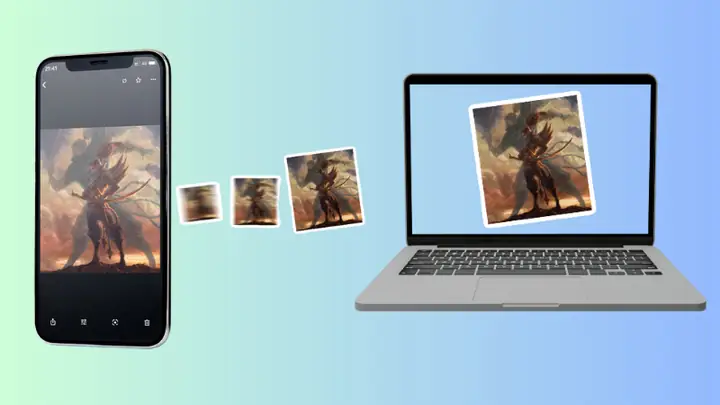
Sử dụng cáp USB là một trong những phương pháp truyền ảnh từ điện thoại sang máy tính đơn giản và đáng tin cậy nhất, đặc biệt khi bạn cần chuyển một lượng lớn dữ liệu hoặc khi kết nối internet không ổn định. Để bắt đầu, bạn cần kết nối điện thoại với máy tính bằng cáp USB. Sau khi kết nối, trên điện thoại, bạn sẽ cần chọn chế độ truyền dữ liệu phù hợp, thường là “Truyền tệp” (File Transfer) hoặc “MTP”. Máy tính sẽ nhận diện điện thoại như một thiết bị lưu trữ di động, cho phép bạn truy cập vào bộ nhớ trong hoặc thẻ nhớ của điện thoại. Từ đó, bạn có thể duyệt qua các thư mục chứa ảnh (thường là thư mục DCIM hoặc Pictures) và sao chép chúng vào bất kỳ thư mục nào trên máy tính của mình. Quá trình này đảm bảo tốc độ truyền dữ liệu nhanh và ổn định, phù hợp cho mọi tình huống.
Chuyển ảnh qua các dịch vụ lưu trữ đám mây (Google Drive, Dropbox, v.v.)
Các dịch vụ lưu trữ đám mây như Google Drive, Dropbox, OneDrive hay iCloud là giải pháp tuyệt vời để chuyển ảnh giữa điện thoại và máy tính, đặc biệt khi bạn muốn truy cập ảnh từ bất kỳ thiết bị nào có kết nối internet. Đầu tiên, bạn cần cài đặt ứng dụng của dịch vụ đám mây đã chọn trên điện thoại và đăng nhập vào tài khoản của mình. Sau đó, tải ảnh bạn muốn chuyển lên ứng dụng trên điện thoại. Đảm bảo rằng điện thoại của bạn có kết nối internet ổn định trong quá trình tải lên để quá trình diễn ra nhanh chóng. Khi ảnh đã được tải lên đám mây, bạn có thể truy cập trang web của dịch vụ trên máy tính, đăng nhập bằng cùng tài khoản và tải ảnh về máy. Lưu ý rằng dung lượng lưu trữ miễn phí của các dịch vụ này có giới hạn, vì vậy bạn cần xem xét dung lượng ảnh cần chuyển và cân nhắc nâng cấp gói nếu cần. Tốc độ tải lên và tải xuống sẽ phụ thuộc vào tốc độ internet của bạn.
Sử dụng ứng dụng truyền tệp không dây (AirDrop, Nearby Share, các ứng dụng của hãng thứ ba)

Có thể bạn quan tâm: Hướng Dẫn Chi Tiết Cách In 4 Trang Slide Powerpoint Trên 1 Mặt Giấy A4
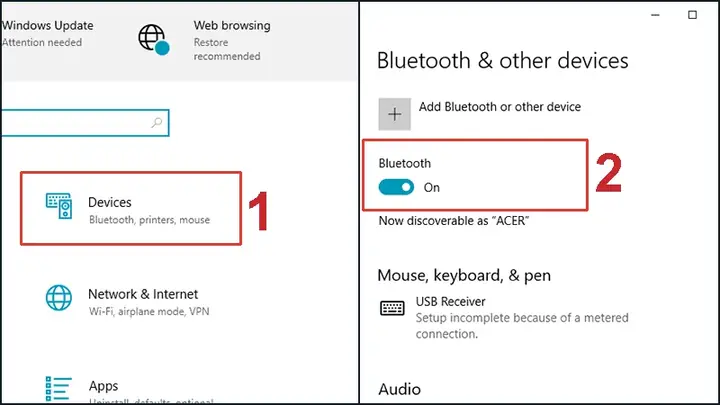
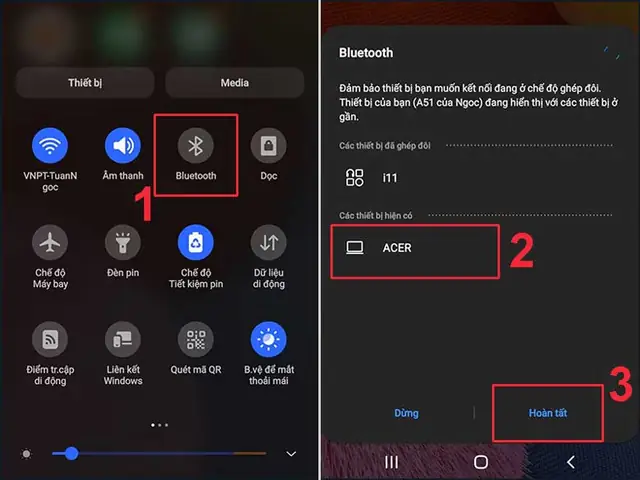
Phương pháp truyền tệp không dây mang lại sự tiện lợi và tốc độ vượt trội, cho phép bạn chuyển ảnh giữa điện thoại và máy tính mà không cần cáp hay kết nối internet phức tạp. Đối với người dùng iPhone và macOS, AirDrop là tính năng tích hợp sẵn cực kỳ hiệu quả. Bạn chỉ cần bật Wi-Fi và Bluetooth trên cả hai thiết bị, chọn ảnh trên iPhone và chia sẻ qua AirDrop đến máy Mac của mình. Tương tự, người dùng Android có thể sử dụng Nearby Share để chia sẻ tệp với máy tính chạy Windows hoặc các thiết bị Android khác. Ngoài ra, còn có rất nhiều ứng dụng của hãng thứ ba như SHAREit, Xender, hoặc các ứng dụng đồng bộ hóa ảnh của các hãng sản xuất điện thoại cho phép truyền tệp không dây qua mạng Wi-Fi cục bộ. Ưu điểm lớn nhất của các phương pháp này là sự nhanh chóng, không cần dây cáp lằng nhằng, giúp bạn có thể chia sẻ ảnh chỉ trong tích tắc.
Cách in ảnh trực tiếp từ điện thoại mà không cần chuyển qua máy tính
Trong trường hợp bạn muốn in ảnh một cách nhanh chóng hoặc không có sẵn máy tính, việc in trực tiếp từ điện thoại là một lựa chọn vô cùng tiện lợi. Các phương pháp này khai thác kết nối không dây để gửi ảnh trực tiếp đến máy in tương thích hoặc sử dụng các ứng dụng trung gian để xử lý quy trình in ấn. Điều này giúp tiết kiệm thời gian và đơn giản hóa các bước, mang lại trải nghiệm in ấn liền mạch ngay từ thiết bị di động của bạn.
In ảnh từ điện thoại qua Wi-Fi Direct
Wi-Fi Direct là một tính năng cho phép hai thiết bị kết nối trực tiếp với nhau mà không cần thông qua một điểm truy cập Wi-Fi trung gian (như router). Nhiều máy in hiện đại được trang bị công nghệ này, cho phép điện thoại của bạn kết nối trực tiếp với máy in. Để sử dụng, bạn cần bật tính năng Wi-Fi Direct trên cả điện thoại và máy in. Trên điện thoại, bạn thường sẽ tìm thấy tùy chọn này trong cài đặt Wi-Fi hoặc trong phần cài đặt máy in được kết nối. Sau khi hai thiết bị đã được ghép nối thành công, bạn có thể mở ứng dụng in ấn trên điện thoại, chọn ảnh muốn in và gửi lệnh in đến máy in qua kết nối Wi-Fi Direct. Các bước thiết lập cụ thể có thể khác nhau tùy thuộc vào model máy in và hệ điều hành của điện thoại, nhưng nguyên tắc chung là tạo một kết nối Wi-Fi tạm thời giữa hai thiết bị.
Có thể bạn quan tâm: Cách In 2 Mặt Đóng Gáy Trong Excel 2010: Hướng Dẫn Chi Tiết & Khắc Phục Lỗi Lệch
Sử dụng ứng dụng của nhà sản xuất máy in hoặc ứng dụng in ấn trên điện thoại
Hầu hết các nhà sản xuất máy in như HP, Canon, Epson, Brother đều cung cấp các ứng dụng di động riêng cho phép người dùng in ảnh trực tiếp từ điện thoại. Các ứng dụng này thường đi kèm với nhiều tính năng hữu ích như quét tài liệu, kiểm tra mực in, và quan trọng nhất là chức năng in ảnh dễ dàng. Bên cạnh đó, Google Photos cũng cung cấp tính năng “In” (Print) cho phép bạn chọn ảnh và gửi lệnh in đến các máy in tương thích qua mạng Wi-Fi. Quy trình chung thường bao gồm việc cài đặt ứng dụng, kết nối điện thoại với máy in qua cùng mạng Wi-Fi, chọn ảnh bạn muốn in từ thư viện trên điện thoại, sau đó tùy chỉnh các thiết lập in như khổ giấy, chất lượng in, số lượng bản sao và cuối cùng là nhấn nút in. Các ứng dụng này giúp đơn giản hóa tối đa quá trình in ảnh, ngay cả với người dùng không am hiểu nhiều về kỹ thuật.
Các mẹo hữu ích khi in ảnh từ điện thoại
Để có được những bản in ảnh chất lượng cao và tránh các phiền phức không đáng có, việc nắm vững một vài mẹo nhỏ sẽ rất hữu ích. Từ việc lựa chọn ảnh phù hợp, khắc phục sự cố kỹ thuật đến hiểu rõ về định dạng tệp và loại máy in, tất cả đều góp phần tạo nên những bản in hoàn hảo.
Có thể bạn quan tâm: Hướng Dẫn Chi Tiết Cách In 2 Mặt Để Đóng Gáy Trong Excel 2007
Cách chọn chất lượng ảnh phù hợp để in
Chất lượng ảnh in phụ thuộc rất nhiều vào chất lượng ảnh gốc trên điện thoại của bạn. Trước khi gửi đi in, hãy kiểm tra độ phân giải của ảnh. Ảnh có độ phân giải càng cao (thường đo bằng megapixel hoặc kích thước pixel như 4000×3000 pixel) thì càng sắc nét khi in ra ở kích thước lớn. Bạn có thể kiểm tra thông tin ảnh bằng cách mở ảnh trong ứng dụng xem ảnh mặc định trên điện thoại và tìm mục “Thông tin chi tiết” hoặc “Thuộc tính”. Bên cạnh đó, hãy cân nhắc kích thước ảnh so với khổ giấy in. Nếu bạn định in ảnh kích thước 10x15cm, một bức ảnh có độ phân giải vừa phải có thể đáp ứng tốt. Tuy nhiên, nếu muốn in ảnh khổ lớn hơn như A4 hay A3, bạn cần đảm bảo ảnh có độ phân giải rất cao để tránh bị vỡ hoặc nhòe khi phóng to.
Khắc phục lỗi thường gặp khi in ảnh từ điện thoại
Trong quá trình in ảnh từ điện thoại, bạn có thể gặp phải một số lỗi phổ biến như ảnh bị nhòe, sai màu, hoặc máy in không nhận lệnh. Nếu ảnh bị nhòe, hãy kiểm tra lại độ phân giải của ảnh gốc và đảm bảo bạn không phóng to ảnh quá mức so với khả năng hiển thị của nó. Lỗi sai màu thường xảy ra do cài đặt màu sắc trong máy in hoặc trên ứng dụng in không chính xác, bạn nên thử điều chỉnh cài đặt trong menu máy in hoặc ứng dụng. Nếu máy in không nhận lệnh in, hãy kiểm tra xem điện thoại và máy in có đang kết nối cùng một mạng Wi-Fi hay không, hoặc thử khởi động lại cả điện thoại và máy in. Đôi khi, việc cập nhật driver máy in hoặc ứng dụng in trên điện thoại cũng có thể giải quyết vấn đề. Đảm bảo bạn đã chọn đúng máy in trong danh sách thiết bị có sẵn là bước quan trọng đầu tiên.
Lưu ý về định dạng tệp ảnh khi in
Định dạng tệp ảnh bạn sử dụng có thể ảnh hưởng đến chất lượng in ấn cuối cùng. Định dạng phổ biến nhất là JPEG (.jpg/.jpeg), đây là định dạng nén ảnh giúp giảm dung lượng tệp mà vẫn giữ được chất lượng tốt cho đa số mục đích sử dụng, bao gồm cả in ảnh. JPEG rất linh hoạt và được hầu hết các máy in và phần mềm hỗ trợ. Một định dạng khác là PNG (.png), định dạng này hỗ trợ độ trong suốt (transparency) và thường có chất lượng cao hơn JPEG vì là định dạng không nén hoặc nén ít hơn. Tuy nhiên, tệp PNG thường có dung lượng lớn hơn JPEG. Đối với việc in ảnh thông thường, JPEG là lựa chọn tối ưu vì sự cân bằng giữa dung lượng và chất lượng. Nếu bạn đang làm việc với đồ họa hoặc cần giữ lại các yếu tố chi tiết phức tạp, PNG có thể là lựa chọn tốt hơn. Hầu hết các ứng dụng in ấn đều hỗ trợ cả hai định dạng này.
Lời khuyên chọn máy in phù hợp cho nhu cầu in ảnh từ điện thoại
Khi lựa chọn máy in để in ảnh từ điện thoại, bạn nên ưu tiên các loại máy in có khả năng kết nối không dây mạnh mẽ và hỗ trợ in ấn di động. Máy in phun màu (Inkjet printer) thường là lựa chọn tốt nhất cho việc in ảnh tại nhà vì chúng có khả năng tái tạo màu sắc sống động và chi tiết tốt trên nhiều loại giấy in ảnh. Một số máy in phun màu cao cấp còn được trang bị nhiều khay giấy cho các loại giấy khác nhau, hoặc có thể sử dụng nhiều loại mực màu riêng biệt để đạt được dải màu rộng hơn. Đối với những người có nhu cầu in ảnh thường xuyên và yêu cầu chất lượng chuyên nghiệp, máy in ảnh chuyên dụng (photo printer) là một sự đầu tư xứng đáng. Các máy in này được thiết kế tối ưu cho việc in ảnh, có thể có kích thước nhỏ gọn, tích hợp màn hình LCD để xem và chọn ảnh trực tiếp, cùng với khe cắm thẻ nhớ hoặc khả năng kết nối Wi-Fi, Bluetooth, NFC để in trực tiếp từ điện thoại một cách dễ dàng.


