
Việc kết nối điện thoại với máy in Canon LBP 2900 tưởng chừng phức tạp nhưng hoàn toàn khả thi thông qua một vài phương pháp sáng tạo, đặc biệt là với các dòng máy in không tích hợp sẵn kết nối không dây. Mặc dù Canon LBP 2900 là một máy in laser đơn năng, tập trung vào hiệu suất in ấn văn bản chất lượng cao, nhưng với sự hỗ trợ của các phụ kiện và ứng dụng phù hợp, bạn vẫn có thể in tài liệu trực tiếp từ điện thoại của mình.
Bài viết này sẽ đi sâu vào cách bạn có thể thiết lập kết nối này, tập trung vào phương pháp sử dụng cáp OTG và các ứng dụng hỗ trợ trên điện thoại Android. Bên cạnh đó, chúng tôi cũng sẽ cung cấp những lưu ý quan trọng để quá trình in ấn diễn ra suôn sẻ, cũng như giải đáp các thắc mắc phổ biến về khả năng kết nối không dây của dòng máy này.
Máy in Canon LBP 2900 có thể kết nối và in từ điện thoại không?
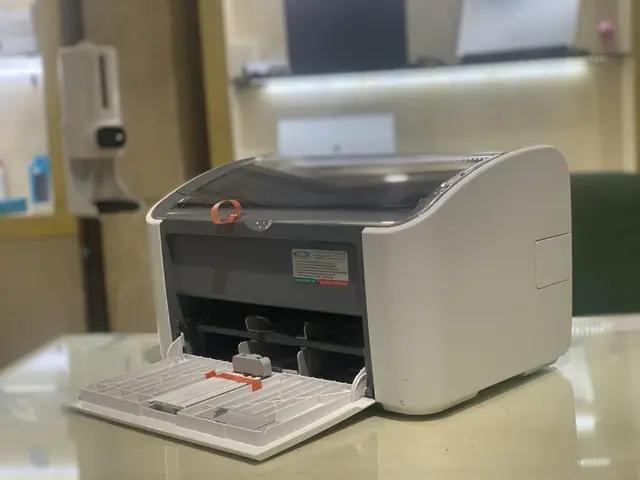
Máy in Canon LBP 2900 có thể kết nối và in từ điện thoại, nhưng không theo cách trực tiếp thông qua Wi-Fi hay Bluetooth như các dòng máy in hiện đại. Canon LBP 2900 được thiết kế chủ yếu như một máy in laser đơn năng, tập trung vào việc cung cấp bản in chất lượng cao cho các tác vụ văn phòng, do đó, nó không được trang bị sẵn các tính năng kết nối không dây như Wi-Fi hay Bluetooth tích hợp. Sự thiếu vắng các kết nối không dây này đồng nghĩa với việc bạn không thể thiết lập kết nối trực tiếp giữa điện thoại và máy in một cách dễ dàng như với các thiết bị có hỗ trợ. Tuy nhiên, điều này không có nghĩa là bạn hoàn toàn không thể in từ điện thoại.
Các phương pháp kết nối điện thoại với máy in Canon LBP 2900
Có thể bạn quan tâm: Khắc Phục Lỗi Kết Nối Máy In Qua Mạng Lan Win 10 Nhanh Chóng
Để khắc phục hạn chế về kết nối không dây, có một phương pháp chính và hiệu quả để kết nối điện thoại của bạn với máy in Canon LBP 2900: sử dụng cáp OTG kết hợp với các ứng dụng hỗ trợ trên điện thoại. Phương pháp này cho phép điện thoại của bạn hoạt động như một “thiết bị chủ” để gửi lệnh in trực tiếp đến máy in thông qua cổng USB.
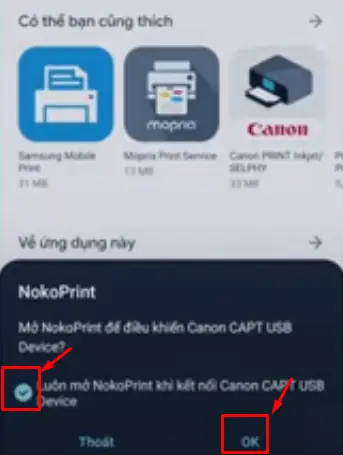
Để thực hiện điều này, bạn cần chuẩn bị một cáp OTG phù hợp với cổng kết nối của điện thoại (ví dụ: USB Type C hoặc Micro USB) và cài đặt một ứng dụng chuyên dụng có khả năng nhận diện và điều khiển máy in. Các ứng dụng như “Print OTG USB” hoặc các giải pháp tương tự trên kho ứng dụng của điện thoại sẽ đóng vai trò cầu nối. Sau khi kết nối thành công, bạn chỉ cần mở ứng dụng, chọn máy in Canon LBP 2900 đã được nhận diện, lựa chọn tài liệu muốn in và tiến hành in.
Sử dụng ứng dụng Print OTG USB để kết nối
Ứng dụng “Print OTG USB” là một trong những công cụ phổ biến và hữu ích để bạn có thể in ấn trực tiếp từ điện thoại Android ra các máy in qua cổng USB mà không có kết nối mạng.

Có thể bạn quan tâm: Lệnh In Văn Bản Ra Máy In: Các Cách Thực Hiện Phổ Biến Nhất
Các bước để sử dụng ứng dụng này bao gồm:
1. Tìm kiếm và cài đặt: Truy cập vào Google Play Store (CH Play) trên điện thoại Android của bạn, nhập “Print OTG USB” vào thanh tìm kiếm. Chọn ứng dụng có lượt tải và đánh giá tốt, sau đó nhấn cài đặt.
2. Cấp quyền truy cập: Sau khi cài đặt xong, mở ứng dụng. Lần đầu tiên sử dụng, ứng dụng có thể yêu cầu quyền truy cập vào các chức năng nhất định trên điện thoại của bạn, bao gồm cả quyền truy cập USB. Hãy cấp các quyền này để ứng dụng hoạt động bình thường.
3. Kết nối máy in: Cắm một đầu cáp OTG vào điện thoại và đầu còn lại vào cổng USB của máy in Canon LBP 2900. Đảm bảo máy in đã được bật nguồn.
4. Nhận diện máy in: Ứng dụng Print OTG USB sẽ tự động quét và cố gắng nhận diện máy in đã kết nối. Nếu máy in được nhận diện thành công, tên máy in sẽ hiển thị trong ứng dụng.
5. Thực hiện lệnh in: Sau khi máy in đã được nhận diện, bạn có thể chọn tài liệu muốn in (ví dụ: ảnh, văn bản, PDF). Mở tài liệu đó, sau đó chia sẻ hoặc mở nó bằng ứng dụng Print OTG USB. Trong ứng dụng, bạn có thể điều chỉnh các tùy chọn in ấn cơ bản như số lượng bản sao, và cuối cùng nhấn nút in để gửi lệnh in đến máy Canon LBP 2900.
Lưu ý khi sử dụng cáp OTG để kết nối
Việc sử dụng cáp OTG để kết nối điện thoại với máy in đòi hỏi một vài lưu ý để đảm bảo quá trình diễn ra mượt mà và hiệu quả.
- Kiểm tra tính tương thích của điện thoại với công nghệ OTG: Không phải tất cả các điện thoại thông minh đều hỗ trợ công nghệ OTG (On-The-Go). Trước khi mua cáp OTG hoặc cố gắng kết nối, bạn nên kiểm tra thông số kỹ thuật của điện thoại hoặc tìm kiếm thông tin trực tuyến để xác nhận xem thiết bị của mình có hỗ trợ OTG hay không.
- Đảm bảo cáp OTG chất lượng tốt: Một cáp OTG kém chất lượng có thể gây ra kết nối chập chờn, lỗi truyền dữ liệu hoặc thậm chí không nhận diện được máy in. Hãy đầu tư vào một sợi cáp OTG từ thương hiệu uy tín để đảm bảo sự ổn định.
- Xác định đúng cổng kết nối trên điện thoại: Điện thoại hiện đại có thể sử dụng các loại cổng kết nối khác nhau như USB Type C hoặc Micro USB. Cáp OTG bạn sử dụng phải có đầu cắm phù hợp với cổng trên điện thoại của mình. Đầu còn lại của cáp OTG thường là cổng USB-A tiêu chuẩn để cắm vào máy in.
Những lưu ý và mẹo khi in từ điện thoại ra máy Canon LBP 2900
Có thể bạn quan tâm: Tải Driver Máy In Canon Lbp 2900 Cho Win 10 Miễn Phí & Hướng Dẫn Cài Đặt Chi Tiết
Để quá trình in ấn từ điện thoại ra máy Canon LBP 2900 diễn ra thành công và hiệu quả, bạn nên chú ý đến một số yếu tố quan trọng.
- Kiểm tra kết nối cáp và nguồn điện máy in: Đảm bảo rằng cáp OTG được cắm chắc chắn vào cả điện thoại và máy in. Đồng thời, hãy chắc chắn rằng máy in Canon LBP 2900 đã được kết nối với nguồn điện và công tắc nguồn đã được bật. Đèn báo trên máy in nên sáng để cho thấy máy đã sẵn sàng hoạt động.
- Đảm bảo máy in đã được cài đặt driver trên một máy tính (nếu cần thiết): Mặc dù bạn đang in từ điện thoại, một số ứng dụng in ấn, đặc biệt là những ứng dụng sử dụng giao thức truyền dữ liệu nhất định, có thể yêu cầu máy in đã được cài đặt driver trên một máy tính kết nối mạng. Điều này đôi khi giúp ứng dụng trên điện thoại nhận diện và tương tác với máy in tốt hơn. Tuy nhiên, với các ứng dụng OTG trực tiếp, bước này thường không bắt buộc.
- Khuyến nghị về loại tài liệu phù hợp để in từ điện thoại: Các định dạng tệp văn bản, hình ảnh có độ phân giải vừa phải, hoặc các tài liệu PDF thường là lựa chọn tốt nhất khi in từ điện thoại. Các tệp có dung lượng quá lớn hoặc định dạng phức tạp có thể làm chậm quá trình hoặc gây lỗi. Nên ưu tiên in các tài liệu có nội dung rõ ràng, bố cục đơn giản để có kết quả tốt nhất.
Canon LBP 2900 có kết nối Bluetooth hoặc Wi-Fi không?
Máy in Canon LBP 2900 không hỗ trợ kết nối Bluetooth hoặc Wi-Fi. Đây là dòng máy in laser đơn năng được ra mắt với mục tiêu tập trung vào hiệu suất in ấn cơ bản và độ bền cao, do đó, các tính năng kết nối không dây hiện đại không được tích hợp vào thiết kế của nó.
Tại sao Canon LBP 2900 không hỗ trợ Wi-Fi/Bluetooth
Có thể bạn quan tâm: Hướng Dẫn Kết Nối Máy Tính Với Máy In Qua Mạng Lan Chi Tiết A-z
Lý do chính khiến Canon LBP 2900 không hỗ trợ Wi-Fi hoặc Bluetooth nằm ở mục đích thiết kế và thời điểm ra mắt của sản phẩm. Dòng máy LBP 2900 được sản xuất để phục vụ các nhu cầu in ấn văn bản cơ bản, yêu cầu tốc độ và chất lượng cao trong môi trường văn phòng truyền thống, nơi máy in thường được kết nối trực tiếp với máy tính qua cổng USB. Việc tích hợp các module Wi-Fi hoặc Bluetooth sẽ làm tăng chi phí sản xuất, giá thành sản phẩm và có thể làm phức tạp hóa quá trình vận hành, điều mà nhà sản xuất muốn tối giản hóa cho dòng máy này. Do đó, cấu tạo của LBP 2900 chỉ tập trung vào các thành phần cốt lõi để đảm bảo hiệu năng in ấn ổn định.
Các giải pháp khác để in ấn linh hoạt hơn với Canon LBP 2900
Mặc dù Canon LBP 2900 không có sẵn kết nối không dây, bạn vẫn có thể tìm kiếm các giải pháp để tăng tính linh hoạt trong việc in ấn. Một số thiết bị hỗ trợ chia sẻ máy in qua mạng (Print Server) có thể được kết nối với cổng USB của máy in và sau đó chia sẻ máy in này vào mạng LAN nội bộ của bạn. Điều này cho phép các thiết bị khác trong mạng, bao gồm cả điện thoại thông minh, có thể kết nối và in ấn thông qua máy chủ in đó. Ngoài ra, nếu bạn có nhu cầu in ấn không dây thường xuyên, việc cân nhắc nâng cấp lên các dòng máy in Canon hiện đại hơn có tích hợp sẵn Wi-Fi, Bluetooth hoặc tính năng in qua mạng di động sẽ mang lại trải nghiệm tiện lợi hơn rất nhiều.
Tìm hiểu về các ứng dụng in ấn thay thế khác

Bên cạnh ứng dụng Print OTG USB, trên thị trường ứng dụng di động còn có nhiều lựa chọn khác có thể hỗ trợ bạn in từ điện thoại ra máy in qua cổng USB. Các ứng dụng này thường có những chức năng tương tự, cho phép điện thoại đóng vai trò như một bộ điều khiển gửi lệnh in trực tiếp đến máy in. Tuy nhiên, hiệu quả và khả năng tương thích với các model máy in cụ thể có thể khác nhau tùy thuộc vào từng ứng dụng. Người dùng nên tìm hiểu và thử nghiệm một vài ứng dụng khác nhau để tìm ra giải pháp phù hợp nhất với nhu cầu và thiết bị của mình.
In từ điện thoại iPhone sang máy in Canon LBP 2900
Việc in từ điện thoại iPhone sang máy in Canon LBP 2900 sẽ có cách tiếp cận khác biệt so với Android do hệ điều hành iOS có những hạn chế nhất định về khả năng truy cập trực tiếp vào các thiết bị ngoại vi qua cổng vật lý. Thông thường, iPhone không hỗ trợ kết nối OTG theo cách mà Android làm. Do đó, để in từ iPhone ra máy Canon LBP 2900, giải pháp khả thi nhất là sử dụng một máy tính làm trung gian. Bạn có thể kết nối máy in với máy tính Mac hoặc Windows, sau đó sử dụng các ứng dụng hoặc tính năng chia sẻ máy in trên mạng để cho phép iPhone kết nối và in thông qua máy tính đó. Một số giải pháp như AirPrint (nếu máy tính đóng vai trò máy chủ in) hoặc các ứng dụng in ấn của bên thứ ba có hỗ trợ kết nối mạng cũng có thể là lựa chọn.


