
Để in văn bản ra máy in một cách nhanh chóng và hiệu quả, người dùng máy tính cần nắm vững các lệnh in cơ bản. Bài viết này sẽ hướng dẫn bạn các phương pháp phổ biến nhất để kích hoạt lệnh in, từ các phím tắt tiện lợi đến menu lệnh truyền thống, giúp bạn làm chủ quy trình in ấn trên mọi ứng dụng.
Trong phần nội dung chính, chúng ta sẽ đi sâu vào ba cách thức thường thấy nhất để gửi lệnh in: sử dụng menu File -> Print, tổ hợp phím tắt Ctrl + P, và biểu tượng máy in trên thanh công cụ. Sau đó, bài viết sẽ lý giải tầm quan trọng của việc thành thạo các lệnh in này đối với hiệu suất làm việc và khả năng khắc phục sự cố cơ bản. Phần nội dung bổ sung sẽ mở rộng kiến thức về các tùy chọn in ấn chi tiết, hướng dẫn riêng cho các phần mềm phổ biến và mẹo để có bản in chất lượng cao.
Các Lệnh In Văn Bản Phổ Biến Trên Máy Tính
Việc kích hoạt lệnh in văn bản ra máy in có thể được thực hiện thông qua nhiều phương pháp khác nhau, tùy thuộc vào ứng dụng bạn đang sử dụng và sở thích cá nhân của người dùng. Tuy nhiên, ba cách thức sau đây là phổ biến nhất và thường xuyên xuất hiện trong các giao diện phần mềm hiện đại: sử dụng menu lệnh, tổ hợp phím tắt tiện lợi, và biểu tượng máy in trực quan trên thanh công cụ. Hiểu rõ các phương pháp này giúp bạn tiết kiệm thời gian và thao tác in ấn trở nên mượt mà hơn.
Sử Dụng Lệnh File -> Print
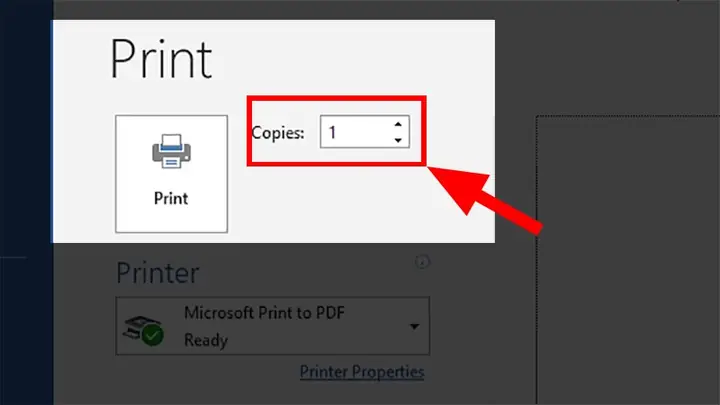
Phương pháp truy cập tùy chọn in thông qua menu File là cách tiếp cận truyền thống và phổ biến nhất trên hầu hết các ứng dụng máy tính. Khi bạn lựa chọn “Print” (hoặc “In” trong giao diện tiếng Việt) từ menu File, một hộp thoại cài đặt in sẽ xuất hiện, cho phép bạn tùy chỉnh mọi khía cạnh của bản in trước khi gửi đến máy in.
Có thể bạn quan tâm: Tải Driver Máy In Canon Lbp 2900 Cho Win 10 Miễn Phí & Hướng Dẫn Cài Đặt Chi Tiết
Các bước cơ bản trong hộp thoại Print bao gồm:
Chọn máy in: Xác định máy in bạn muốn sử dụng nếu có nhiều máy được kết nối.
Số lượng bản sao: Chỉ định bạn muốn in bao nhiêu bản của tài liệu.
Vùng in: Lựa chọn in toàn bộ tài liệu, một phạm vi trang cụ thể hoặc các trang được chọn.
In 1 mặt/2 mặt: Thiết lập in một mặt hay in hai mặt tự động hoặc thủ công.
Khổ giấy và hướng giấy: Chọn kích thước giấy (A4, Letter, v.v.) và định hướng bản in (dọc, ngang).
Cài đặt nâng cao: Tùy thuộc vào ứng dụng, bạn có thể có thêm các tùy chọn như chất lượng in, màu sắc, hoặc bố cục trang.
Sử Dụng Tổ Hợp Phím Ctrl + P
Tổ hợp phím tắt Ctrl + P (trên Windows) hoặc Cmd + P (trên macOS) là một trong những cách nhanh nhất để kích hoạt lệnh in. Ngay khi bạn nhấn tổ hợp phím này trong hầu hết các ứng dụng hỗ trợ in ấn, hộp thoại cài đặt in sẽ ngay lập tức hiện ra mà không cần phải thao tác qua các menu.
Sự tiện lợi của phím tắt này nằm ở khả năng truy cập lệnh in gần như tức thời, giúp tiết kiệm đáng kể thời gian di chuyển chuột và tìm kiếm tùy chọn trong menu. Đây là lựa chọn ưu tiên của nhiều người dùng chuyên nghiệp hoặc những ai thường xuyên làm việc với tài liệu và cần in ấn nhanh chóng.
Sử Dụng Biểu Tượng Máy In Trên Thanh Công Cụ
Có thể bạn quan tâm: Hướng Dẫn Kết Nối Máy Tính Với Máy In Qua Mạng Lan Chi Tiết A-z
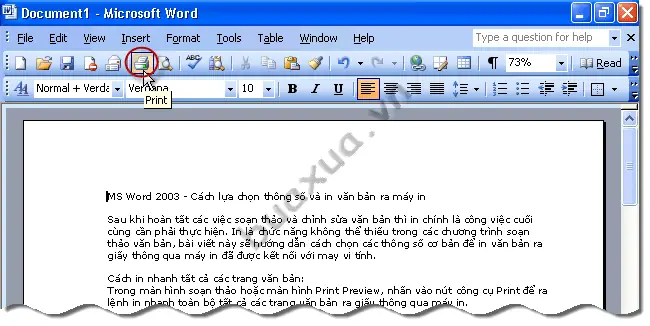
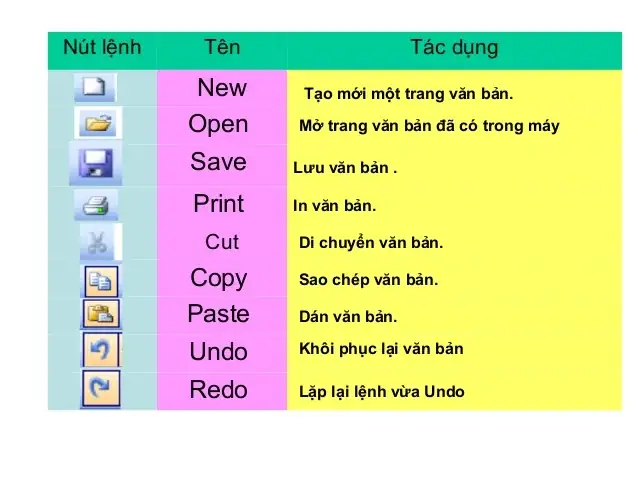
Nhiều ứng dụng phổ biến như Microsoft Word, trình duyệt web (Chrome, Firefox), hoặc các phần mềm chỉnh sửa ảnh thường tích hợp một biểu tượng máy in trực quan trên thanh công cụ (toolbar). Biểu tượng này thường có hình dáng cách điệu của một chiếc máy in.
Khi bạn nhấp chuột vào biểu tượng máy in này, tùy thuộc vào cài đặt mặc định của ứng dụng và hệ điều hành, quá trình in có thể bắt đầu ngay lập tức (in nhanh) hoặc mở ra hộp thoại cài đặt in tương tự như khi bạn chọn File -> Print. Cách này mang lại sự thuận tiện vì biểu tượng thường được đặt ở vị trí dễ thấy, giúp người dùng có thể nhanh chóng thực hiện lệnh in mà không cần nhớ tổ hợp phím hay tìm trong menu.
Tại Sao Cần Biết Các Lệnh In Cơ Bản?
Việc nắm vững các lệnh in cơ bản không chỉ đơn thuần là biết cách bấm nút hay nhấn phím. Đây là một kỹ năng thiết yếu giúp người dùng máy tính tối ưu hóa quy trình làm việc, nâng cao hiệu suất và giải quyết các vấn đề phát sinh trong quá trình in ấn một cách hiệu quả.
Tăng Hiệu Suất Làm Việc
Có thể bạn quan tâm: Hướng Dẫn Cài Đặt Máy In Hp Laserjet P1005 Trên Windows 7 Chi Tiết
Hiểu rõ và sử dụng thành thạo các phím tắt như Ctrl + P, hoặc các biểu tượng in nhanh trên thanh công cụ, giúp tiết kiệm từng giây cho mỗi lần thao tác. Trong môi trường làm việc đòi hỏi sự nhanh nhạy, việc giảm bớt các bước trung gian trong quy trình in ấn có thể tạo ra sự khác biệt lớn về mặt thời gian và năng suất tổng thể. Khả năng chuyển đổi nhanh giữa các ứng dụng và các tác vụ mà vẫn giữ được tốc độ in ấn là một minh chứng rõ ràng cho việc nâng cao hiệu suất cá nhân.
Khắc Phục Sự Cố Cơ Bản
Khi gặp phải các vấn đề in ấn, việc hiểu biết về các lệnh và tùy chọn trong hộp thoại in là chìa khóa để chẩn đoán và khắc phục sự cố. Ví dụ, nếu bản in bị lệch trang, sai khổ giấy, hoặc chỉ in một phần tài liệu, việc kiểm tra lại các cài đặt trong hộp thoại Print (như vùng in, khổ giấy, số lượng bản sao) có thể giúp bạn nhanh chóng xác định nguyên nhân và điều chỉnh cho phù hợp. Sự hiểu biết này giúp người dùng tự tin hơn khi đối mặt với các lỗi in ấn thường gặp mà không cần phụ thuộc hoàn toàn vào sự hỗ trợ kỹ thuật.
Hướng Dẫn In Ấn Chi Tiết Cho Các Loại Tài Liệu và Phần Mềm
Bên cạnh các lệnh cơ bản, việc hiểu sâu hơn về các tùy chọn trong hộp thoại in và cách áp dụng cho từng loại tài liệu, phần mềm cụ thể sẽ giúp bạn đạt được kết quả in ấn mong muốn một cách chính xác và chuyên nghiệp hơn.

Có thể bạn quan tâm: 4 Cách Chuyển Chữ Hoa Sang Chữ Thường Trong Excel Nhanh Chóng, Không Lỗi Font
Các Tùy Chọn Quan Trọng Trong Hộp Thoại In
Hộp thoại in là trung tâm điều khiển mọi khía cạnh của quá trình in ấn. Dưới đây là những tùy chọn quan trọng nhất mà bạn cần chú ý:
- Chọn máy in: Nếu hệ thống của bạn kết nối với nhiều máy in, hãy đảm bảo bạn đã chọn đúng thiết bị mình muốn sử dụng.
- Số lượng bản sao (Copies): Đặt số lượng bản in bạn cần. Đối với các tài liệu quan trọng, nên in thử một bản trước khi in số lượng lớn.
- Vùng in (Pages):
- All (Tất cả): In toàn bộ tài liệu.
- Pages (Trang): Cho phép bạn nhập phạm vi trang cụ thể (ví dụ: 1-5, 10, 12-15) hoặc các trang riêng lẻ ngăn cách bằng dấu phẩy.
- Current page (Trang hiện tại): Chỉ in trang bạn đang xem.
- Selection (Vùng chọn): Chỉ in phần văn bản hoặc đối tượng bạn đã chọn trước đó.
- In 1 mặt/2 mặt (Print on both sides / Duplex printing): Tùy chọn này giúp tiết kiệm giấy bằng cách in thông tin lên cả hai mặt của tờ giấy. Có thể là “Flip on long edge” (lật theo cạnh dài, thường dùng cho tài liệu dọc) hoặc “Flip on short edge” (lật theo cạnh ngắn, thường dùng cho tài liệu ngang). Nếu máy in không hỗ trợ in hai mặt tự động, bạn có thể cần phải in một mặt rồi tự lật giấy để in mặt còn lại theo hướng dẫn của máy in.
- Khổ giấy (Paper Size): Lựa chọn kích thước giấy phù hợp với tài liệu của bạn (ví dụ: A4, Letter, A5). Việc sai khổ giấy có thể dẫn đến bản in bị cắt xén hoặc có khoảng trắng thừa.
- Hướng giấy (Orientation): Chọn “Portrait” (dọc) hoặc “Landscape” (ngang) tùy thuộc vào bố cục của tài liệu.
Hướng Dẫn In Ấn Trong Microsoft Word
Microsoft Word là một trong những phần mềm soạn thảo văn bản phổ biến nhất, và việc in tài liệu Word cũng tương đối đơn giản nhưng có nhiều tùy chỉnh nâng cao:
- Mở tài liệu Word: Mở file
.dochoặc.docxbạn muốn in. - Truy cập lệnh in:
- Nhấn Ctrl + P (Windows) hoặc Cmd + P (macOS).
- Hoặc vào File > Print.
- Cài đặt trong hộp thoại Print:
- Printer: Chọn máy in.
- Settings:
- Print All Pages: In toàn bộ tài liệu.
- Print Current Page: In trang bạn đang xem.
- Print Selection: In phần văn bản bạn đã chọn.
- Custom Print Range: Nhập phạm vi trang bạn muốn in (ví dụ:
1-3, 7, 10). - Print One Sided / Print on Both Sides: Chọn cách in hai mặt.
- Copies: Nhập số lượng bản sao.
- In: Nhấp vào nút Print (In).
Các tùy chọn nâng cao trong Word:
Ngoài các cài đặt cơ bản, bạn có thể nhấp vào Printer Properties (Thuộc tính máy in) để truy cập sâu hơn vào các cài đặt của máy in như độ phân giải, chế độ màu, loại giấy, hoặc các chức năng đặc biệt khác mà máy in hỗ trợ.

Hướng Dẫn In Các Loại File Phổ Biến Khác (PDF, Excel)
Tương tự như Word, việc in các định dạng file phổ biến khác như PDF hay Excel cũng tuân theo quy trình chung và hộp thoại cài đặt in.
- In File PDF:
- Sử dụng các trình đọc PDF phổ biến như Adobe Acrobat Reader, Foxit Reader, hoặc trình duyệt web (nếu PDF mở trực tiếp trên trình duyệt).
- Thực hiện tương tự: Ctrl + P hoặc File > Print.
- Các tùy chọn trong hộp thoại in PDF thường bao gồm: chọn máy in, phạm vi trang (tất cả, hiện tại, tùy chỉnh), số lượng bản sao, hướng giấy, và Page Scaling (Tỷ lệ trang) để điều chỉnh kích thước PDF phù hợp với khổ giấy (ví dụ: Fit – Vừa vặn, Actual size – Kích thước thật).
- In File Excel:
- Mở file
.xlshoặc.xlsxtrong Microsoft Excel. - Thực hiện tương tự: Ctrl + P hoặc File > Print.
- Hộp thoại in Excel có các tùy chọn tương tự như Word. Tuy nhiên, Excel còn có các cài đặt liên quan đến Print Area (Vùng in) mà bạn cần thiết lập trước đó trong tab Page Layout để xác định chính xác những ô, hàng, cột nào sẽ được in. Bạn cũng có thể xem trước cách trang tính sẽ hiển thị trên các trang giấy bằng chức năng Page Break Preview.
- Mở file
Sự tương đồng giữa các định dạng file này ở chỗ chúng đều sử dụng giao diện hộp thoại in của hệ điều hành, với các tùy chọn cơ bản như chọn máy in, số lượng bản, khổ giấy. Sự khác biệt nằm ở các tùy chỉnh chuyên biệt cho từng loại nội dung (ví dụ: vùng in cho Excel, tỷ lệ trang cho PDF).
Lưu Ý Để Bản In Chất Lượng Cao
Để đảm bảo bản in của bạn không chỉ được tạo ra mà còn đạt được chất lượng tốt nhất, hãy ghi nhớ một vài lưu ý quan trọng sau:
- Kiểm tra mực và giấy: Đảm bảo hộp mực in còn đủ và loại giấy bạn sử dụng phù hợp với loại máy in và nhu cầu. Giấy quá mỏng hoặc quá dày, chất lượng kém có thể ảnh hưởng đến độ sắc nét và màu sắc của bản in.
- Cài đặt chất lượng in: Trong thuộc tính máy in (Printer Properties), hãy chọn độ phân giải (DPI – Dots Per Inch) phù hợp. Độ phân giải cao hơn thường cho bản in sắc nét hơn nhưng tốn mực và thời gian hơn. Đối với tài liệu văn bản thông thường, chế độ “Draft” (nháp) hoặc “Normal” (thường) là đủ, trong khi ảnh hoặc đồ họa chất lượng cao có thể cần chế độ “Best” (tốt nhất) hoặc độ phân giải cao.
- Xem trước khi in (Print Preview): Luôn sử dụng chức năng xem trước khi in để kiểm tra bố cục, căn chỉnh, và đảm bảo không có nội dung nào bị cắt xén hoặc hiển thị sai sót trước khi gửi lệnh in thực tế. Điều này giúp tiết kiệm đáng kể giấy và mực in.
- Làm sạch máy in định kỳ: Theo khuyến cáo của nhà sản xuất, việc làm sạch đầu phun hoặc các bộ phận khác của máy in có thể giúp duy trì chất lượng in và tuổi thọ của thiết bị.


