
Việc máy tính Windows 7 gặp khó khăn khi kết nối hoặc không tìm thấy máy in chia sẻ trong mạng LAN có thể gây ra nhiều bất tiện trong công việc và cuộc sống. Tình trạng này thường xuất phát từ những nguyên nhân kỹ thuật phổ biến liên quan đến driver, cấu hình mạng, tường lửa hoặc dịch vụ hệ thống. Bài viết này sẽ đi sâu vào các nguyên nhân chính và cung cấp hướng dẫn chi tiết từng bước để bạn có thể tự khắc phục hiệu quả.
Trong phần Nội dung Chính, chúng ta sẽ lần lượt tìm hiểu các nguyên nhân gốc rễ, từ lỗi thời driver máy in, cấu hình chia sẻ sai, cho đến các vấn đề về tường lửa và dịch vụ Print Spooler. Tiếp theo, bạn sẽ được hướng dẫn từng bước cụ thể để khắc phục từng loại lỗi, bao gồm kiểm tra và cập nhật driver, cấu hình chia sẻ máy in đúng cách, điều chỉnh cài đặt mạng và tường lửa, cũng như xử lý các vấn đề với dịch vụ máy in. Cuối cùng, chúng ta sẽ đề cập đến một số lỗi phụ và cách xử lý nhanh chóng để đảm bảo bạn có thể in ấn thông suốt.
Phần Nội dung Bổ sung sẽ mở rộng kiến thức với các mẹo nâng cao và những vấn đề liên quan đến kết nối máy in mạng, giúp bạn tối ưu hóa hiệu suất và giải quyết các tình huống phức tạp hơn, như kiểm tra cấu hình IP, xử lý lỗi kết nối giữa các phiên bản Windows khác nhau và đưa ra lời khuyên khi nào nên cân nhắc các giải pháp lớn hơn như cài lại hệ điều hành hoặc thay mới thiết bị.
Nguyên Nhân Phổ Biến Gây Lỗi Kết Nối Máy In Qua Mạng LAN trên Windows 7
Có nhiều yếu tố có thể dẫn đến tình trạng máy tính Windows 7 không thể kết nối hoặc tìm thấy máy in được chia sẻ trong mạng LAN. Việc hiểu rõ các nguyên nhân này là bước đầu tiên quan trọng để khắc phục sự cố một cách hiệu quả. Dưới đây là những nguyên nhân phổ biến nhất mà người dùng thường gặp phải.
Một trong những nguyên nhân hàng đầu gây ra lỗi kết nối máy in qua mạng LAN trên Windows 7 là do driver máy in bị lỗi thời hoặc không tương thích với hệ điều hành. Driver là phần mềm trung gian giúp máy tính giao tiếp với máy in. Nếu driver cũ, thiếu sót hoặc bị lỗi, quá trình truyền lệnh in sẽ gặp trục trặc. Bên cạnh đó, cấu hình chia sẻ máy in trên máy chủ (máy tính kết nối trực tiếp với máy in) chưa chính xác cũng là một nguyên nhân phổ biến. Điều này bao gồm việc quên bật tính năng chia sẻ, đặt sai tên chia sẻ hoặc cấu hình quyền truy cập không đúng.
Ngoài ra, các thiết lập bảo mật trên máy tính như tường lửa hoặc phần mềm diệt virus đôi khi có thể quá nghiêm ngặt, nhầm lẫn các yêu cầu kết nối máy in mạng là mối đe dọa và chặn chúng. Lỗi liên quan đến dịch vụ máy in trên Windows 7, cụ thể là dịch vụ Print Spooler, cũng là một thủ phạm thường gặp. Dịch vụ này có vai trò quản lý tất cả các tác vụ in ấn. Khi nó gặp sự cố hoặc bị dừng, máy in sẽ không hoạt động. Cấu hình mạng LAN chưa đúng, ví dụ như profile mạng đang được đặt ở chế độ “Public” thay vì “Private”, cũng có thể gây ra vấn đề về khả năng hiển thị và kết nối các thiết bị trong mạng nội bộ.
Vấn đề về địa chỉ IP của máy in hoặc máy tính trong mạng cũng cần được xem xét. Nếu các thiết bị không nhận được địa chỉ IP hợp lệ hoặc chúng nằm ở các dải mạng khác nhau, chúng sẽ không thể giao tiếp với nhau. Cuối cùng, không thể loại trừ khả năng máy chủ chia sẻ máy in bị nhiễm virus, điều này có thể làm hỏng các tệp hệ thống liên quan đến in ấn hoặc chặn kết nối mạng.

Có thể bạn quan tâm: Cách Kiểm Tra Số Trang Đã In Trên Máy In Brother Đơn Giản Nhất
Hướng Dẫn Từng Bước Khắc Phục Lỗi Kết Nối Máy In Qua Mạng LAN trên Windows 7
Để giải quyết triệt để các vấn đề kết nối máy in qua mạng LAN trên Windows 7, bạn cần thực hiện một loạt các bước kiểm tra và cấu hình. Việc tuân thủ trình tự này sẽ giúp bạn xác định và khắc phục lỗi một cách có hệ thống.
Kiểm Tra và Cập Nhật Driver Máy In
Driver máy in là cầu nối quan trọng giữa hệ điều hành và phần cứng máy in. Driver lỗi thời hoặc không tương thích là nguyên nhân hàng đầu dẫn đến các sự cố kết nối.
Để kiểm tra driver hiện tại, bạn có thể vào Control Panel > Devices and Printers. Chuột phải vào máy in của bạn và chọn “Printer properties”, sau đó chuyển sang tab “Advanced” để xem thông tin về driver. Để cập nhật, trước hết, hãy truy cập website chính thức của nhà sản xuất máy in. Tìm đến mục hỗ trợ (Support) hoặc tải về (Download) và nhập mã hiệu máy in của bạn để tìm phiên bản driver mới nhất, tương thích với Windows 7. Sau khi tải về, bạn nên gỡ bỏ driver cũ bằng cách vào Device Manager, tìm máy in, chuột phải chọn “Uninstall device”, đánh dấu vào ô “Delete the driver software for this device” nếu có. Sau đó, chạy tệp cài đặt driver mới tải về và làm theo hướng dẫn trên màn hình.
Cấu Hình Chia Sẻ Máy In Đúng Cách trên Máy Chủ
Việc cấu hình chia sẻ máy in trên máy tính được kết nối trực tiếp với máy in (máy chủ) là bước then chốt để các máy tính khác trong mạng có thể truy cập.
Để thực hiện, bạn vào Control Panel > Devices and Printers. Chuột phải vào máy in bạn muốn chia sẻ và chọn “Printer properties”. Tiếp theo, chọn tab “Sharing”. Đánh dấu vào ô “Share this printer” và đặt một tên chia sẻ dễ nhớ cho máy in của bạn trong trường “Share name”. Sau đó, bạn có thể cấu hình quyền truy cập cho “Everyone” hoặc chỉ định cụ thể người dùng được phép in ấn bằng cách nhấp vào nút “Permissions”.

Có thể bạn quan tâm: Máy In Epson F2000: Giá, Đánh Giá & Nơi Mua Máy In Trực Tiếp Lên Áo Thun
Cấu Hình Cài Đặt Mạng và Tường Lửa
Các cài đặt mạng và tường lửa có thể vô tình chặn kết nối máy in. Việc điều chỉnh chúng sẽ giúp thiết lập đường truyền thông tin thông suốt.
Trên máy tính Windows 7, để chuyển Network Profile sang chế độ “Private”, bạn vào Control Panel > Network and Internet > Network and Sharing Center. Bên dưới tên mạng đang kết nối, bạn sẽ thấy “Home network” hoặc “Public network”. Nhấp vào đó và chọn “Home network”. Tiếp theo, để cấu hình Windows Firewall, vào Control Panel > System and Security > Windows Firewall. Nhấp vào “Allow a program or feature through Windows Firewall” ở thanh bên trái. Trong danh sách, tìm kiếm “File and Printer Sharing” và đảm bảo nó được chọn cho cả mạng Private và Public. Nếu gặp khó khăn, bạn có thể tạm thời vô hiệu hóa tường lửa hoặc phần mềm diệt virus để kiểm tra xem chúng có phải là nguyên nhân gây lỗi không, nhưng hãy nhớ bật lại sau khi kiểm tra.
Khởi Động Lại và Kiểm Tra Dịch Vụ Print Spooler
Dịch vụ Print Spooler chịu trách nhiệm quản lý hàng đợi in ấn trên Windows. Nếu dịch vụ này gặp trục trặc, máy in sẽ không thể hoạt động.
Để kiểm tra và khởi động lại dịch vụ Print Spooler, bạn nhấn tổ hợp phím Windows + R, gõ services.msc và nhấn Enter. Trong cửa sổ Services, tìm “Print Spooler”. Kiểm tra cột “Status”, nếu nó đang chạy thì tốt. Nếu không, chuột phải vào “Print Spooler” và chọn “Start”. Nếu dịch vụ đang chạy, bạn có thể thử chuột phải chọn “Restart” để làm mới nó.
Sử Dụng Công Cụ Troubleshoot của Windows
Windows 7 cung cấp các công cụ khắc phục sự cố tự động giúp chẩn đoán và sửa lỗi máy in.
Có thể bạn quan tâm: Cách Kết Nối Máy In Với Laptop: Hướng Dẫn Chi Tiết, Đơn Giản Nhất
Để sử dụng công cụ này, bạn vào Control Panel > Devices and Printers. Chuột phải vào máy in bạn đang gặp sự cố và chọn “Troubleshoot”. Windows sẽ tự động chạy một quy trình chẩn đoán, phát hiện các vấn đề phổ biến và đưa ra các giải pháp đề xuất. Hãy làm theo các hướng dẫn trên màn hình để hoàn tất quá trình khắc phục.
Kiểm Tra và Cài Đặt Lại Máy In trên Máy Khách
Sau khi đã đảm bảo máy chủ chia sẻ máy in đã được cấu hình đúng, bạn cần thực hiện các bước trên máy tính khách (máy không kết nối trực tiếp với máy in) để thêm máy in mạng.
Trên máy tính khách, vào Control Panel > Devices and Printers. Nhấp vào “Add a printer”. Chọn “Add a network, wireless or Bluetooth printer”. Windows sẽ tìm kiếm các máy in có sẵn trong mạng. Nếu máy in của bạn xuất hiện, hãy chọn nó và nhấp “Next”. Nếu máy in không tự động hiển thị, bạn có thể chọn “The printer that I want isn’t listed” và nhập địa chỉ IP của máy in (thường bạn có thể tìm thấy địa chỉ IP này trên màn hình của máy in hoặc thông qua cài đặt router) hoặc tên chia sẻ của máy in vào ô tìm kiếm và làm theo hướng dẫn.
Một Số Lỗi Phụ và Cách Khắc Phục Nhanh Chóng
Bên cạnh các nguyên nhân chính, người dùng có thể gặp phải một số lỗi cụ thể hơn hoặc tình huống không mong muốn khi kết nối máy in mạng.
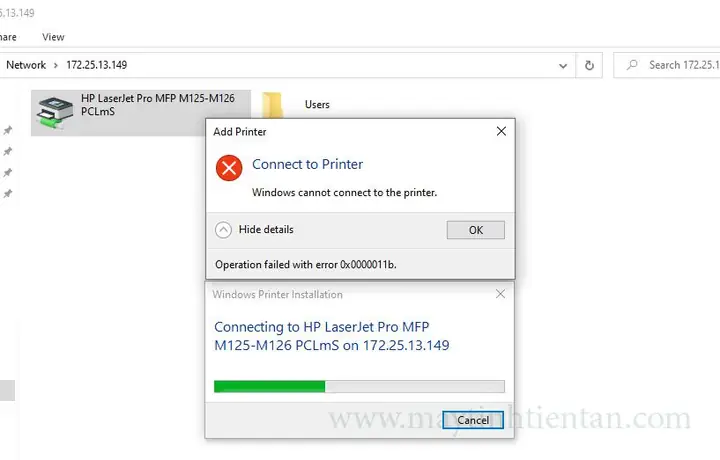
Lỗi “Windows cannot connect to the printer” với Mã Lỗi 0x0000007e
Mã lỗi 0x0000007e khi kết nối máy in trên Windows 7 thường liên quan đến việc thiếu một tệp hệ thống quan trọng, cụ thể là mscms.dll. Lỗi này có thể xảy ra do tệp bị hỏng hoặc bị xóa.

Có thể bạn quan tâm: Hướng Dẫn Chi Tiết Cách Kết Nối Máy In Hp Với Laptop Windows 10
Để khắc phục, bạn có thể thử chạy lệnh sfc /scannow trong Command Prompt với quyền Administrator để quét và phục hồi các tệp hệ thống bị hỏng. Nếu vấn đề vẫn tiếp diễn, bạn có thể cần tìm kiếm và tải về tệp mscms.dll từ một nguồn đáng tin cậy (ví dụ: từ một máy tính Windows 7 khác đang hoạt động bình thường) và đặt nó vào thư mục C:\Windows\System32. Tuy nhiên, hãy cẩn trọng khi tải tệp từ các nguồn không rõ nguồn gốc.
Lỗi Không Tìm Thấy Máy In Đã Chia Sẻ Trong Mạng LAN
Trường hợp máy tính không hiển thị hoặc không tìm thấy máy in đã chia sẻ trong danh sách mạng có thể do nhiều nguyên nhân, bao gồm cả các vấn đề đã đề cập ở trên.
Để kiểm tra nâng cao, bạn có thể sử dụng lệnh ping để kiểm tra khả năng kết nối đến địa chỉ IP của máy chủ chia sẻ máy in hoặc chính máy in nếu nó có địa chỉ IP riêng. Mở Command Prompt và gõ ping địa chỉ IP. Nếu nhận được phản hồi, nghĩa là kết nối mạng cơ bản là ổn. Kiểm tra lại cài đặt chia sẻ trên máy chủ, đảm bảo tính năng “Network Discovery” và “File and Printer Sharing” được bật trên cả máy chủ và máy khách.
Mẹo Nâng Cao và Các Vấn Đề Liên Quan Đến Kết Nối Máy In Mạng
Để tối ưu hóa trải nghiệm sử dụng máy in mạng và giải quyết các tình huống ít gặp hơn, việc nắm vững một số mẹo nâng cao và hiểu rõ các vấn đề liên quan sẽ rất hữu ích.
Kiểm Tra Cấu Hình Địa Chỉ IP Máy In và Máy Tính
Việc cấu hình địa chỉ IP chính xác là nền tảng cho mọi kết nối mạng, bao gồm cả việc kết nối máy in. Máy in cần có một địa chỉ IP duy nhất và nằm trong cùng một dải mạng với các máy tính muốn kết nối với nó.

Để kiểm tra địa chỉ IP của máy in, bạn có thể xem trên màn hình điều khiển của máy in (nếu có), in ra trang cấu hình mạng, hoặc truy cập vào giao diện quản lý của router Wi-Fi/mạng của bạn và tìm trong danh sách các thiết bị kết nối. Đối với máy tính Windows 7, bạn có thể kiểm tra địa chỉ IP bằng cách mở Command Prompt và gõ lệnh ipconfig. Đảm bảo rằng địa chỉ IP của máy in và máy tính có cùng một tiền tố (ví dụ: nếu máy tính có IP là 192.168.1.100, thì máy in nên có IP như 192.168.1.101 hoặc 192.168.1.102, với subnet mask giống nhau).
Lỗi Kết Nối Giữa Các Phiên Bản Windows (Ví dụ: Win 7 và Win 10)
Việc chia sẻ máy in giữa các phiên bản Windows khác nhau, đặc biệt là giữa Windows 7 và các phiên bản mới hơn như Windows 10, đôi khi gặp phải vấn đề tương thích.
Các phiên bản Windows mới hơn có thể có các giao thức bảo mật hoặc cơ chế chia sẻ khác biệt so với Windows 7. Nếu bạn gặp lỗi khi chia sẻ máy in từ Windows 7 sang Windows 10, hãy đảm bảo rằng bạn đã cài đặt driver mới nhất cho máy in trên cả hai hệ điều hành. Trên máy tính Windows 10, khi thêm máy in mạng, bạn có thể cần chọn tùy chọn “The printer that I want isn’t listed” và nhập thủ công tên chia sẻ hoặc địa chỉ IP của máy in. Đôi khi, việc bật “SMB 1.0/CIFS File Sharing Support” trên máy tính Windows 10 có thể giúp cải thiện khả năng tương thích với các máy in chia sẻ từ hệ thống cũ hơn, tuy nhiên, cần lưu ý đến rủi ro bảo mật khi bật tính năng này.
Khi Nào Nên Cần Cài Lại Hệ Điều Hành hoặc Thay Máy In?
Sau khi đã thử hết các giải pháp khắc phục thông thường mà vẫn không thể kết nối máy in mạng, có thể đây là lúc bạn cần cân nhắc các giải pháp triệt để hơn.
Nếu bạn đã kiểm tra và khắc phục tất cả các lỗi liên quan đến driver, cấu hình mạng, tường lửa, dịch vụ hệ thống và cả các lỗi phụ mà vẫn không giải quyết được vấn đề, có thể hệ điều hành Windows 7 của bạn đang gặp phải các lỗi hệ thống nghiêm trọng hoặc xung đột phần mềm sâu. Trong trường hợp này, việc cài đặt lại hệ điều hành (format và cài lại Windows 7) có thể là một giải pháp hiệu quả để đưa hệ thống về trạng thái sạch sẽ. Tuy nhiên, hãy sao lưu dữ liệu quan trọng trước khi thực hiện. Nếu sau khi cài lại hệ điều hành mà vấn đề vẫn tiếp diễn, hoặc nếu máy in đã quá cũ, thường xuyên hỏng hóc và chi phí sửa chữa cao, thì việc đầu tư vào một máy in mới, tương thích tốt hơn với các hệ điều hành hiện đại, có thể là lựa chọn kinh tế và hiệu quả hơn về lâu dài.


