
Việc nắm rõ số trang đã in trên máy in Brother không chỉ giúp bạn quản lý chi phí vật tư mà còn là yếu tố quan trọng để lên kế hoạch bảo trì, đảm bảo hiệu suất hoạt động ổn định. Bài viết này sẽ hướng dẫn chi tiết các phương pháp đơn giản và hiệu quả để bạn dễ dàng kiểm tra thông số này ngay trên máy hoặc thông qua phần mềm hỗ trợ.
Trong phần nội dung chính, chúng ta sẽ đi sâu vào lý do vì sao việc theo dõi số trang in lại cần thiết, ý nghĩa của con số này đối với tuổi thọ máy in Brother và các trường hợp cụ thể bạn nên kiểm tra. Tiếp theo, tôi sẽ cung cấp các bước thực hiện chi tiết cho từng phương pháp kiểm tra trực tiếp trên máy, phân loại theo các dòng máy phổ biến, cũng như cách sử dụng phần mềm đi kèm máy tính. Cuối cùng, bạn sẽ hiểu rõ ý nghĩa của từng thông số hiển thị trên bản báo cáo.
Tại sao cần kiểm tra số trang đã in trên máy in Brother?
Kiểm tra số trang đã in trên máy in Brother đóng vai trò thiết yếu trong việc quản lý hiệu quả thiết bị văn phòng, đặc biệt khi nhu cầu sử dụng máy in ngày càng cao. Việc theo dõi con số này giúp bạn chủ động trong việc bảo trì định kỳ, dự trù chi phí thay thế các bộ phận hao mòn như trống hay lô sấy, đồng thời đánh giá chính xác tần suất sử dụng máy in của cá nhân hoặc văn phòng.
Hiểu rõ về số trang in và tuổi thọ máy in
Có thể bạn quan tâm: Máy In Epson F2000: Giá, Đánh Giá & Nơi Mua Máy In Trực Tiếp Lên Áo Thun
Số trang đã in, hay còn gọi là “total counter” hoặc “page count”, là một chỉ số quan trọng ghi nhận tổng số bản in mà máy đã thực hiện kể từ khi xuất xưởng hoặc reset (trong trường hợp đặc biệt). Đối với máy in Brother, chỉ số này có mối liên hệ mật thiết đến tuổi thọ của các bộ phận chính, đặc biệt là trống máy in (drum unit) và lô sấy (fuser unit). Các bộ phận này thường có định mức số trang hoạt động tối đa theo khuyến cáo của nhà sản xuất, ví dụ như 50.000 trang cho trống hoặc 100.000 trang cho lô sấy. Khi máy in đạt đến những con số này, hiệu suất in ấn có thể suy giảm, chất lượng bản in không còn đảm bảo, hoặc thậm chí gây ra lỗi nghiêm trọng nếu tiếp tục sử dụng mà không thay thế.
Các trường hợp cần kiểm tra số trang đã in
Việc kiểm tra số trang đã in không chỉ là một thủ tục định kỳ mà còn cần thiết trong nhiều tình huống cụ thể để đảm bảo máy in hoạt động tối ưu và tránh những hư hỏng không đáng có. Dưới đây là các trường hợp bạn nên ưu tiên kiểm tra:
- Khi máy in gặp vấn đề về chất lượng in ấn: Nếu bạn nhận thấy các dấu hiệu bất thường như bản in bị mờ, xuất hiện các đốm lạ, sọc ngang, hoặc màu sắc không đều, đây có thể là dấu hiệu bộ phận quang hoặc bộ phận nhiệt sắp đến giới hạn tuổi thọ. Kiểm tra số trang in sẽ giúp bạn xác định liệu nguyên nhân có phải do hao mòn vật tư hay không.
- Khi cần dự trù chi phí thay thế vật tư: Hộp mực, trống máy in, và lô sấy là những vật tư tiêu hao có chi phí thay thế không nhỏ. Việc biết trước số trang đã in giúp bạn ước tính thời điểm cần mua sắm và thay thế các bộ phận này, từ đó lập kế hoạch ngân sách hiệu quả, tránh tình trạng gián đoạn công việc do thiếu hụt vật tư.
- Để đánh giá tần suất sử dụng máy in: Số trang in tích lũy phản ánh mức độ hoạt động của máy. Nếu bạn muốn biết máy in của mình được sử dụng nhiều hay ít, hoặc để so sánh với các thiết bị khác, chỉ số này là một thước đo hữu ích. Thông tin này cũng giúp bạn đưa ra quyết định khi cần nâng cấp hoặc thay thế máy in mới.
Hướng dẫn chi tiết cách kiểm tra số trang đã in trên máy in Brother (thực hiện trực tiếp trên máy)
Để kiểm tra số trang đã in trực tiếp trên máy in Brother, bạn có thể áp dụng các phương pháp đơn giản thông qua các nút bấm vật lý trên thiết bị. Các thao tác này thường không yêu cầu kiến thức kỹ thuật phức tạp và có thể thực hiện nhanh chóng.

Có thể bạn quan tâm: Cách Kết Nối Máy In Với Laptop: Hướng Dẫn Chi Tiết, Đơn Giản Nhất
Cách kiểm tra bằng nút bấm trên máy in Brother (áp dụng cho các dòng phổ thông như HL-L2321D, HL-L2366DW)
Đối với các dòng máy in Brother phổ thông, việc truy cập thông tin về số trang đã in thường được thực hiện thông qua tổ hợp phím hoặc thao tác nhấn giữ nút. Dưới đây là hai phương pháp phổ biến:
-
Phương pháp 1: Nhấn giữ nút “Hủy” (Cancel) hoặc “Report” cho đến khi đèn nguồn nhấp nháy.
- Tắt máy in.
- Nhấn giữ nút “Hủy” (Cancel) hoặc “Report” (tùy thuộc vào dòng máy) trên bảng điều khiển.
- Trong khi vẫn giữ nút, bật lại nguồn máy in.
- Tiếp tục giữ nút cho đến khi đèn Nguồn (Power) hoặc đèn Tình trạng (Status) nhấp nháy.
- Thả nút ra. Máy in sẽ tự động in ra một bản báo cáo chứa các thông số kỹ thuật, bao gồm cả tổng số trang đã in.
-
Phương pháp 2: Nhấn nút “Go” hoặc “OK” liên tục nhiều lần (ví dụ: 3 lần).
- Đảm bảo máy in đang ở trạng thái sẵn sàng (Ready).
- Nhấn nút “Go” hoặc “OK” liên tục 3 lần.
- Đèn Tình trạng (Status) hoặc các đèn khác trên bảng điều khiển sẽ nhấp nháy theo một trình tự nhất định.
- Máy in sẽ tự động in ra một trang báo cáo. Bạn cần đọc kỹ thông tin trên trang này để tìm mục “Total Printed Pages” hoặc tương đương. Số lần nhấn nút có thể thay đổi tùy theo model máy, vì vậy, nếu phương pháp 3 lần không hiệu quả, bạn có thể thử 2 hoặc 4 lần nhấn.
Cách kiểm tra thông qua Utility/Phần mềm cài đặt trên máy tính (nếu có)
Nhiều dòng máy in Brother khi cài đặt kèm theo phần mềm quản lý trên máy tính sẽ cung cấp thêm tính năng kiểm tra các thông số hoạt động, bao gồm cả số trang đã in.
- Mở phần mềm quản lý máy in Brother đã được cài đặt trên máy tính của bạn. Tên phần mềm có thể khác nhau tùy theo dòng máy, ví dụ: “Brother Utilities”, “Status Monitor”, hoặc “Control Center”.
- Tìm trong menu các tùy chọn như “Tools”, “Device Settings”, “Maintenance”, hoặc “Utility”.
- Trong các tùy chọn này, tìm kiếm mục có tên gọi như “Machine Information”, “Counter Information”, “Page Counter”, hoặc “Device Status”.
- Nhấp vào mục đó, bạn sẽ thấy một danh sách các thông số hoạt động của máy in, bao gồm “Total Printed Pages” (Tổng số trang đã in).
Ý nghĩa các thông số trên bản báo cáo số trang in

Có thể bạn quan tâm: Hướng Dẫn Chi Tiết Cách Kết Nối Máy In Hp Với Laptop Windows 10
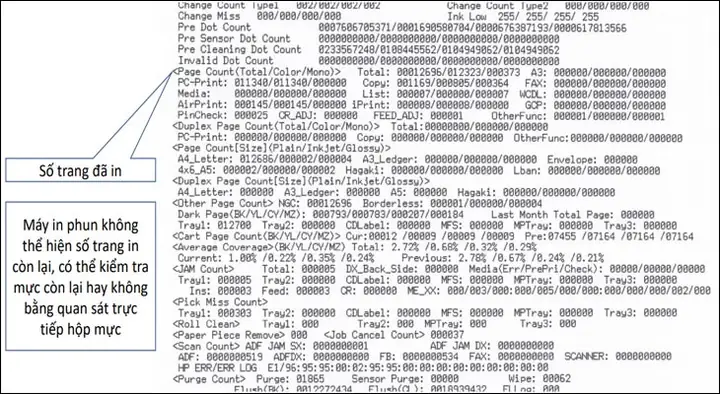
Bản báo cáo số trang in từ máy in Brother cung cấp một cái nhìn tổng quan về tình trạng hoạt động của thiết bị. Việc hiểu rõ ý nghĩa của các thông số hiển thị giúp bạn đưa ra những đánh giá chính xác và có hành động phù hợp.
Trong bản báo cáo, mục quan trọng nhất bạn cần chú ý là “Total Printed Pages” (Tổng số trang đã in). Đây là chỉ số đếm chính, thể hiện toàn bộ số lượng bản in mà máy đã thực hiện. Nó thường là một con số tích lũy và không tự reset. Bên cạnh đó, bạn có thể thấy các thông tin khác như:
- “Pages Remaining” (Số trang còn lại): Thông số này thường liên quan đến tuổi thọ ước tính của hộp mực hoặc trống, cho biết máy có thể in thêm bao nhiêu trang nữa trước khi cần thay thế vật tư đó.
- “Drum Unit Life” (Tuổi thọ trống): Có thể hiển thị dưới dạng phần trăm hoặc số trang còn lại của trống.
- “Fuser Unit Life” (Tuổi thọ lô sấy): Tương tự, cho biết tình trạng hoạt động của bộ phận sấy.
Hiểu rõ sự khác biệt giữa các chỉ số này giúp bạn không nhầm lẫn giữa tổng số lần in của máy và số trang còn lại của một vật tư cụ thể, từ đó đưa ra quyết định thay thế vật tư chính xác hơn.
Các câu hỏi thường gặp khi kiểm tra số trang đã in trên máy in Brother
Trong quá trình sử dụng và kiểm tra số trang đã in, người dùng thường có một số thắc mắc liên quan đến chính sách bảo hành, cách reset máy hoặc các thông số khác cần quan tâm.

Có thể bạn quan tâm: Hướng Dẫn Chi Tiết Cách Cài Máy In Cho Win 7 Qua Mạng Lan
Số trang in đã in có ảnh hưởng đến việc bảo hành máy in Brother không?
Có, số trang đã in có thể ảnh hưởng đến chính sách bảo hành máy in Brother. Hầu hết các nhà sản xuất máy in, bao gồm cả Brother, đều quy định một giới hạn về số trang in tối đa cho các bộ phận quan trọng như trống, lô sấy, hoặc thậm chí là toàn bộ máy trong thời gian bảo hành. Khi máy in đã đạt đến hoặc vượt quá số trang quy định, một số trường hợp hư hỏng có thể sẽ không được bảo hành miễn phí. Do đó, việc theo dõi số trang in là quan trọng để bạn nắm rõ tình trạng bảo hành của thiết bị. Bạn nên tham khảo chi tiết chính sách bảo hành cụ thể đi kèm với model máy in của mình để có thông tin chính xác nhất.
Làm thế nào để reset số trang đã in trên máy in Brother?
Số trang đã in trên máy in Brother thường là một chỉ số ghi nhận vĩnh viễn và không thể reset dễ dàng thông qua các thao tác thông thường hoặc phần mềm quản lý. Con số này nhằm mục đích theo dõi tuổi thọ thực tế của máy. Việc cố gắng reset số trang in bằng các phương pháp không chính thức hoặc can thiệp sâu vào phần cứng có thể gây ra những hậu quả nghiêm trọng, làm hỏng các linh kiện khác của máy, mất hiệu lực bảo hành, hoặc thậm chí làm cho máy không thể hoạt động được nữa. Nếu bạn gặp vấn đề liên quan đến việc đếm trang hoặc muốn reset một bộ phận cụ thể (ví dụ: sau khi thay drum unit mới), bạn nên liên hệ với trung tâm bảo hành hoặc kỹ thuật viên chuyên nghiệp của Brother để được hỗ trợ đúng cách.
Máy in Brother HL-L2321D hoặc HL-L2366DW kiểm tra số trang in như thế nào?

Đối với hai dòng máy phổ biến là Brother HL-L2321D và HL-L2366DW, bạn có thể kiểm tra số trang đã in bằng cách thực hiện các thao tác trực tiếp trên bảng điều khiển của máy.
- Sử dụng nút bấm: Như đã trình bày ở phần trước, bạn có thể thử nhấn giữ nút “Hủy” (Cancel) hoặc “Report” khi bật nguồn máy cho đến khi đèn nguồn nhấp nháy. Máy sẽ in ra một báo cáo chứa thông số “Total Printed Pages”.
- Sử dụng phần mềm trên máy tính: Nếu bạn đã cài đặt phần mềm Brother Utilities hoặc Control Center trên máy tính, hãy mở phần mềm này. Tìm đến các tùy chọn “Machine Information” hoặc “Counter Information” trong mục cài đặt hoặc tiện ích để xem tổng số trang đã in.
- Sử dụng Web Based Management (cho các dòng có kết nối mạng): Đối với dòng HL-L2366DW có kết nối mạng Wi-Fi hoặc Ethernet, bạn có thể truy cập giao diện quản lý web của máy in. Đầu tiên, tìm địa chỉ IP của máy in, sau đó nhập địa chỉ IP này vào trình duyệt web. Trong giao diện quản lý, bạn sẽ tìm thấy mục thông tin máy hoặc báo cáo trạng thái hiển thị tổng số trang đã in.
Ngoài số trang đã in, còn thông số nào khác cần quan tâm?
Bên cạnh số trang đã in (Total Printed Pages), bản báo cáo trạng thái của máy in Brother còn cung cấp nhiều thông tin hữu ích khác mà bạn nên quan tâm để có cái nhìn toàn diện về tình trạng hoạt động của thiết bị. Một số thông số quan trọng bao gồm:
- Tình trạng Drum Unit: Thông tin này thường hiển thị dưới dạng phần trăm (%) hoặc số trang còn lại của trống. Việc theo dõi trống rất quan trọng vì nó ảnh hưởng trực tiếp đến chất lượng bản in.
- Tình trạng Fuser Unit: Tương tự, chỉ số này cho biết tuổi thọ còn lại của bộ phận lô sấy, nơi làm nhiệm vụ nóng chảy mực lên giấy.
- Mức mực còn lại trong hộp mực (Toner Level): Mặc dù không trực tiếp liên quan đến số trang in tích lũy, nhưng đây là thông số cơ bản nhất bạn cần theo dõi để đảm bảo máy luôn sẵn sàng hoạt động.
- Version Firmware: Phiên bản phần mềm điều khiển máy in. Cập nhật firmware đôi khi giúp cải thiện hiệu suất hoặc sửa lỗi.
- Thông tin mạng (nếu có): Đối với máy in kết nối mạng, sẽ có các thông số như địa chỉ IP, MAC Address, trạng thái kết nối Wi-Fi.
Việc đọc kỹ và hiểu rõ tất cả các thông số này sẽ giúp bạn chủ động hơn trong việc bảo trì, sửa chữa và quản lý máy in, tránh các sự cố không mong muốn.


