
Bạn đang muốn tự tay tạo ra những cuốn sách độc đáo từ chính tài liệu Word của mình? Việc in sách từ Word không còn là điều phức tạp. Bài viết này sẽ cung cấp cho bạn hướng dẫn chi tiết từng bước, giúp bạn thiết lập trang, cấu hình cài đặt in ấn và hoàn thiện bản in một cách chuyên nghiệp, ngay cả khi bạn là người mới bắt đầu.
Trong bài viết này, chúng ta sẽ đi qua quy trình thiết lập trang Word để có thể in sách đóng quyển, bao gồm các tùy chọn gấp sách và lề đối xứng. Tiếp theo, chúng tôi sẽ hướng dẫn bạn các bước để thực hiện quy trình in ấn, từ in hai mặt tự động đến xử lý khi máy in không hỗ trợ tính năng này. Cuối cùng, bạn sẽ biết cách kiểm tra, hoàn thiện bản in và áp dụng các mẹo tối ưu hóa tài liệu để có được những bản in sách đẹp mắt và chuyên nghiệp nhất.
Hãy cùng khám phá cách biến tài liệu Word thành những cuốn sách chỉ với vài thao tác đơn giản!
Cách thiết lập trang Word để in sách đóng quyển
Để bắt đầu hành trình in sách từ Word, bước đầu tiên và quan trọng nhất là thiết lập cấu trúc trang sao cho phù hợp với việc đóng quyển. Điều này bao gồm việc sử dụng các tùy chọn gấp sách và điều chỉnh lề để trang đôi hiển thị chính xác.
Tìm và kích hoạt tùy chọn “Book fold”
Việc kích hoạt tùy chọn “Book fold” (Gấp sách) trong Word sẽ giúp bạn thiết lập tài liệu như thể nó sẽ được đóng thành một cuốn sách thực tế. Các trang sẽ được sắp xếp lại để khi in ra và gấp đôi, chúng sẽ tạo thành một cuốn sách liên tục.
Để tìm và kích hoạt tùy chọn này, bạn thực hiện các bước sau:
1. Mở tài liệu Word mà bạn muốn in thành sách.
2. Truy cập vào tab Layout (Bố cục) trên thanh công cụ.
3. Trong nhóm Page Setup (Thiết lập trang), nhấp vào biểu tượng mũi tên nhỏ ở góc dưới bên phải để mở hộp thoại Page Setup.
4. Trong hộp thoại Page Setup, chọn tab Margins (Lề).
5. Tại mục Multiple pages (Nhiều trang), bạn sẽ thấy một danh sách thả xuống. Nhấp vào đó và chọn Book fold (Gấp sách).
6. Sau khi chọn “Book fold”, các tùy chọn lề sẽ thay đổi để phản ánh cách sắp xếp trang cho sách.

Có thể bạn quan tâm: Cách Học Từ Vựng Với Sách English Vocabulary In Use Hiệu Quả Và Chi Tiết
Cấu hình các loại lề cho in sách
Khi bạn đã chọn “Book fold”, Word sẽ tự động điều chỉnh cách hiển thị lề cho trang đôi. Mục đích của việc này là để lề trong (inside margin) đủ rộng để chứa phần gáy sách khi đóng lại, trong khi lề ngoài (outside margin) sẽ đảm bảo văn bản không bị quá sát mép giấy.
Các loại lề bạn cần chú ý khi in sách bao gồm:
Inside (Trong): Đây là lề ở phía trong của trang sách, nơi bạn sẽ thực hiện việc đóng gáy. Lề này cần rộng hơn để văn bản không bị che khuất khi đóng sách.
Outside (Ngoài): Đây là lề ở phía ngoài của trang sách, nơi người đọc sẽ cầm hoặc giữ.
Gutter (Gờ): Tùy chọn “Gutter” là một khoảng trắng bổ sung được thêm vào lề trong. Bạn có thể sử dụng nó nếu bạn muốn có thêm không gian cho gáy sách, đặc biệt là với các tài liệu dày hoặc khi sử dụng các phương pháp đóng sách đòi hỏi nhiều không gian hơn. Nếu bạn sử dụng lề trong đủ rộng, bạn có thể không cần điều chỉnh “Gutter”. Thông thường, “Gutter” và “Inside margin” sẽ cộng lại để tạo ra tổng không gian cho gáy sách.
Hãy điều chỉnh các giá trị này tùy thuộc vào độ dày dự kiến của cuốn sách và phương pháp đóng gáy bạn sẽ sử dụng. Ví dụ, với một cuốn sách dày, bạn có thể cần tăng cả lề trong và gờ.
Thiết lập khổ giấy và hướng in phù hợp
Việc lựa chọn khổ giấy và hướng in là yếu tố quyết định đến kích thước cuối cùng của cuốn sách sau khi in. Nguyên tắc chung là bạn sẽ in trên một khổ giấy lớn hơn để sau khi gấp lại sẽ tạo thành khổ sách mong muốn.
- Khổ giấy: Thông thường, nếu bạn muốn in sách có khổ A5, bạn sẽ cần sử dụng giấy có khổ A4 để in. Khi bạn thiết lập “Book fold” và in trên giấy A4, Word sẽ chia đôi tờ A4 theo chiều dọc, tạo ra hai trang A5.
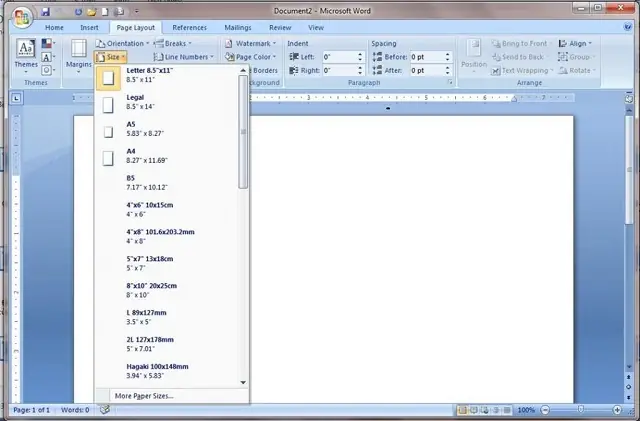
- Để chọn khổ giấy, trong hộp thoại Page Setup, chọn tab Paper (Giấy).
- Tại mục Paper size (Kích thước giấy), chọn khổ giấy bạn muốn sử dụng cho việc in ấn (ví dụ: A4).
- Hướng in (Orientation): Để tạo ra các trang sách khi gấp đôi, bạn thường cần chọn hướng Landscape (Ngang). Khi bạn in một tài liệu Word có định dạng A4 theo hướng ngang và áp dụng “Book fold”, Word sẽ chia đôi tờ giấy A4 theo chiều dọc thành hai trang A5. Nếu bạn chọn Portrait (Dọc), bạn sẽ chỉ có thể in hai trang theo chiều dọc trên một tờ giấy, không phù hợp cho việc đóng sách theo kiểu gấp đôi thông thường.
Sau khi đã áp dụng các cài đặt này, bạn có thể nhấp OK để lưu thay đổi. Lưu ý rằng bạn có thể áp dụng cài đặt này cho toàn bộ tài liệu hoặc chỉ cho một phần nhất định bằng cách chọn văn bản trước khi mở hộp thoại Page Setup và chọn “This point forward” (Từ điểm này trở đi) trong tùy chọn “Apply to” (Áp dụng cho).
Các bước in tài liệu Word dưới dạng sách
Có thể bạn quan tâm: Sửa Máy In Chuyên Nghiệp: Dịch Vụ Uy Tín, Tận Nơi, Giá Tốt
Sau khi đã hoàn tất việc thiết lập cấu trúc trang theo đúng chuẩn in sách, bước tiếp theo là tiến hành quy trình in ấn. Word sẽ tự động sắp xếp các trang theo thứ tự để khi gấp lại, chúng sẽ tạo thành một cuốn sách liền mạch.
Hướng dẫn in hai mặt tự động (Duplex Printing)
In hai mặt tự động là tính năng lý tưởng để tiết kiệm giấy và tạo ra những bản in sách chuyên nghiệp. Tuy nhiên, không phải tất cả các máy in đều hỗ trợ tính năng này.
Nếu máy in của bạn hỗ trợ in hai mặt tự động:
1. Trước hết, hãy đảm bảo máy in của bạn đã được cài đặt và kết nối với máy tính.
2. Truy cập vào menu File (Tệp) > Print (In).
3. Trong hộp thoại in, bạn sẽ thấy tùy chọn Print on both sides (In hai mặt). Chọn tùy chọn này.
4. Tiếp theo, bạn cần chọn cách lật trang. Hai tùy chọn phổ biến là:
Flip pages on long edge (Lật trang theo cạnh dài): Tùy chọn này thường được sử dụng cho sách đóng gáy bên trái, giống như hầu hết các cuốn sách thông thường. Khi in, trang đầu tiên của một cặp trang đôi sẽ ở mặt trước của tờ giấy, và trang thứ hai sẽ ở mặt sau, được lật theo cạnh dài.
Flip pages on short edge (Lật trang theo cạnh ngắn): Tùy chọn này ít phổ biến hơn cho sách đóng gáy, nhưng có thể hữu ích trong một số trường hợp đặc biệt.
5. Chọn số lượng bản sao và nhấp Print (In).
Word sẽ tự động xử lý việc in cả hai mặt của tờ giấy.
Xử lý khi máy in không hỗ trợ in hai mặt tự động
Trong trường hợp máy in của bạn không có tính năng in hai mặt tự động, bạn vẫn có thể thực hiện việc in sách bằng cách in thủ công từng mặt. Quy trình này đòi hỏi sự cẩn thận hơn một chút để đảm bảo thứ tự các trang.
Các bước thực hiện khi in thủ công:
1. In mặt lẻ trước: Truy cập File > Print. Trong phần cài đặt máy in, tìm tùy chọn cho phép bạn chỉ in các trang lẻ. Thông thường, bạn có thể nhập “1, 3, 5…” vào ô Pages hoặc tìm một tùy chọn tương tự. In toàn bộ các trang lẻ của tài liệu.
2. Thu thập bản in: Sau khi in xong mặt lẻ, thu thập tất cả các tờ giấy đã in.
3. Chuẩn bị in mặt chẵn: Lúc này, bạn cần quay ngược các tờ giấy đã in và đặt chúng trở lại khay giấy của máy in một cách cẩn thận. Cách đặt giấy phụ thuộc vào loại máy in của bạn (mặt giấy úp xuống hay ngửa lên, cạnh nào vào trước). Bạn có thể cần thực hiện một vài lần in thử trên giấy thường để xác định cách đặt đúng.
4. In mặt chẵn: Truy cập lại File > Print. Lần này, chọn tùy chọn chỉ in các trang chẵn (ví dụ: “2, 4, 6…”).
5. Kiểm tra thứ tự: Sau khi hoàn tất, hãy kiểm tra kỹ lưỡng thứ tự các trang để đảm bảo chúng được sắp xếp chính xác, sẵn sàng cho việc gấp và đóng gáy.
Việc in thủ công có thể tốn thời gian hơn, nhưng nó vẫn cho phép bạn tạo ra các bản in sách chất lượng.

Có thể bạn quan tâm: Hướng Dẫn Chi Tiết Cách Reset Máy In Canon Lbp 2900 Khắc Phục Lỗi
Cài đặt số trang trên mỗi tờ giấy (Sheet per Booklet)
Một tùy chọn nâng cao khác trong Word có thể hữu ích khi in sách là khả năng đặt số trang tài liệu trên mỗi tờ giấy in. Tên gọi chính xác của tùy chọn này có thể thay đổi tùy thuộc vào phiên bản Word bạn đang sử dụng, nhưng mục đích là để gom nhiều trang tài liệu vào một tờ giấy in duy nhất, giúp tiết kiệm giấy và đơn giản hóa việc đóng sách.
Khi bạn đã thiết lập “Book fold”, Word thường mặc định in 2 trang trên mỗi tờ giấy khi bạn sử dụng khổ giấy lớn hơn để tạo ra khổ sách nhỏ hơn (ví dụ: in A5 từ A4).
- Hiểu về tùy chọn: Tùy chọn này cho phép bạn quyết định có bao nhiêu “trang sách” sẽ được hiển thị trên một mặt của tờ giấy in. Ví dụ, nếu bạn chọn “2 trang/tờ”, thì trên một tờ giấy A4 in theo chiều ngang, bạn sẽ có hai trang tài liệu, mỗi trang có kích thước A5. Khi gấp đôi tờ giấy A4 này, bạn sẽ thu được một cặp trang sách liên tục.
- Cách áp dụng: Trong một số phiên bản Word hoặc khi sử dụng tính năng in nâng cao, bạn có thể tìm thấy các tùy chọn như “Sheets per booklet” hoặc “Pages per sheet”. Bạn có thể cần vào File > Print, chọn máy in, sau đó vào Printer Properties (Thuộc tính máy in) để tìm các tùy chọn này. Tuy nhiên, với tính năng “Book fold” đã được kích hoạt trong Page Setup, Word thường tự động xử lý việc sắp xếp 2 trang trên mỗi tờ giấy một cách hiệu quả.
Quan trọng là bạn cần hiểu rằng, khi in sách, chúng ta thường in trên khổ giấy lớn hơn và sau đó gấp đôi nó lại. Do đó, việc định dạng “Book fold” cùng với khổ giấy A4 và hướng Landscape thường sẽ tự động dẫn đến việc sắp xếp 2 trang A5 trên mỗi tờ giấy A4.
Kiểm tra và hoàn thiện bản in sách
Sau khi đã hoàn tất quá trình thiết lập và in ấn, bước tiếp theo là kiểm tra và hoàn thiện bản in để đảm bảo bạn có được một cuốn sách ưng ý. Việc kiểm tra kỹ lưỡng sẽ giúp bạn phát hiện và sửa lỗi kịp thời trước khi tiến hành in số lượng lớn.
Đọc thử bản in mẫu
Việc in thử một vài trang hoặc một phần nhỏ của tài liệu là bước cực kỳ quan trọng để đánh giá kết quả. Đây là cơ hội để bạn kiểm tra xem mọi thứ có hoạt động đúng như mong đợi hay không.

Có thể bạn quan tâm: Máy In Hình Cà Phê: Khám Phá Công Nghệ Tạo Hình Ảnh Độc Đáo Trên Đồ Uống
Những điều cần kiểm tra khi đọc thử bản in mẫu:
Thứ tự trang: Mở bản in mẫu ra và gấp thử để xem các trang có được sắp xếp đúng thứ tự liên tục không. Bạn có thể cần đánh dấu số trang ở góc để dễ dàng kiểm tra.
Cách gấp: Xem xét liệu các trang có được căn chỉnh thẳng hàng khi gấp đôi hay không. Lề trong và lề ngoài có đủ rộng không.
Nội dung văn bản và hình ảnh: Kiểm tra xem văn bản có bị cắt, bị nhòe hay bị ảnh hưởng bởi lề không. Hình ảnh và bảng biểu có hiển thị đúng vị trí và không bị chồng chéo lên nhau.
Định dạng chung: Đảm bảo font chữ, cỡ chữ, khoảng cách dòng, tiêu đề đầu trang/cuối trang và đánh số trang hiển thị chính xác sau khi in.
Nếu phát hiện bất kỳ lỗi nào, hãy quay lại tài liệu Word, điều chỉnh các cài đặt liên quan (ví dụ: lề, khoảng cách, vị trí hình ảnh) và in lại bản mẫu cho đến khi bạn hài lòng.
Các phương pháp đóng sách phổ biến
Sau khi đã có được các trang in hoàn chỉnh, bước cuối cùng là tiến hành đóng gáy để tạo thành một cuốn sách thực sự. Có rất nhiều phương pháp đóng sách khác nhau, từ đơn giản bạn có thể tự làm tại nhà đến các dịch vụ chuyên nghiệp.
Một số phương pháp đóng sách phổ biến bao gồm:
Đóng gáy kim: Sử dụng máy ghim để ghim các tờ giấy lại với nhau ở phần gáy. Phương pháp này đơn giản, nhanh chóng và phù hợp cho các tài liệu mỏng.
Đóng gáy xoắn ốc (Spiral Binding): Các lỗ được bấm dọc theo lề trong của trang, sau đó một cuộn nhựa hoặc kim loại được luồn qua các lỗ này để giữ các trang lại với nhau. Phương pháp này cho phép sách mở phẳng hoàn toàn, rất tiện lợi khi đọc và ghi chú.
Đóng gáy keo nhiệt (Thermal Binding): Các trang được sắp xếp vào bìa sách có sẵn keo, sau đó được làm nóng bằng máy để keo chảy ra và dán chặt các trang vào bìa. Phương pháp này tạo ra một cuốn sách trông chuyên nghiệp hơn.
Khâu chỉ thủ công: Đây là phương pháp truyền thống, đòi hỏi sự tỉ mỉ khi khâu các trang lại với nhau bằng chỉ. Phương pháp này thường được sử dụng cho các bản in thủ công, nghệ thuật hoặc các dự án cá nhân muốn giữ nét cổ điển.
Đóng gáy bằng máy đóng sách chuyên nghiệp: Các dịch vụ in ấn thường cung cấp nhiều tùy chọn đóng gáy hiện đại như đóng gáy còng, đóng gáy nhựa, đóng gáy lò xo, hoặc thậm chí là đóng gáy bìa cứng (hardcover) cho các dự án sách quan trọng.
Tùy thuộc vào ngân sách, số lượng bản in và mục đích sử dụng, bạn có thể lựa chọn phương pháp đóng sách phù hợp nhất. Đối với các dự án nhỏ tại nhà, các phương pháp đơn giản như đóng gáy kim hoặc khâu chỉ có thể là lựa chọn tốt. Đối với số lượng lớn hoặc yêu cầu thẩm mỹ cao, việc sử dụng dịch vụ in ấn chuyên nghiệp sẽ mang lại kết quả tốt nhất.
Tối ưu hóa tài liệu Word cho việc in sách
Để bản in sách của bạn không chỉ là một tập hợp các trang giấy mà còn có tính thẩm mỹ và chuyên nghiệp, việc tối ưu hóa tài liệu Word trước khi in là rất quan trọng. Điều này bao gồm việc sử dụng hiệu quả các công cụ định dạng có sẵn trong Word.

Sử dụng mục lục, đánh số trang và tiêu đề đầu trang/cuối trang (Header/Footer)
Các yếu tố định dạng này giúp cấu trúc hóa tài liệu, tạo sự thuận tiện cho người đọc và làm cho cuốn sách trở nên chuyên nghiệp hơn.
- Tạo mục lục tự động: Word cho phép bạn tạo mục lục tự động dựa trên các định dạng tiêu đề (Heading Styles). Bằng cách sử dụng các Heading (ví dụ: Heading 1 cho tiêu đề chương, Heading 2 cho tiêu đề phụ), bạn có thể dễ dàng tạo ra một mục lục ở đầu sách.
- Áp dụng các định dạng Heading cho tiêu đề của bạn.
- Đặt con trỏ vào vị trí muốn chèn mục lục (thường là trang sau bìa).
- Vào tab References (Tham chiếu) > Table of Contents (Mục lục) và chọn kiểu mục lục bạn muốn.
- Đánh số trang: Đánh số trang giúp người đọc dễ dàng định vị thông tin.
- Vào tab Insert (Chèn) > Page Number (Số trang).
- Bạn có thể chọn vị trí hiển thị số trang (trên, dưới, lề trang).
- Lưu ý quy tắc đánh số trang cho sách: thường không đánh số trang bìa, trang mục lục, trang lời nói đầu. Bạn có thể sử dụng tùy chọn “Different First Page” (Trang đầu tiên khác) trong cài đặt Header/Footer để bỏ số trang ở trang đầu tiên của tài liệu.
- Tiêu đề đầu trang/cuối trang (Header/Footer): Sử dụng Header/Footer để hiển thị thông tin hữu ích như tên chương, tên sách hoặc tên tác giả ở đầu hoặc cuối mỗi trang.
- Vào tab Insert > Header hoặc Footer và chọn kiểu bạn muốn.
- Trong Header/Footer, bạn có thể gõ văn bản hoặc chèn các trường thông tin như số trang, tên chương (nếu bạn sử dụng Heading Styles và có một số tùy chỉnh nâng cao).
- Tương tự như đánh số trang, bạn có thể sử dụng tùy chọn “Different First Page” hoặc “Different Odd & Even Pages” (Trang lẻ và chẵn khác nhau) để tạo sự linh hoạt.
Chèn và căn chỉnh hình ảnh, bảng biểu
Hình ảnh và bảng biểu làm cho tài liệu trở nên sinh động và dễ hiểu hơn. Tuy nhiên, chúng cần được đặt đúng vị trí để không ảnh hưởng đến quá trình in và gấp sách.
- Vị trí hình ảnh/bảng biểu: Khi chèn hình ảnh hoặc bảng biểu, hãy đặt chúng gần với đoạn văn bản mà chúng minh họa. Tránh đặt chúng ở cuối trang hoặc đầu trang mới một cách ngẫu nhiên.
- Tùy chọn “Wrap Text” (Ngắt dòng): Đây là một trong những tùy chọn quan trọng nhất khi làm việc với hình ảnh.
- Square (Vuông): Hình ảnh sẽ nằm trong một khung vuông và văn bản sẽ bao quanh nó.
- Tight (Chặt): Văn bản bám sát hình dạng của hình ảnh hơn là khung vuông.
- Top and Bottom (Trên và dưới): Hình ảnh sẽ chiếm trọn chiều rộng của dòng và văn bản sẽ nằm ở trên và dưới nó. Đây là lựa chọn tốt nếu bạn không muốn văn bản bị ngắt quãng bởi hình ảnh.
- Behind Text (Sau văn bản): Hình ảnh nằm phía sau văn bản.
- In Front of Text (Trước văn bản): Hình ảnh nằm trên văn bản và che mất văn bản.
- Khi in sách, bạn thường muốn văn bản hiển thị liền mạch. Do đó, tùy chọn “Top and Bottom” hoặc “Square/Tight” (với lề đủ rộng) có thể là lựa chọn tốt. Hãy thử nghiệm để xem tùy chọn nào phù hợp nhất với bố cục mong muốn của bạn.
- Căn chỉnh chung: Luôn xem trước bản in để đảm bảo hình ảnh và bảng biểu không bị tràn lề, cắt xén hoặc bị đặt ở vị trí gây khó khăn cho việc gấp sách.
Chuyển đổi sang các định dạng file khác để in sách
Đôi khi, việc chuyển đổi tài liệu Word sang một định dạng khác có thể giúp đảm bảo tính nhất quán và giữ nguyên định dạng, đặc biệt khi bạn sử dụng các dịch vụ in ấn chuyên nghiệp.
- Chuyển đổi sang PDF: Định dạng PDF (Portable Document Format) là lựa chọn phổ biến nhất khi in ấn, bởi nó giữ nguyên định dạng của tài liệu bất kể hệ điều hành, phần mềm hoặc font chữ được sử dụng trên máy tính của người xem.
- Trong Word, vào File > Save As (Lưu thành).
- Chọn thư mục lưu.
- Tại mục Save as type (Lưu dưới dạng), chọn PDF (.pdf).
- Nhấp Save (Lưu).
- Khi in tài liệu PDF, các thiết lập in ấn như “Book fold” hoặc “Multiple pages per sheet” thường được thực hiện trong chính phần mềm đọc PDF (như Adobe Acrobat Reader) hoặc trong cài đặt máy in.
- Tạo sách điện tử (ebook): Nếu mục đích của bạn không chỉ là in ấn mà còn muốn tạo ra một phiên bản sách điện tử, bạn có thể sử dụng các công cụ hoặc phần mềm chuyên dụng. Tuy nhiên, quá trình này thường phức tạp hơn và nằm ngoài phạm vi của việc chỉ đơn thuần là in sách từ Word. Các định dạng ebook phổ biến bao gồm EPUB và MOBI.
Việc chuyển đổi sang PDF là một bước an toàn, đảm bảo bản in cuối cùng sẽ giống hệt với những gì bạn thấy trên màn hình Word, ngay cả khi bạn mang tệp đến một địa điểm in ấn khác.


