
Máy in Canon LBP 2900 gặp lỗi không nhận lệnh, in sai, hoặc báo đèn bất thường có thể gây gián đoạn công việc. Để khắc phục hiệu quả, việc reset máy in là giải pháp nhanh chóng và đơn giản, giúp làm mới bộ nhớ và khôi phục các chức năng hoạt động ổn định. Bài viết này sẽ hướng dẫn chi tiết các bước reset máy in Canon LBP 2900, cùng với những dấu hiệu nhận biết và lưu ý quan trọng, giúp bạn tự tin xử lý sự cố.
Chúng tôi sẽ đi sâu vào các nguyên nhân phổ biến cần reset, các dấu hiệu rõ ràng cho thấy máy in cần được can thiệp, cũng như phân tích tác động của quá trình reset. Phần quan trọng nhất là các phương pháp reset cụ thể, dễ thực hiện tại nhà, được trình bày theo từng bước rõ ràng. Cuối cùng, bạn sẽ được cung cấp thông tin về các lỗi thường gặp khác và cách khắc phục, kèm theo liên kết tải driver chính hãng để đảm bảo máy in hoạt động tối ưu.
Tại sao cần reset máy in Canon 2900 và khi nào nên thực hiện?
Việc reset máy in Canon 2900 là cần thiết khi máy gặp các tình huống bất thường hoặc báo lỗi mà các biện pháp thông thường không giải quyết được, giúp đưa máy về trạng thái hoạt động mặc định. Các mã lỗi thường gặp trên dòng máy này bao gồm lỗi bộ nhớ tạm thời, lỗi kẹt giấy không rõ nguyên nhân, lỗi nguồn điện chập chờn, hoặc tình trạng máy tính không nhận lệnh in dù đã kết nối. Thực hiện reset máy in định kỳ hoặc ngay khi phát hiện sự cố là một biện pháp phòng ngừa hiệu quả, đảm bảo hiệu suất và tuổi thọ cho thiết bị.
Các dấu hiệu cho thấy máy in Canon 2900 cần reset
Có thể bạn quan tâm: Máy In Hình Cà Phê: Khám Phá Công Nghệ Tạo Hình Ảnh Độc Đáo Trên Đồ Uống
Máy in Canon 2900 của bạn có thể đang cần reset nếu gặp phải các dấu hiệu rõ ràng như máy không phản hồi với lệnh in, hoạt động chậm bất thường, hoặc báo lỗi trên bảng điều khiển mà không có chỉ dẫn cụ thể. Ngoài ra, các biểu hiện như in ra giấy trắng tinh, bản in bị mờ, nhòe, hoặc máy tính hoàn toàn không nhận diện được máy in cũng là những tín hiệu cho thấy bạn nên thực hiện thao tác reset.
Reset máy in Canon 2900 có ảnh hưởng gì không?
Việc reset máy in Canon 2900 nhìn chung là an toàn và không gây ảnh hưởng tiêu cực đến dữ liệu hoặc cài đặt quan trọng của máy. Thao tác này chủ yếu giúp làm mới bộ nhớ tạm thời, loại bỏ các xung đột phần mềm hoặc lỗi tạm thời trong quá trình hoạt động. Tuy nhiên, bạn cần lưu ý rằng việc reset có thể làm mất các cài đặt mạng tùy chỉnh nếu máy in của bạn được kết nối mạng và cấu hình trước đó.
Hướng dẫn các bước reset máy in Canon 2900 chi tiết nhất
Để khắc phục các lỗi thường gặp, bạn có thể áp dụng các phương pháp reset máy in Canon 2900 phổ biến và hiệu quả sau đây, tùy thuộc vào tình trạng cụ thể của máy. Mỗi phương pháp đều có các bước thực hiện riêng biệt, đảm bảo bạn có thể dễ dàng thực hiện tại nhà.

Có thể bạn quan tâm: Khắc Phục Lỗi Máy In Báo Incorrect Port Nhanh Chóng: Hướng Dẫn Chi Tiết
Phương pháp 1: Reset bằng cách rút nguồn và nhấn giữ nút nguồn
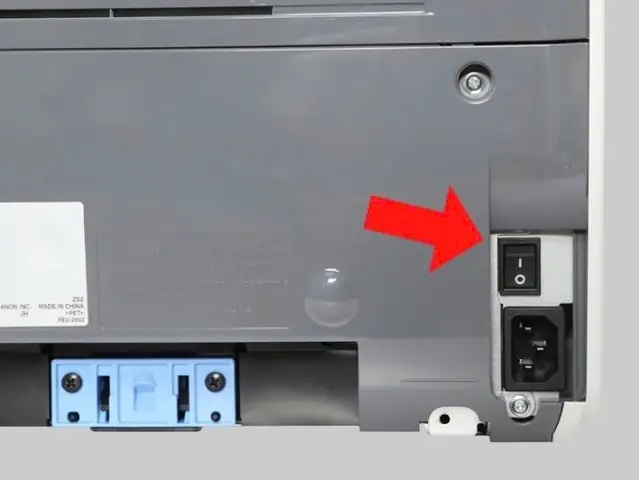
Đây là phương pháp reset cơ bản nhất, giúp loại bỏ hoàn toàn nguồn điện và làm sạch bộ nhớ tạm của máy in. Đầu tiên, hãy tắt máy in bằng công tắc nguồn phía sau thiết bị. Sau đó, rút dây nguồn ra khỏi ổ cắm điện. Tiếp theo, nhấn và giữ nút nguồn (Power) trên máy in trong khoảng 15 đến 30 giây để xả hết điện tích còn sót lại. Cuối cùng, cắm lại dây nguồn và bật máy in lên như bình thường.
Phương pháp 2: Reset bằng cách nhấn giữ nút nguồn và nút Resume/Stop/Reset
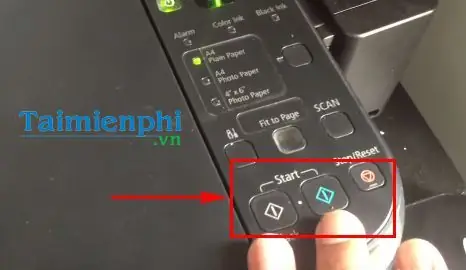
Phương pháp này thường hiệu quả với các lỗi liên quan đến firmware hoặc các vấn đề phức tạp hơn. Để thực hiện, bạn bật nguồn máy in lên trước. Sau đó, nhấn và giữ đồng thời cả nút Power và nút Resume/Stop/Reset (vị trí và tên gọi nút này có thể hơi khác nhau tùy model cụ thể). Tiếp tục giữ hai nút này trong vài giây cho đến khi bạn thấy đèn tín hiệu trên máy in có sự thay đổi, ví dụ như nhấp nháy hoặc sáng lên. Sau đó, nhả tay ra và quan sát phản ứng của máy.
Phương pháp 3: Reset bằng cách tháo cartridge và xử lý với nút Resume

Có thể bạn quan tâm: Hướng Dẫn Vệ Sinh Máy In Canon: Làm Sạch Đầu Phun & Bảo Dưỡng Toàn Diện Tại Nhà
Phương pháp này áp dụng cho các trường hợp máy in báo lỗi liên quan đến hộp mực hoặc khi các phương pháp trên không hiệu quả. Đầu tiên, tắt máy in và rút dây nguồn. Tiếp theo, mở nắp máy và tháo hộp mực (cartridge) ra khỏi vị trí. Sau đó, nhấn và giữ nút Resume/Stop/Reset. Trong lúc vẫn giữ nút Resume, hãy cắm lại dây nguồn vào ổ điện. Giữ nút Resume thêm khoảng 2 giây nữa rồi mới nhả tay ra. Cuối cùng, lắp lại hộp mực vào máy và bật máy in lên.
Lưu ý quan trọng khi thực hiện reset
Khi tiến hành reset máy in Canon LBP 2900, bạn cần tuân thủ một số lưu ý quan trọng để đảm bảo an toàn và hiệu quả. Hãy chắc chắn rằng máy in đã được tắt nguồn hoàn toàn và rút dây điện trước khi thực hiện bất kỳ thao tác nào liên quan đến việc tháo lắp hoặc cắm lại nguồn. Việc thực hiện đúng trình tự các bước trong từng phương pháp là yếu tố then chốt để quá trình reset diễn ra thành công. Bên cạnh đó, hãy chú ý quan sát các đèn tín hiệu trên máy in, vì sự thay đổi của chúng sẽ giúp bạn nhận biết máy đang trong quá trình reset hoặc đã hoàn thành.
Các lỗi thường gặp khác trên máy in Canon 2900 và cách khắc phục
Có thể bạn quan tâm: Cách In Giấy A5 Trên Máy In Khổ A4: Hướng Dẫn Chi Tiết
Ngoài những lỗi có thể khắc phục bằng cách reset, máy in Canon LBP 2900 đôi khi còn gặp phải các vấn đề khác đòi hỏi những giải pháp chuyên biệt hơn. Việc hiểu rõ các lỗi này và cách xử lý sẽ giúp bạn duy trì hoạt động ổn định cho máy in, đồng thời tiết kiệm thời gian và chi phí sửa chữa.
Máy tính không nhận máy in Canon 2900
Tình trạng máy tính không nhận máy in Canon LBP 2900 có thể xuất phát từ nhiều nguyên nhân, từ kết nối vật lý đến vấn đề phần mềm. Để khắc phục, bạn nên bắt đầu bằng việc kiểm tra kỹ lưỡng cáp kết nối USB, đảm bảo chúng được cắm chắc chắn vào cả máy in và máy tính, và thử sử dụng một sợi cáp USB khác nếu có. Tiếp theo, việc cập nhật hoặc cài đặt lại driver máy in cho phiên bản mới nhất là rất quan trọng, bạn có thể tìm kiếm driver trên trang web chính thức của Canon. Cuối cùng, hãy kiểm tra các cài đặt chia sẻ máy in trên hệ điều hành Windows, đảm bảo máy in được phép chia sẻ và không bị chặn bởi tường lửa hoặc phần mềm diệt virus.
Lỗi kẹt giấy và cách xử lý
Lỗi kẹt giấy là một trong những vấn đề phổ biến nhất khi sử dụng máy in. Khi gặp phải tình trạng này trên Canon LBP 2900, bạn cần bình tĩnh tắt máy in và rút nguồn điện để đảm bảo an toàn. Sau đó, nhẹ nhàng mở các bộ phận có thể tiếp cận của máy in, chẳng hạn như khay giấy, nắp sau, hoặc khu vực trục cuốn giấy, để tìm và gỡ bỏ mảnh giấy bị kẹt. Luôn nhớ kéo giấy theo chiều di chuyển của nó trong máy, tránh làm rách giấy và gây kẹt sâu hơn. Hãy chú ý kiểm tra kỹ các vị trí giấy có thể bị kẹt như bên trong đường dẫn giấy, khu vực lô sấy, hoặc bộ phận nạp giấy tự động.

Lỗi bản in mờ, nhòe hoặc sai màu
Nếu bạn nhận thấy bản in từ máy Canon LBP 2900 của mình bị mờ, nhòe, hoặc màu sắc không chính xác, có thể có nhiều nguyên nhân. Trước hết, hãy kiểm tra xem hộp mực còn đủ mực hay không, vì mực yếu là nguyên nhân hàng đầu gây ra tình trạng này. Nếu mực còn đầy, bạn có thể cần vệ sinh trục lăn (roller) và các bộ phận quang học khác bên trong máy in, nơi có thể bám bụi bẩn làm ảnh hưởng đến chất lượng in. Ngoài ra, việc cài đặt lại các chế độ in trong thuộc tính máy in trên máy tính, ví dụ như độ phân giải hoặc chế độ tiết kiệm mực, cũng có thể giúp cải thiện đáng kể chất lượng bản in.
Liên kết tải driver Canon LBP 2900 chính hãng
Để đảm bảo máy in Canon LBP 2900 hoạt động với hiệu suất tối ưu và tương thích tốt nhất với hệ điều hành của bạn, việc sử dụng driver chính hãng và phiên bản mới nhất là vô cùng quan trọng. Bạn có thể truy cập trực tiếp vào trang web hỗ trợ của Canon để tìm kiếm và tải về driver phù hợp với hệ điều hành bạn đang sử dụng. Thông thường, bạn sẽ cần nhập tên model máy in là “Canon LBP 2900” và chọn hệ điều hành (Windows, macOS, v.v.). Việc cập nhật driver định kỳ sẽ giúp khắc phục các lỗi phát sinh, cải thiện tốc độ in và bổ sung các tính năng mới.


