
Việc tạo ra những bản phao nhỏ 2 mặt để học tập hoặc ghi nhớ thông tin quan trọng giờ đây trở nên dễ dàng hơn bao giờ hết với Microsoft Word. Bài viết này sẽ hướng dẫn bạn từng bước chi tiết cách thiết lập và thực hiện in ấn tài liệu thu nhỏ, tận dụng tối đa chức năng in 2 mặt để tiết kiệm giấy và tối ưu hóa không gian lưu trữ. Từ việc chuẩn bị tài liệu, thiết lập các tùy chọn in nâng cao cho đến những lưu ý quan trọng để có được bản in phao hoàn hảo, tất cả sẽ được trình bày một cách khoa học và dễ hiểu nhất.
Trong phần , chúng ta sẽ tập trung vào quy trình thực tế để bạn có thể tự mình thao tác ngay trên máy tính. Bao gồm các bước quan trọng như thiết lập in 2 mặt, cài đặt thu nhỏ tài liệu (N-up Printing) và tinh chỉnh bố cục sao cho phù hợp nhất với mục đích sử dụng. Tiếp theo, phần sẽ cung cấp thêm những mẹo và thủ thuật nâng cao, giúp bạn làm chủ hoàn toàn kỹ năng in ấn này, từ việc lựa chọn khổ giấy, kích thước trang in cho đến việc hiểu rõ các phương pháp in 2 mặt khác nhau.
Hướng dẫn chi tiết cách in phao nhỏ 2 mặt trên máy tính
Để tạo ra những bản phao nhỏ 2 mặt một cách hiệu quả, bạn cần nắm vững các bước thực hiện cơ bản trên phần mềm Microsoft Word. Quy trình này được thiết kế để phù hợp với người dùng phổ thông, giúp bạn dễ dàng chọn khổ giấy, căn chỉnh bố cục và thiết lập chức năng in 2 mặt mà không gặp bất kỳ khó khăn nào.
Bước 1: Chuẩn bị tài liệu và thiết lập in trong Word
Trước khi bắt đầu quá trình in ấn, việc chuẩn bị tài liệu cẩn thận và truy cập đúng chức năng in trong Word là yếu tố then chốt.
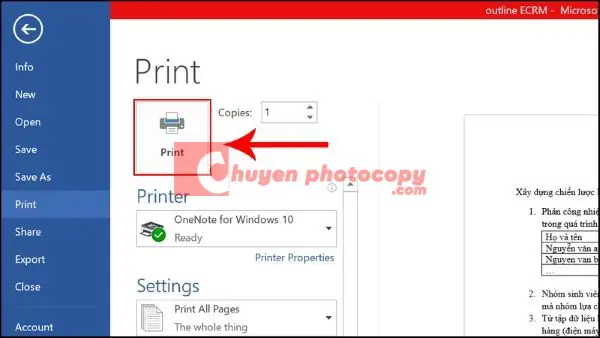
Để bắt đầu, hãy mở file tài liệu bạn muốn in hoặc sao chép. Sau đó, bạn có thể truy cập vào chức năng in bằng cách nhấn tổ hợp phím tắt Ctrl + P hoặc thông qua menu File > Print (Tệp > In). Nếu máy tính của bạn được kết nối với nhiều máy in khác nhau, hãy đảm bảo bạn đã chọn đúng thiết bị in mình muốn sử dụng để tránh nhầm lẫn.
Có thể bạn quan tâm: Cách In Nhiều Tờ Trong Word: Hướng Dẫn Chi Tiết Từ A-z
Bước 2: Thiết lập in 2 mặt (Duplex Printing)
Chức năng in 2 mặt giấy (Duplex Printing) là yếu tố quan trọng giúp bạn tiết kiệm tối đa giấy và tạo ra các bản in phao nhỏ gọn.
Trong cửa sổ thiết lập in, bạn cần tìm và chọn tùy chọn “Print on Both Sides” (In trên cả hai mặt) hoặc “In 2 mặt giấy”. Sau khi chọn in 2 mặt, bạn sẽ có hai lựa chọn để lật giấy: “Flip on Long Edge” (Lật theo cạnh dài) hoặc “Flip on Short Edge” (Lật theo cạnh ngắn). Việc lựa chọn này phụ thuộc vào cách bạn sắp xếp nội dung trên trang và khổ giấy bạn đang sử dụng để đảm bảo nội dung hiển thị đúng chiều khi lật.
Bước 3: Cài đặt thu nhỏ tài liệu (N-up Printing)
Để biến tài liệu thông thường thành những bản phao nhỏ, bạn cần sử dụng chức năng thu nhỏ tài liệu, thường được gọi là “N-up Printing”.
Trong mục “Settings” (Cài đặt), tìm kiếm tùy chọn có tên như “Pages Per Sheet” (Số trang trên mỗi tờ) hoặc một thuật ngữ tương tự. Tại đây, bạn có thể chọn số lượng trang tài liệu muốn in trên mỗi mặt giấy. Các lựa chọn phổ biến thường là 2, 4, 6, hoặc 9 trang. Khi chọn số trang, hãy lưu ý rằng việc in quá nhiều trang trên một mặt giấy có thể khiến chữ quá nhỏ và khó đọc. Hãy chọn số lượng trang sao cho chữ vẫn đảm bảo kích thước đọc được.

Có thể bạn quan tâm: Hướng Dẫn Cách In Ngang Excel 2010: Tùy Chỉnh Khổ Giấy A4 Đơn Giản
Bước 4: Tinh chỉnh bố cục và xem trước bản in
Trước khi nhấn nút in cuối cùng, việc tinh chỉnh bố cục và xem trước bản in là bước không thể bỏ qua để đảm bảo kết quả như ý.
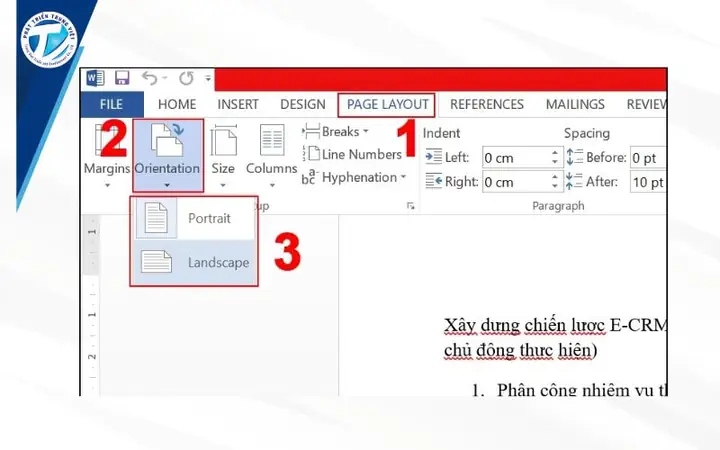
Bạn có thể điều chỉnh các tùy chọn như căn lề, hướng giấy (dọc hoặc ngang) để tối ưu hóa không gian sử dụng trên từng mặt giấy. Quan trọng nhất, hãy sử dụng chức năng xem trước bản in (Print Preview) để kiểm tra kỹ lưỡng kết quả cuối cùng trước khi in thật. Điều này giúp bạn phát hiện sớm các lỗi bố cục hoặc mất chữ không mong muốn. Để bản phao dễ đọc, hãy chọn font chữ rõ ràng, dễ đọc và kích thước phù hợp sau khi đã thu nhỏ.
Các yếu tố cần lưu ý khi in phao nhỏ
Để bản in phao nhỏ của bạn không chỉ tiết kiệm mà còn đạt hiệu quả cao nhất về mặt thông tin và thẩm mỹ, có một số yếu tố quan trọng bạn cần đặc biệt lưu tâm.
Lựa chọn loại giấy in phù hợp
Loại giấy bạn chọn có thể ảnh hưởng đáng kể đến độ bền, khả năng cầm nắm và cả tính thẩm mỹ của bản phao.

Có thể bạn quan tâm: Hướng Dẫn Chi Tiết Cách In Ngang Trong Excel 2003 & Các Phiên Bản Khác
Đối với việc in phao nhỏ, bạn nên ưu tiên các loại giấy có định lượng vừa phải, không quá mỏng để tránh bị nhàu nát hoặc nhòe mực, nhưng cũng không quá dày để dễ dàng giấu hoặc mang theo. Các loại giấy như giấy Fort 80gsm hoặc 100gsm thường là lựa chọn tốt. Giấy Fort có bề mặt nhám, giúp mực bám tốt và ít bị lem khi viết tay. Nếu muốn phao có độ bền cao hơn và kháng nước tốt hơn, bạn có thể cân nhắc sử dụng giấy couche mờ hoặc giấy ảnh, tuy nhiên chi phí sẽ cao hơn.
Kiểm tra kỹ nội dung trước khi in
Việc rà soát lỗi nội dung trước khi in là bước tối quan trọng để đảm bảo bản phao của bạn mang thông tin chính xác và chuyên nghiệp.
Hãy dành thời gian đọc lại toàn bộ nội dung để phát hiện và sửa lỗi chính tả, ngữ pháp, cũng như kiểm tra tính chính xác của các thông tin, số liệu. Ngoài ra, bạn cần lưu ý đặc biệt đến việc căn chỉnh bố cục. Khi thu nhỏ nhiều trang trên một tờ giấy, đôi khi một vài từ hoặc một phần của câu có thể bị cắt mất hoặc trở nên khó đọc. Việc kiểm tra bản xem trước kỹ lưỡng sẽ giúp bạn phát hiện và điều chỉnh kịp thời.
Những mẹo và lưu ý nâng cao khi in tài liệu thu nhỏ
Để tối ưu hóa trải nghiệm in ấn và tạo ra những bản phao chất lượng cao, việc áp dụng các mẹo và lưu ý nâng cao sau đây sẽ rất hữu ích.
Có thể bạn quan tâm: Cách In Ngang Khổ Giấy A4 Đơn Giản Trên Word & Excel
Cách chọn khổ giấy và kích thước trang in cho phao
Việc lựa chọn khổ giấy phù hợp với mục đích sử dụng sẽ giúp bản phao trở nên gọn nhẹ và dễ dàng cất giữ.
Đối với các loại phao nhỏ, các khổ giấy như A6 (105 x 148 mm) hoặc A7 (74 x 105 mm) là những lựa chọn lý tưởng. Những khổ giấy này rất nhỏ gọn, dễ dàng bỏ túi hoặc giấu trong các vật dụng cá nhân. Để tính toán kích thước thu nhỏ cho từng loại phao, bạn cần xác định số trang muốn in trên một mặt giấy và khổ giấy cuối cùng. Ví dụ, nếu bạn muốn in 4 trang trên một tờ A4 và cắt nhỏ, mỗi trang phao sẽ có kích thước khoảng A6.
In nhiều trang trên một mặt giấy: Tối ưu hóa không gian
Chức năng “Pages Per Sheet” trong Word cho phép bạn in nhiều trang tài liệu lên cùng một mặt giấy, đây là kỹ thuật cốt lõi để tạo phao.
Bạn có thể dễ dàng thiết lập để in 4, 6, 8 hoặc thậm chí 9 trang trên một tờ giấy A4. Khi chọn các tùy chọn này, Word sẽ tự động sắp xếp các trang tài liệu vào các ô tương ứng trên mặt giấy. Ví dụ, khi chọn in 4 trang/tờ, nội dung từ 4 trang gốc sẽ được chia đều và hiển thị trên một mặt giấy A4 duy nhất, tạo thành 4 ô nhỏ.

Phân biệt các phương pháp in 2 mặt: Lật cạnh ngắn và cạnh dài
Hiểu rõ sự khác biệt giữa hai phương pháp lật giấy khi in 2 mặt sẽ giúp bạn tránh được tình trạng nội dung bị ngược.
“Flip on Long Edge” (Lật theo cạnh dài) thường được sử dụng cho các tài liệu đọc theo chiều ngang hoặc khi bạn muốn các trang nằm nối tiếp nhau như một cuốn sách nhỏ. Ngược lại, “Flip on Short Edge” (Lật theo cạnh ngắn) phù hợp hơn với các tài liệu đọc theo chiều dọc, giúp các trang thẳng hàng khi lật. Nếu máy in của bạn không tự động nhận diện đúng chiều lật, bạn có thể phải thử nghiệm hoặc tham khảo sách hướng dẫn sử dụng của máy in để thiết lập thủ công.
Lựa chọn phần mềm hỗ trợ in ấn khác (nếu có)
Mặc dù Microsoft Word là công cụ mạnh mẽ và phổ biến, đôi khi bạn có thể tìm thấy các giải pháp khác hỗ trợ chức năng in ấn tương tự.
Các ứng dụng đọc và chỉnh sửa file PDF chuyên dụng, ví dụ như Adobe Acrobat Pro, thường cung cấp các tùy chọn in ấn nâng cao hơn, bao gồm cả khả năng sắp xếp nhiều trang trên một tờ giấy và in 2 mặt. Tuy nhiên, bạn cần đảm bảo rằng tài liệu gốc của bạn có thể chuyển đổi sang định dạng PDF mà không làm mất định dạng hoặc nội dung. Khi sử dụng các phần mềm khác, hãy luôn kiểm tra tính tương thích và các tính năng có sẵn để đảm bảo chúng đáp ứng đúng nhu cầu của bạn.


