
Bạn đang tìm kiếm cách tiết kiệm giấy và mực in khi xử lý các tài liệu dài trên Microsoft Word? Việc in nhiều trang trên một tờ giấy là giải pháp tối ưu, giúp bạn giảm thiểu chi phí và khối lượng lưu trữ. Bài viết này sẽ hướng dẫn chi tiết các bước thực hiện, từ cài đặt cơ bản đến các tùy chỉnh nâng cao, giúp bạn làm chủ tính năng in ấn hữu ích này trong Word.
Trong , chúng ta sẽ đi sâu vào cách thiết lập để in nhiều trang trên một tờ giấy, bao gồm việc lựa chọn số lượng trang mong muốn (2, 4, 6, 8, 9, 16 trang/tờ) và các tùy chọn bố cục. Sau đó, chúng ta sẽ khám phá các trường hợp in ấn phổ biến khác như in một trang, toàn bộ tài liệu hoặc một dải trang cụ thể.
Cuối cùng, trong , bạn sẽ tìm hiểu về những lợi ích thiết thực, những lưu ý quan trọng cần nhớ, cách khắc phục các vấn đề thường gặp và một vài gợi ý mở rộng cho các phần mềm khác.
Hướng dẫn cách in nhiều trang trên một tờ giấy trong Word
Việc in nhiều trang trên một tờ giấy trong Microsoft Word là một tính năng mạnh mẽ giúp bạn tiết kiệm đáng kể chi phí giấy và mực in, đồng thời giảm bớt không gian lưu trữ cho các tài liệu. Hướng dẫn chi tiết dưới đây sẽ giúp bạn thực hiện điều này một cách dễ dàng, áp dụng cho cả khổ giấy A4 thông dụng hoặc bất kỳ khổ giấy nào khác mà bạn sử dụng. Chúng ta sẽ cùng khám phá các tùy chọn cài đặt in ấn phổ biến để đạt được kết quả mong muốn.
Các bước cơ bản để in nhiều trang trên một tờ giấy
Có thể bạn quan tâm: Hướng Dẫn Cách In Ngang Excel 2010: Tùy Chỉnh Khổ Giấy A4 Đơn Giản
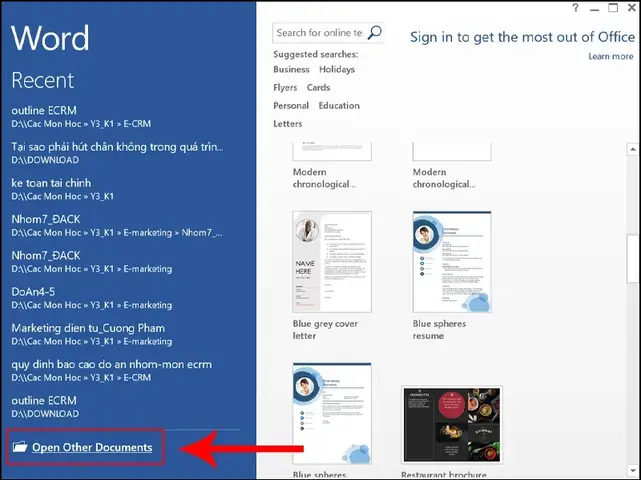
Để bắt đầu quá trình in nhiều trang trên một tờ giấy, bạn cần thực hiện hai bước cơ bản. Đầu tiên là mở tài liệu Word của bạn và truy cập vào tùy chọn in ấn. Bạn có thể làm điều này bằng cách nhấn tổ hợp phím tắt Ctrl + P hoặc truy cập vào menu File rồi chọn Print. Sau khi cửa sổ cài đặt in ấn hiện ra, bạn cần tìm đến mục cài đặt cho phép tùy chỉnh số lượng trang sẽ được in trên mỗi tờ giấy. Đây là bước quan trọng để kích hoạt chế độ in ấn tiết kiệm.
Lựa chọn số lượng trang in trên một tờ giấy (Pages Per Sheet)
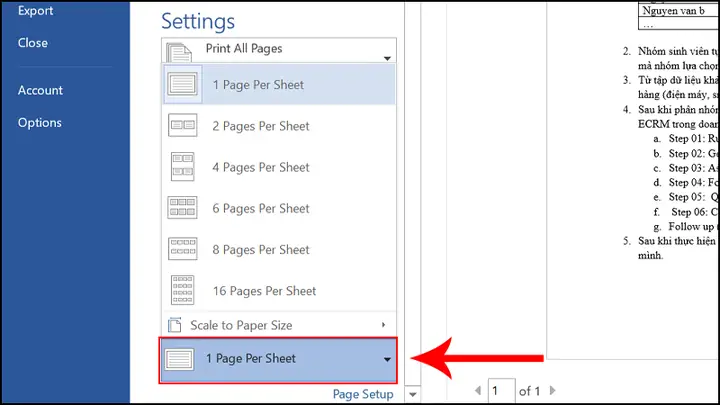
Sau khi đã xác định được vị trí cài đặt, bạn sẽ thấy các tùy chọn về số lượng trang in trên mỗi tờ giấy. Phổ biến nhất là các lựa chọn như 2 trang, 4 trang, 6 trang, 8 trang, 9 trang, hoặc thậm chí 16 trang trên mỗi tờ. Việc lựa chọn số lượng này phụ thuộc vào mục đích sử dụng và kích thước mong muốn của văn bản sau khi thu nhỏ.
Bên cạnh việc chọn số lượng trang, bạn cũng cần lưu ý đến việc chọn layout (bố cục) cho phù hợp. Hầu hết các máy in và phần mềm sẽ cho phép bạn chọn giữa dọc (Portrait) và ngang (Landscape). Nếu bạn chọn in nhiều trang trên một tờ, việc chọn layout phù hợp sẽ đảm bảo rằng các trang được sắp xếp một cách hợp lý, dễ đọc và không bị chồng chéo. Ví dụ, khi in 2 trang trên một tờ, layout ngang thường sẽ cho kết quả tốt hơn.
Tùy chỉnh nâng cao khi in nhiều trang trên một tờ
Ngoài các tùy chọn cơ bản, Word còn cung cấp các tùy chỉnh nâng cao giúp bạn kiểm soát tốt hơn bản in. Một trong số đó là khả năng thiết lập co giãn trang (scaling). Nếu bạn cảm thấy văn bản sau khi thu nhỏ quá nhỏ hoặc quá lớn so với mong muốn, bạn có thể điều chỉnh tỷ lệ này để đạt được kích thước phù hợp.
Có thể bạn quan tâm: Hướng Dẫn Chi Tiết Cách In Ngang Trong Excel 2003 & Các Phiên Bản Khác
Quan trọng nhất, trước khi nhấn nút in chính thức, hãy luôn sử dụng chức năng xem trước bản in (Print Preview). Tính năng này cho phép bạn nhìn thấy chính xác tài liệu của mình sẽ trông như thế nào trên giấy sau khi áp dụng tất cả các cài đặt. Việc kiểm tra kỹ lưỡng sẽ giúp bạn tránh lãng phí giấy và mực nếu có bất kỳ lỗi hiển thị hoặc sai sót nào trong cài đặt.
Các trường hợp in ấn phổ biến khác trong Word
Microsoft Word không chỉ hỗ trợ bạn in nhiều trang trên một tờ giấy mà còn cung cấp các tùy chọn linh hoạt cho nhiều nhu cầu in ấn khác nhau, từ việc chỉ cần một trang đến toàn bộ tài liệu phức tạp. Những chức năng này giúp người dùng dễ dàng quản lý và xuất bản văn bản theo đúng yêu cầu.
Cách in một trang duy nhất trong Word
Trong trường hợp bạn chỉ cần in một trang cụ thể của tài liệu, quá trình này rất đơn giản. Khi bạn đã mở cửa sổ cài đặt in ấn (Ctrl + P), hãy tìm đến mục “Pages” hoặc “Trang”. Tại đây, bạn có thể nhập số của trang bạn muốn in vào ô tương ứng. Ví dụ, nếu bạn chỉ muốn in trang thứ 5, bạn chỉ cần nhập số “5”.
Cách in toàn bộ tài liệu trong Word

Có thể bạn quan tâm: Cách In Ngang Khổ Giấy A4 Đơn Giản Trên Word & Excel
Nếu mục tiêu của bạn là in tất cả các trang của văn bản, quy trình càng trở nên đơn giản hơn. Trong cửa sổ cài đặt in ấn, bạn sẽ thấy tùy chọn mặc định thường là “Print All Pages” hoặc “In tất cả các trang”. Đảm bảo rằng tùy chọn này được chọn, sau đó chỉ cần nhấn nút “Print” để gửi lệnh in.
Cách in một số trang bất kỳ hoặc một dải trang trong Word
Word cũng cho phép bạn in các trang không liền kề hoặc một khoảng trang xác định. Để thực hiện điều này, trong mục “Pages” hoặc “Trang” của cài đặt in, bạn có thể nhập số trang hoặc khoảng trang theo các định dạng sau:
In các trang riêng lẻ: Nhập số trang cách nhau bằng dấu phẩy, ví dụ: 1, 3, 5, 8.
In một dải trang: Nhập số trang bắt đầu và kết thúc, cách nhau bằng dấu gạch nối, ví dụ: 2-6 (sẽ in các trang 2, 3, 4, 5, 6).
Kết hợp cả hai: Bạn có thể kết hợp các tùy chọn trên, ví dụ: 1, 3-5, 9.
Những lợi ích và lưu ý khi in nhiều trang trên một tờ giấy
Việc áp dụng phương pháp in nhiều trang trên một tờ giấy mang lại nhiều lợi ích thiết thực, nhưng cũng đi kèm với một số điểm cần lưu ý để đảm bảo chất lượng và sự tiện dụng. Hiểu rõ cả hai mặt này sẽ giúp bạn tận dụng tối đa tính năng này của Word.

Có thể bạn quan tâm: Cách In Ngang Giấy Trong Excel: Hướng Dẫn Chi Tiết Từ A-z
Lợi ích của việc in nhiều trang trên một tờ
Ưu điểm lớn nhất của việc in nhiều trang trên một tờ giấy là khả năng tiết kiệm đáng kể giấy, mực in và chi phí. Điều này đặc biệt hữu ích khi bạn cần in các tài liệu dài như luận văn, báo cáo, hoặc tài liệu tham khảo. Bên cạnh đó, việc này còn giúp giảm bớt khối lượng tài liệu cần lưu trữ, tiết kiệm không gian vật lý. Hơn nữa, khi các trang được thu nhỏ lại trên cùng một tờ giấy, nó trở nên tiện lợi cho việc xem nhanh, so sánh thông tin hoặc ghi chú trực tiếp lên tài liệu.
Những lưu ý quan trọng khi thực hiện
Mặc dù mang lại nhiều lợi ích, có một vài điều bạn cần đặc biệt chú ý. Đầu tiên, hãy đảm bảo font chữ và hình ảnh trong tài liệu đủ lớn để đọc được sau khi đã thu nhỏ. Nếu font quá nhỏ hoặc chi tiết hình ảnh quá phức tạp, việc đọc và hiểu nội dung có thể trở nên khó khăn.
Thứ hai, luôn kiểm tra kỹ cài đặt khổ giấy và orientation (hướng giấy). Đôi khi, cài đặt sai một trong hai yếu tố này có thể dẫn đến bản in bị lệch hoặc không như ý.
Cuối cùng, lựa chọn số lượng trang hợp lý trên mỗi tờ là rất quan trọng. Việc cố gắng nhồi quá nhiều trang vào một tờ giấy duy nhất có thể khiến văn bản trở nên quá nhỏ, gây khó khăn cho việc đọc và sử dụng. Hãy cân bằng giữa việc tiết kiệm và khả năng đọc hiểu.

Khắc phục các vấn đề thường gặp khi in
Trong quá trình in, bạn có thể gặp phải một số vấn đề như lỗi hiển thị, chữ bị mờ hoặc mất nét, hoặc trang in bị lệch, không đúng định dạng. Nếu gặp lỗi hiển thị hoặc chữ bị mờ, hãy kiểm tra lại cài đặt chất lượng in trên máy in, đảm bảo driver máy in được cập nhật và thử in lại với cài đặt chất lượng cao hơn.
Nếu trang in bị lệch hoặc sai định dạng, hãy kiểm tra lại các cài đặt về khổ giấy, hướng giấy, căn lề và đặc biệt là tùy chọn “Pages Per Sheet” bạn đã chọn. Việc xem trước bản in kỹ lưỡng trước khi in hàng loạt sẽ giúp bạn phát hiện và khắc phục sớm các lỗi này.
In nhiều trang trên một tờ giấy A4 trong các phần mềm khác (tùy chọn mở rộng)
Khả năng in nhiều trang trên một tờ giấy không chỉ giới hạn ở Microsoft Word. Nhiều ứng dụng khác cũng cung cấp chức năng tương tự. Ví dụ, khi làm việc với các tệp PDF, bạn thường có thể tìm thấy tùy chọn “N-up” trong cửa sổ in ấn của các trình đọc PDF phổ biến như Adobe Acrobat Reader, cho phép bạn sắp xếp nhiều trang PDF trên một tờ giấy. Tương tự, một số trình soạn thảo văn bản hoặc phần mềm thiết kế đồ họa cũng có các thiết lập tương tự để tối ưu hóa việc in ấn.


