
Bạn đang gặp khó khăn khi in ấn tài liệu từ Word, Excel hay các tệp ảnh trên Photoshop mà nội dung lại bị thu nhỏ, còn thừa viền trắng hoặc bị cắt xén? Bài viết này sẽ hướng dẫn bạn cách in full khổ giấy A4 một cách chi tiết, đảm bảo mọi nội dung hiển thị trọn vẹn trên trang giấy mà không bỏ sót bất kỳ chi tiết quan trọng nào.
Chúng ta sẽ đi qua các bước cụ thể để tùy chỉnh cài đặt trên từng phần mềm. Đầu tiên, bạn sẽ học cách căn chỉnh lề, thiết lập khổ giấy và hướng in phù hợp trong Microsoft Word. Tiếp theo, bài viết sẽ chỉ bạn cách điều chỉnh bảng tính Excel để hiển thị hoàn hảo trên khổ A4, xử lý các lỗi in thường gặp. Cuối cùng, bạn sẽ được hướng dẫn cách in ảnh full khổ A4 bằng Photoshop và các tùy chọn nâng cao.
Cách In Full Khổ Giấy A4 Trong Word
Việc in full khổ giấy A4 trong Word giúp bạn tận dụng tối đa diện tích trang giấy, làm cho tài liệu trở nên chuyên nghiệp và dễ đọc hơn, đặc biệt hữu ích khi in báo cáo, bản thuyết trình hoặc các ấn phẩm đòi hỏi hiển thị trọn vẹn. Để đạt được điều này, bạn cần thực hiện các điều chỉnh về căn lề, thiết lập khổ giấy và hướng in.
Cách Căn Lề Để In Full Khổ Giấy A4 Trong Word
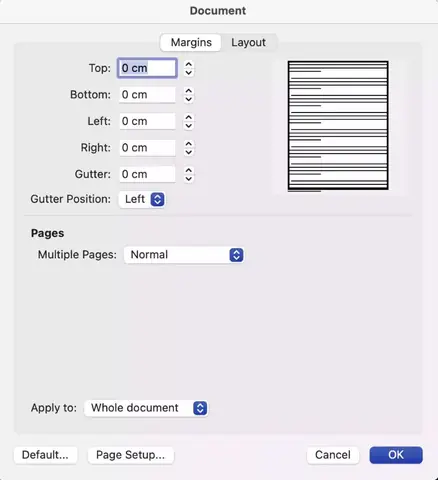
Căn lề đóng vai trò quan trọng để đảm bảo nội dung trải đều và không bị tràn ra ngoài hoặc quá sát lề. Khi căn chỉnh các thông số Top, Bottom, Left, Right, bạn có thể kiểm soát khoảng trắng xung quanh văn bản.
Để thiết lập căn lề cho in full khổ A4, bạn vào tab Layout, chọn Margins (Lề). Thông thường, để in sát mép giấy, bạn có thể chọn Narrow (Hẹp) hoặc tùy chỉnh thủ công bằng cách chọn Custom Margins (Lề Tùy chỉnh). Tại đây, bạn nhập các giá trị cho lề trên (Top), lề dưới (Bottom), lề trái (Left) và lề phải (Right) sao cho phù hợp. Đối với in full khổ, bạn nên đặt các giá trị này ở mức tối thiểu mà máy in cho phép, thường là khoảng 0.1cm đến 0.5cm tùy loại máy.
Có thể bạn quan tâm: Nhà Máy In Bộ Quốc Phòng: Lịch Sử, Chức Năng Và Thông Tin Liên Hệ
Cách Thiết Lập Khổ Giấy và Hướng In Phù Hợp
Chọn đúng khổ giấy và định hướng trang là bước cơ bản nhưng không kém phần quan trọng để bản in đạt được kích thước mong muốn.
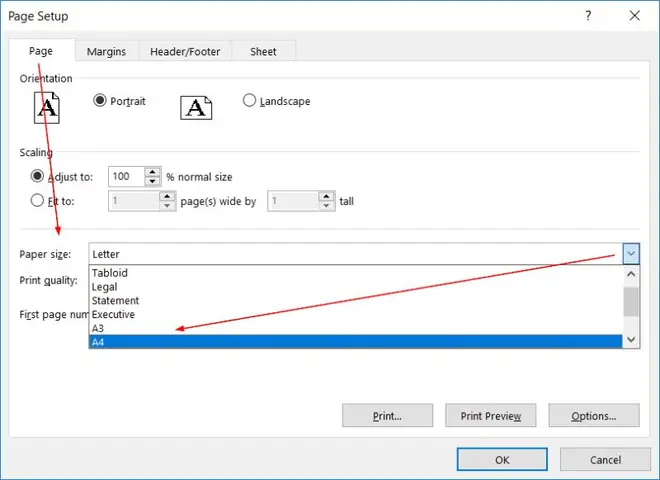
Trong tab Layout, tìm đến mục Size (Kích thước) và chọn A4. Sau đó, ở mục Orientation (Định hướng), bạn chọn Portrait (Dọc) hoặc Landscape (Ngang) tùy thuộc vào bố cục của tài liệu. Nếu nội dung của bạn chủ yếu là văn bản theo chiều dọc, chọn Portrait. Ngược lại, nếu tài liệu có nhiều biểu đồ ngang hoặc bảng tính trải rộng, Landscape sẽ phù hợp hơn.
In Full Khổ Giấy A4 Với Các Phiên Bản Word Khác Nhau
Các bước thực hiện có thể hơi khác nhau tùy thuộc vào phiên bản Word bạn đang sử dụng, nhưng nguyên tắc chung vẫn là điều chỉnh lề và khổ giấy.
-
Word 2007, 2010, 2013, 2016, 2019, Microsoft 365:
- Truy cập tab Layout (hoặc Page Layout trên các phiên bản cũ hơn).
- Chọn Margins > Custom Margins.
- Nhập giá trị lề mong muốn (thường là rất nhỏ, ví dụ 0.1 cm hoặc 0.25 inch).
- Chọn Size > A4.
- Chọn Orientation (Portrait hoặc Landscape).
- Nhấn OK.
-
Word 2003:
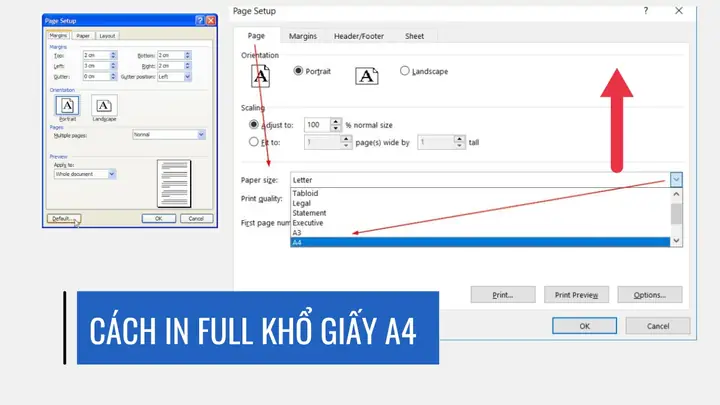
- Vào menu File > Page Setup.
- Trong tab Margins, nhập giá trị lề Top, Bottom, Left, Right.
- Trong tab Paper, chọn Paper Size là A4.
- Chọn Orientation (Portrait hoặc Landscape).
- Nhấn OK.
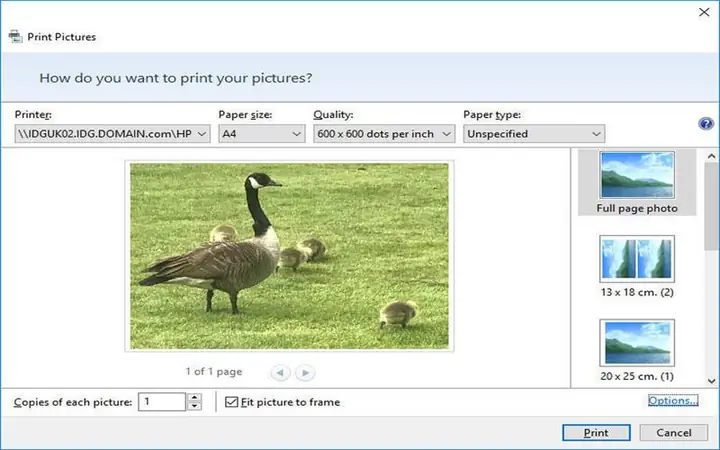
Sau khi thiết lập, bạn nên xem trước bản in (Print Preview) để đảm bảo mọi thứ hiển thị đúng như mong đợi trước khi in.
Có thể bạn quan tâm: Máy Tính Không Nhận Máy In: 8 Cách Khắc Phục Lỗi Nhanh Chóng & Hiệu Quả
Hướng Dẫn In Full Khổ Giấy A4 Trên Excel
In bảng tính Excel trên khổ A4 có thể phức tạp hơn Word do tính chất dữ liệu dạng lưới. Mục tiêu là làm sao để toàn bộ bảng tính, hoặc phần bạn chọn, hiển thị trọn vẹn trên một hoặc nhiều trang A4 mà không bị mất mát hoặc quá nhỏ.
Cài Đặt Khổ Giấy và Tỷ Lệ In (Scale) Trên Excel
Đây là bước quan trọng nhất để điều chỉnh nội dung Excel vừa vặn với khổ giấy A4.
- Thiết lập Khổ Giấy: Vào tab Page Layout, chọn Size và chọn A4.
- Thiết lập Hướng In: Chọn Orientation là Portrait hoặc Landscape tùy theo chiều rộng của bảng tính.
- Điều Chỉnh Tỷ Lệ (Scale): Trong nhóm Scale to Fit (Tỷ lệ để vừa vặn) trên tab Page Layout:
- Bạn có thể chọn Fit Sheet on One Page (Vừa vặn trang tính trên một trang) nếu bảng tính của bạn không quá rộng hoặc quá dài.
- Hoặc, bạn có thể điều chỉnh Width (Chiều rộng) thành 1 page (1 trang) và Height (Chiều cao) thành Automatic (Tự động) hoặc một số trang nhất định (ví dụ 1 page) để đảm bảo chiều ngang vừa vặn.
- Một cách khác là nhập thủ công tỷ lệ phần trăm trong ô Scale (ví dụ: 90%, 80%). Bạn cần xem trước bản in (Print Preview) để điều chỉnh cho đến khi đạt được kết quả mong muốn.
Căn Chỉnh Bố Cục Bảng Tính Để In Full A4
Bên cạnh việc điều chỉnh tỷ lệ, việc sắp xếp bố cục trong bảng tính cũng góp phần lớn vào kết quả in full khổ A4.
- Điều chỉnh Cột và Hàng: Thu hẹp các cột không cần thiết hoặc gộp các cột lại nếu có thể. Tương tự, điều chỉnh chiều cao hàng để tối ưu không gian.
- Thiết Lập Khu Vực In (Print Area): Nếu bạn chỉ muốn in một phần nhất định của bảng tính, hãy chọn các ô đó, sau đó vào tab Page Layout > Print Area > Set Print Area. Điều này sẽ đảm bảo chỉ phần bạn chọn được in ra.
- Giảm Bớt Khoảng Trắng: Tương tự như Word, bạn có thể điều chỉnh lề trong Excel. Vào tab Page Layout > Margins > Custom Margins. Điều chỉnh các giá trị Top, Bottom, Left, Right ở mức thấp nhất có thể.
Lỗi Thường Gặp Khi In Excel Và Cách Khắc Phục
Có thể bạn quan tâm: Máy In Canon Lbp2900 Nguyễn Kim: Đánh Giá & Hướng Dẫn Chi Tiết
Khi in Excel, bạn có thể gặp phải một số lỗi phổ biến sau:
- Lặp Trang Không Mong Muốn: Lỗi này thường xảy ra khi Excel tự động ngắt trang dựa trên các đường ngắt trang mặc định.
- Cách khắc phục: Vào tab Page Layout, trong nhóm Page Setup, bạn có thể xem các đường ngắt trang bằng cách chọn Page Breaks > Show Page Breaks. Bạn có thể kéo các đường ngắt trang thủ công để điều chỉnh cách trang được chia. Hoặc, trong Print Preview, bạn có thể chọn File > Print và kiểm tra Copies per page để đảm bảo không có gì bị lặp.
- Thiếu Nội Dung hoặc Bị Cắt Xén: Điều này xảy ra khi tỷ lệ in không phù hợp hoặc khu vực in không được thiết lập đúng.
- Cách khắc phục: Kiểm tra lại Scale to Fit trên tab Page Layout. Đảm bảo Width và Height được thiết lập chính xác. Xem lại Print Area nếu bạn đã thiết lập. Sử dụng tính năng Print Preview thường xuyên để phát hiện sớm các vấn đề.
- Dữ Liệu Quá Nhỏ Khi In Full Khổ: Nếu bạn ép toàn bộ dữ liệu vào một trang A4, chữ và số có thể trở nên quá nhỏ để đọc.
- Cách khắc phục: Thay vì cố gắng in tất cả trên một trang, hãy cho phép Excel tự động ngắt trang (đặt Height là Automatic). Sau đó, bạn có thể điều chỉnh lề hoặc thu nhỏ cỡ chữ một chút nếu cần thiết, hoặc xem xét in trên nhiều trang A4 hơn.
Cách In Ảnh Full Khổ Giấy A4 Đơn Giản
In ảnh full khổ giấy A4 là nhu cầu phổ biến để tạo ra các bức ảnh kích thước lớn, poster hoặc các bản in nghệ thuật mà không làm mất đi chi tiết hoặc làm biến dạng ảnh.
Sử Dụng Photoshop Để In Ảnh Full Khổ A4
Photoshop cung cấp khả năng kiểm soát chi tiết cao khi in ấn, giúp bạn đạt được kết quả như ý.
- Mở Ảnh: Mở tệp ảnh của bạn trong Adobe Photoshop.
- Thiết Lập Khổ Giấy:
- Vào File > Page Setup (trên các phiên bản cũ) hoặc File > Print để mở hộp thoại In.
- Trong hộp thoại In, tìm đến phần Page Setup hoặc Printer Properties để chọn khổ giấy là A4.
- Chọn định hướng trang (Portrait hoặc Landscape) sao cho phù hợp với tỷ lệ của ảnh.
- Căn Chỉnh Ảnh Trên Trang:
- Trong hộp thoại Print của Photoshop, bạn sẽ thấy mục Position and Size.
- Chọn tùy chọn Scale to Fit Media (Tỷ lệ vừa với phương tiện) hoặc Fit to Page (Vừa với trang) để Photoshop tự động điều chỉnh kích thước ảnh cho vừa với khổ A4.
- Nếu bạn muốn kiểm soát chặt chẽ hơn, hãy bỏ chọn các tùy chọn tự động này và nhập thủ công kích thước mong muốn cho ảnh. Đảm bảo kích thước nhập vào không vượt quá kích thước của khổ A4 để tránh bị cắt xén.
- Bạn cũng có thể sử dụng công cụ Crop Tool (Công cụ Cắt) trước khi in để điều chỉnh tỷ lệ khung hình của ảnh cho phù hợp với khổ A4.
Tùy Chọn “Borderless Printing” hoặc “Edge-to-Edge Printing”
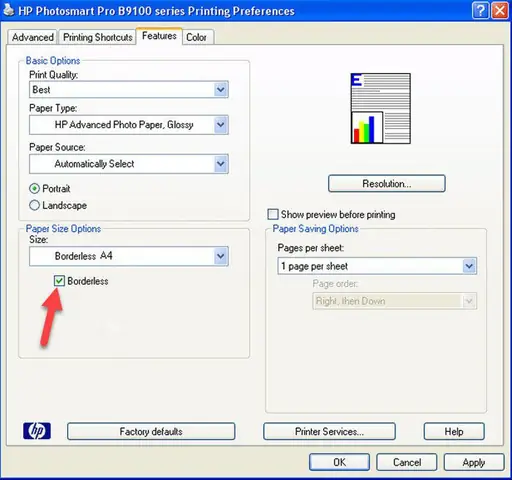
Nhiều máy in hiện đại có tính năng hỗ trợ in không viền (Borderless Printing) hoặc in tràn cạnh (Edge-to-Edge Printing). Khi sử dụng tính năng này, máy in sẽ tự động phóng to ảnh một chút để đảm bảo không có viền trắng nào xuất hiện trên trang giấy.
Có thể bạn quan tâm: Hướng Dẫn Chi Tiết Cách Xóa Lệnh In Máy Canon Trên Máy Tính Và Máy In
- Cách Kích Hoạt:
- Khi bạn vào File > Print trong Photoshop hoặc phần mềm xem ảnh khác, hãy tìm trong cài đặt máy in (Printer Properties hoặc Preferences).
- Tìm kiếm tùy chọn có tên tương tự như Borderless Printing, Edge-to-Edge Printing, No Margins, hoặc Full Page.
- Chọn tùy chọn này và nhấn OK.
- Lưu Ý: Không phải tất cả các loại giấy và máy in đều hỗ trợ in không viền. Nếu máy in của bạn không hỗ trợ, bạn sẽ không thấy tùy chọn này hoặc nó sẽ bị làm mờ. Hơn nữa, việc in không viền đôi khi có thể làm mất một phần nhỏ ở các cạnh ảnh, nên hãy xem trước bản in để đảm bảo chi tiết quan trọng không bị ảnh hưởng.
Các Yếu Tố Cần Lưu Ý Khi In Full Khổ Giấy A4
Để quá trình in full khổ giấy A4 diễn ra suôn sẻ và đạt chất lượng tốt nhất, bạn cần chú ý đến một số yếu tố quan trọng liên quan đến phần cứng, phần mềm và vật tư in ấn.
Kiểm Tra Thông Số Máy In Và Cài Đặt Driver
Máy in đóng vai trò trung tâm trong mọi thao tác in ấn. Việc kiểm tra khả năng hỗ trợ in không viền và cập nhật driver là rất cần thiết.
- Hỗ Trợ In Không Viền: Không phải tất cả các máy in đều có khả năng in full khổ A4 mà không để lại viền trắng. Các dòng máy in phun màu cao cấp hoặc các dòng máy in chuyên dụng cho ảnh thường có tính năng này. Bạn cần kiểm tra thông số kỹ thuật của máy in hoặc tìm trong các tùy chọn cài đặt máy in khi thực hiện lệnh in.
- Cập Nhật Driver: Driver máy in là phần mềm kết nối máy tính với máy in. Driver lỗi thời hoặc không tương thích có thể gây ra các lỗi hiển thị, in sai màu hoặc không cho phép truy cập các tính năng nâng cao như in không viền. Hãy truy cập trang web chính thức của nhà sản xuất máy in để tải về và cài đặt phiên bản driver mới nhất cho hệ điều hành của bạn. Sau khi cài đặt, hãy khởi động lại máy tính để driver hoạt động chính xác.
Lựa Chọn Loại Giấy Phù Hợp Cho Bản In
Loại giấy bạn sử dụng có ảnh hưởng trực tiếp đến chất lượng và màu sắc của bản in full khổ A4.
- Giấy In Ảnh (Photo Paper): Đây là lựa chọn tốt nhất để in ảnh chất lượng cao. Giấy in ảnh có bề mặt trơn, bóng hoặc mờ tùy loại, được thiết kế để hấp thụ mực tốt, cho ra màu sắc rực rỡ, chi tiết sắc nét và độ bền màu cao. Có nhiều loại giấy in ảnh như Glossy (bóng), Matte (mờ), Satin (bán bóng), Pearl (ngọc trai).
- Giấy Thường (Plain Paper): Giấy in văn phòng thông thường có thể sử dụng để in tài liệu, biểu đồ. Tuy nhiên, nếu dùng để in ảnh, màu sắc có thể không tươi tắn, chi tiết không sắc nét bằng giấy in ảnh, và mực dễ bị lem hoặc phai màu theo thời gian.
- Giấy Cardstock: Loại giấy dày hơn, thường dùng cho thiệp mời, danh thiếp. Nếu bạn muốn in ảnh trên giấy dày và cứng cáp, cardstock có thể là một lựa chọn.
Khi in full khổ, đặc biệt là với ảnh, nên ưu tiên các loại giấy có chất lượng tốt để đảm bảo bản in đẹp mắt và bền lâu.
In Full Khổ Giấy A4 Cho Các Loại Tài Liệu Khác (Ví dụ: PDF, Hình ảnh)
Nguyên tắc in full khổ giấy A4 có thể áp dụng tương tự cho các định dạng tệp khác ngoài Word và Excel.
- Tệp PDF: Khi mở tệp PDF bằng Adobe Acrobat Reader hoặc các trình đọc PDF khác, bạn vào File > Print. Trong hộp thoại In, chọn khổ giấy là A4. Tìm tùy chọn Page Sizing & Handling (Kích thước trang và Xử lý). Chọn Fit (Vừa vặn) để ảnh hưởng tới việc thu nhỏ hoặc phóng to trang để vừa với trang in. Nếu bạn muốn in không viền, hãy tìm trong cài đặt máy in của bạn xem có tùy chọn “Borderless” hay không và kích hoạt nó.
- Tệp Hình ảnh (JPEG, PNG…): Khi mở bằng các trình xem ảnh mặc định của hệ điều hành hoặc các phần mềm chỉnh sửa ảnh đơn giản, bạn cũng thực hiện các bước tương tự như đã hướng dẫn cho Photoshop. Tìm đến lệnh In, chọn khổ giấy A4 và các tùy chọn về kích thước trang như “Fit to Page”, “Scale to Fit”, hoặc “Borderless Printing” trong cài đặt máy in.
Lợi Ích Của Việc In Full Khổ Giấy A4
Việc in full khổ giấy A4 mang lại nhiều lợi ích tùy thuộc vào mục đích sử dụng, giúp tối ưu hóa hiển thị nội dung.
- Tối Đa Hóa Không Gian Hiển Thị: Giúp nội dung, hình ảnh chiếm trọn vẹn diện tích trang giấy, tránh lãng phí không gian và tạo cảm giác liền mạch, chuyên nghiệp.
- In Poster Mini hoặc Banner Nhỏ: Rất hữu ích khi bạn cần in các ấn phẩm nhỏ mang tính thông báo, quảng cáo hoặc trang trí mà không cần đến các khổ giấy lớn hơn.
- In Ảnh Nghệ Thuật hoặc Ảnh Gia Đình: Tạo ra các bức ảnh với kích thước tiêu chuẩn, không bị cắt xén, giữ nguyên bố cục và cảm xúc mà nhiếp ảnh gia muốn truyền tải.
- Trình Bày Dữ Liệu Trực Quan: Đối với các bảng biểu, đồ thị phức tạp, việc in full khổ giúp tất cả các yếu tố được hiển thị rõ ràng, dễ dàng phân tích và theo dõi.
- Tạo Bản Nháp Chuyên Nghiệp: Khi cần trình bày ý tưởng hoặc bản nháp cho khách hàng, việc in full khổ giấy A4 mang lại sự chỉn chu hơn so với việc để lại viền trắng hoặc nội dung bị co lại.


