
Khi máy in Canon gặp trục trặc hoặc bạn muốn hủy một lệnh in đã gửi, việc xóa lệnh in đang chờ xử lý là điều cần thiết. Bài viết này sẽ cung cấp cho bạn hướng dẫn chi tiết cách xóa lệnh in máy Canon trên máy tính và trực tiếp trên máy in, giúp bạn khắc phục sự cố nhanh chóng và hiệu quả. Chúng tôi sẽ đi qua các phương pháp từ giao diện máy tính đến các lệnh nâng cao, đảm bảo bạn có thể giải quyết mọi tình huống liên quan đến hàng đợi in.
Trong phần nội dung chính, bạn sẽ được hướng dẫn từng bước để hủy lệnh in trên máy tính thông qua các tùy chọn hệ điều hành khác nhau, bao gồm cả việc xóa từng lệnh hoặc xóa toàn bộ. Tiếp theo, chúng tôi sẽ chỉ cho bạn cách xóa lệnh in trực tiếp trên bảng điều khiển máy in nếu có sẵn chức năng. Cuối cùng, các phương pháp nâng cao bằng công cụ hệ thống sẽ được giới thiệu để xử lý các trường hợp phức tạp hơn, đảm bảo hàng đợi in của bạn luôn thông thoáng.
Cách hủy lệnh in máy in Canon trên máy tính nhanh chóng
Việc hủy lệnh in trên máy tính là phương pháp phổ biến và dễ dàng nhất khi bạn cần dừng quá trình in. Bạn có thể thực hiện điều này thông qua giao diện quản lý hàng đợi in của hệ điều hành.
Để xóa bỏ các lệnh in đang chờ xử lý, bạn cần truy cập vào hàng đợi in của máy in Canon. Hàng đợi này hiển thị tất cả các tài liệu đã được gửi đi nhưng chưa được máy in xử lý. Bằng cách thao tác trên giao diện này, bạn có thể hủy từng lệnh in cụ thể hoặc xóa toàn bộ các lệnh đang tồn đọng.
Hủy lệnh in từ giao diện “Devices and Printers” (Thiết bị và Máy in)
Đây là cách tiếp cận trực quan nhất để quản lý các lệnh in. Bạn có thể tìm thấy tùy chọn này trong Control Panel hoặc Settings tùy thuộc vào phiên bản hệ điều hành Windows bạn đang sử dụng.
Để mở giao diện “Devices and Printers”, bạn có thể nhấn tổ hợp phím Windows + R, gõ control printers và nhấn Enter, hoặc vào Settings > Devices > Printers & scanners. Sau khi đã mở được cửa sổ này, hãy tìm đến biểu tượng máy in Canon của bạn. Nhấp đúp vào biểu tượng máy in sẽ mở ra cửa sổ hàng đợi in, hiển thị chi tiết các lệnh in đang chờ.

Có thể bạn quan tâm: Hướng Dẫn Chi Tiết Cách Kết Nối Máy In Với Máy Tính, Laptop Đơn Giản
Trong cửa sổ hàng đợi in, bạn có thể nhấp chuột phải vào từng lệnh in mà bạn muốn hủy. Thao tác này sẽ hiển thị một menu ngữ cảnh với các tùy chọn như “Cancel” (Hủy). Chọn “Cancel” để xóa bỏ lệnh in đó khỏi hàng đợi.
Xóa tất cả lệnh in đang chờ xử lý
Trong trường hợp bạn cần xóa bỏ tất cả các lệnh in đã gửi cùng lúc, hệ thống sẽ cung cấp một chức năng tiện lợi.
Để xóa toàn bộ lệnh in, bạn tìm kiếm và chọn tùy chọn “Cancel All Documents” (Hủy tất cả tài liệu) trên thanh menu của cửa sổ hàng đợi in. Chức năng này sẽ ngay lập tức xóa tất cả các lệnh in đang nằm trong hàng đợi, giúp làm sạch bộ nhớ tạm của máy in.
Lưu ý khi thực hiện lệnh xóa toàn bộ: hãy chắc chắn rằng bạn thực sự muốn hủy tất cả các tài liệu. Sau khi đã thực hiện, bạn sẽ không thể khôi phục lại các lệnh in đã bị xóa.
Xóa lệnh in trực tiếp trên máy in Canon (nếu có nút chức năng)
Nhiều dòng máy in Canon được trang bị các nút chức năng trực tiếp trên bảng điều khiển, cho phép bạn thực hiện các thao tác cơ bản mà không cần đến máy tính.
Có thể bạn quan tâm: Cách In Giấy Trên Máy Tính Chi Tiết Dễ Hiểu Cho Người Mới
Bạn có thể tìm kiếm các nút có nhãn “Stop”, “Cancel”, hoặc biểu tượng tương tự như dấu chéo (X) trên bảng điều khiển của máy in. Nhấn giữ hoặc nhấn vào nút này theo hướng dẫn của máy in (thường hiển thị trên màn hình LCD nếu có) để hủy lệnh in hiện tại hoặc toàn bộ hàng đợi.
Quy trình hủy lệnh in ngay tại thân máy thường nhanh chóng và hiệu quả, đặc biệt khi máy tính gặp sự cố hoặc bạn đang ở xa máy tính. Chỉ cần xác định đúng nút chức năng và làm theo chỉ dẫn trên màn hình máy in (nếu có) là bạn có thể hoàn tất.
Các phương pháp nâng cao để xóa lệnh in máy Canon
Khi các phương pháp thông thường không hiệu quả, hoặc bạn muốn kiểm soát quá trình xóa lệnh in một cách triệt để hơn, các công cụ hệ thống của Windows sẽ là trợ thủ đắc lực.
Giới thiệu các phương pháp sử dụng các công cụ hệ thống khác như Services và Command Prompt giúp bạn quản lý và làm sạch hàng đợi in một cách chuyên sâu hơn.
Xóa lệnh in bằng Services (dịch vụ Spooler)
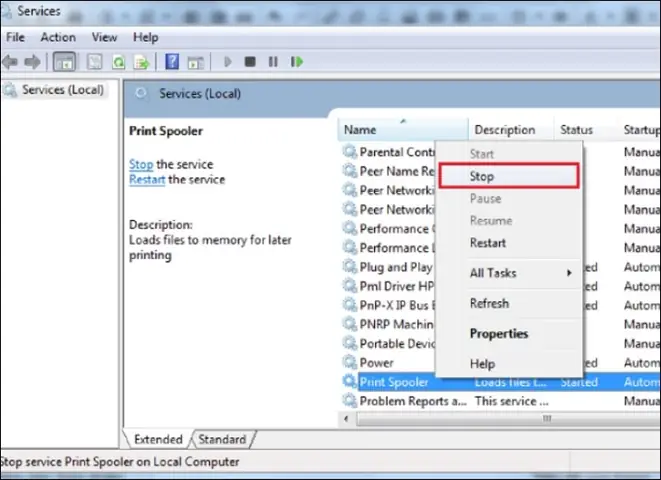
Dịch vụ “Print Spooler” là trái tim của quá trình in ấn trên Windows. Khi dịch vụ này gặp trục trặc, các lệnh in có thể bị kẹt. Khởi động lại dịch vụ này thường là giải pháp hiệu quả.

Có thể bạn quan tâm: Cách In 1 Mặt Trong Word: Hướng Dẫn Chi Tiết & Dễ Thực Hiện
Để truy cập “Services”, bạn có thể nhấn tổ hợp phím Windows + R, gõ services.msc và nhấn Enter. Trong danh sách các dịch vụ đang chạy, tìm đến dịch vụ có tên “Print Spooler”. Nhấp chuột phải vào dịch vụ này và chọn “Restart” (Khởi động lại). Nếu dịch vụ đang dừng, bạn có thể chọn “Start” (Bắt đầu).
Lợi ích của việc sử dụng phương pháp này là nó giúp làm sạch toàn bộ bộ đệm in và giải phóng tất cả các lệnh in bị kẹt. Đây là cách hiệu quả khi các tùy chọn hủy lệnh thông thường trên giao diện người dùng không hoạt động.
Xóa lệnh in bằng Command Prompt (cmd)
Command Prompt (cmd) cung cấp cho bạn khả năng kiểm soát mạnh mẽ đối với hệ thống, bao gồm cả việc quản lý dịch vụ in.
Để mở Command Prompt, tìm kiếm “cmd” trong Start Menu và chọn “Run as administrator” (Chạy với quyền quản trị). Sau đó, bạn có thể sử dụng các lệnh sau:
– Để dừng dịch vụ in: gõ net stop spooler và nhấn Enter.
– Để khởi động lại dịch vụ in: gõ net start spooler và nhấn Enter.
Sau khi thực hiện các lệnh này, bạn có thể kiểm tra lại hàng đợi in trong giao diện “Devices and Printers” để xác nhận rằng tất cả các lệnh đã được xóa. Phương pháp này rất hữu ích khi các lệnh in bị kẹt cứng và không thể xóa bằng các cách thông thường.
Khi nào cần xóa lệnh in máy Canon và các lưu ý quan trọng

Có thể bạn quan tâm: Hướng Dẫn Chi Tiết Cách In 1 Mặt Trong File Pdf Đơn Giản
Việc xóa lệnh in máy Canon là một thao tác cần thiết trong nhiều tình huống, giúp bạn tránh lãng phí giấy mực và đảm bảo máy in hoạt động ổn định.
Các tình huống phổ biến mà người dùng cần thực hiện việc xóa lệnh in bao gồm khi gặp lỗi trong quá trình in (ví dụ: máy in báo lỗi, kẹt giấy, hết mực), in nhầm tài liệu hoặc số lượng trang, hoặc cần hủy lệnh in khẩn cấp vì lý do nào đó. Việc xóa lệnh in giúp giải phóng bộ nhớ tạm của máy in, cho phép bạn gửi lại lệnh in chính xác hoặc tiếp tục với các tác vụ khác.
Máy in Canon nào thường gặp vấn đề về lệnh in?
Một số dòng máy in Canon phổ biến có thể gặp phải các vấn đề về lệnh in, đặc biệt là các dòng máy đã qua sử dụng hoặc có cấu hình phần mềm phức tạp hơn.
Các dòng máy như Canon LBP 2900, các dòng máy Canon imageCLASS (ví dụ: LBP6030, MF643Cdw) hay các dòng máy in phun màu PIXMA đôi khi cũng có thể gặp tình trạng kẹt lệnh in. Các vấn đề này thường liên quan đến lỗi driver, xung đột phần mềm, hoặc sự cố với dịch vụ Print Spooler của Windows.
Lỗi thường gặp khi xóa lệnh in và cách khắc phục
Đôi khi, việc xóa lệnh in có thể gặp phải các vấn đề như không hủy được lệnh, máy tính bị treo khi cố gắng xóa, hoặc máy in vẫn tiếp tục in các tài liệu đã bị hủy.

Nếu gặp lỗi không hủy được lệnh, hãy thử khởi động lại dịch vụ Print Spooler bằng các phương pháp đã nêu ở trên. Trong trường hợp máy tính bị treo, hãy thử tắt máy in, khởi động lại máy tính và sau đó thử xóa lệnh in lại. Nếu máy in vẫn cố gắng in, hãy ngắt kết nối máy in với máy tính (rút cáp USB hoặc tắt Wi-Fi/mạng) rồi mới thực hiện xóa lệnh. Kiểm tra lại kết nối vật lý và đảm bảo driver máy in đã được cài đặt chính xác và cập nhật phiên bản mới nhất.
Hướng dẫn làm sạch bộ đệm máy in (Print Spooler) định kỳ
Để đảm bảo hiệu suất hoạt động ổn định của máy in và tránh tình trạng kẹt lệnh in, việc làm sạch bộ đệm in định kỳ là rất khuyến khích.
Bạn có thể thực hiện việc làm sạch bộ đệm máy in bằng cách khởi động lại dịch vụ Print Spooler theo hướng dẫn ở mục “Xóa lệnh in bằng Services”. Thực hiện thao tác này khoảng một lần mỗi tháng hoặc khi bạn nhận thấy máy in có dấu hiệu hoạt động chậm hoặc gặp trục trặc với các lệnh in.
Lời khuyên để tránh tình trạng kẹt lệnh in
Phòng bệnh hơn chữa bệnh, việc áp dụng các biện pháp phòng ngừa sẽ giúp bạn giảm thiểu tối đa tình trạng kẹt lệnh in.
Một số lời khuyên hữu ích bao gồm: quản lý chặt chẽ các tệp tin cần in, kiểm tra kỹ lưỡng tài liệu trước khi gửi lệnh in để tránh in nhầm hoặc in thừa, luôn cập nhật driver máy in lên phiên bản mới nhất từ trang web chính thức của Canon, và tránh gửi quá nhiều lệnh in cùng lúc, đặc biệt là các tệp tin có dung lượng lớn.


