
Việc in ấn trên giấy A5 với máy in Brother không còn là vấn đề phức tạp nếu bạn nắm vững các bước nạp giấy và cài đặt đúng chế độ in. Bài viết này sẽ cung cấp cho bạn hướng dẫn chi tiết, từ cách đặt giấy A5 vào khay một cách chính xác để tránh sai sót, đến việc cấu hình cài đặt trên máy tính và driver máy in để đảm bảo bản in hoàn hảo.
Chúng ta sẽ đi qua các bước cụ thể để nạp giấy A5 vào khay máy in Brother, đảm bảo giấy được đặt đúng vị trí và được thanh dẫn giấy giữ chặt. Tiếp theo, bạn sẽ được hướng dẫn cách lựa chọn và cài đặt chế độ in giấy A5 trên cả máy tính và driver máy in Brother, đây là bước quan trọng để máy nhận diện đúng khổ giấy. Cuối cùng, bài viết sẽ giải đáp một số vấn đề thường gặp khi in A5, giúp bạn khắc phục nhanh chóng các sự cố như in lệch, kẹt giấy hay thiết lập in hai mặt.
Hướng dẫn nạp giấy A5 vào khay máy in Brother
Để đảm bảo máy in Brother hoạt động trơn tru và cho ra những bản in chất lượng với giấy A5, việc nạp giấy đúng cách là bước đầu tiên và quan trọng nhất. Bạn cần thực hiện các bước sau để đặt giấy A5 vào khay giấy máy in Brother một cách chính xác, điều chỉnh thanh dẫn giấy để vừa vặn với khổ giấy A5 và lưu ý cách đặt giấy để bản in không bị lệch hoặc mất một phần.
Bước 1: Chuẩn bị và xác định khay giấy

Có thể bạn quan tâm: Hướng Dẫn Chi Tiết Cách Bỏ Ghi Chú Trong Word Khi In
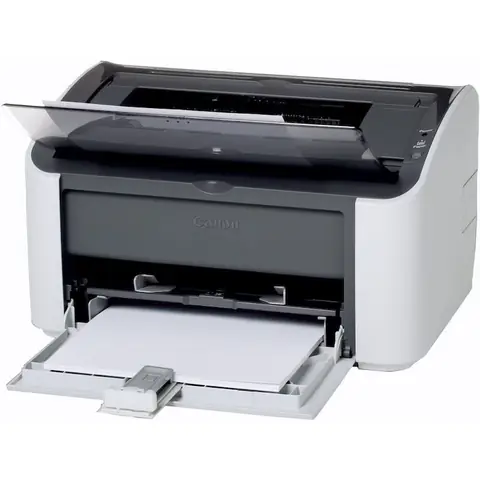
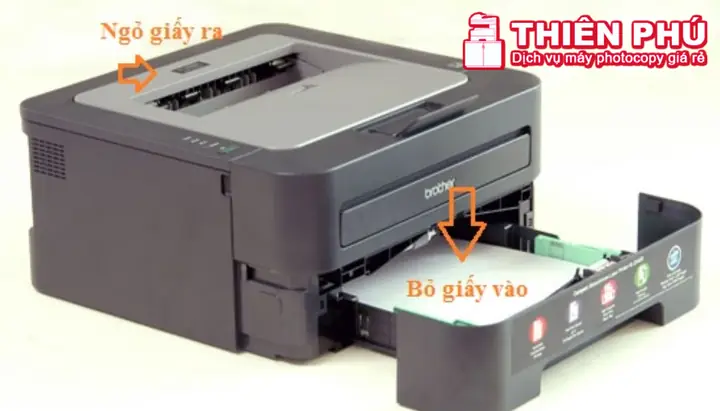
Trước khi đặt giấy A5 vào máy in Brother, bước đầu tiên là xác định chính xác vị trí của khay giấy trên thiết bị của bạn. Hầu hết các dòng máy in Brother đều có khay giấy chính nằm ở phía trước hoặc phía dưới máy. Sau khi xác định được khay, hãy nhẹ nhàng kéo toàn bộ khay giấy ra khỏi máy in. Việc kéo khay ra hoàn toàn giúp bạn có đủ không gian để thao tác và điều chỉnh giấy dễ dàng hơn.
Bước 2: Đặt giấy A5 vào khay
Sau khi đã kéo khay giấy ra, bạn cần điều chỉnh các thanh dẫn giấy. Hầu hết các khay giấy đều có các thanh dẫn có thể trượt được. Hãy trượt các thanh dẫn này vào sát hai cạnh của chồng giấy A5 mà bạn định đặt vào khay. Tiếp theo, đặt chồng giấy A5 vào khay, đảm bảo rằng các tờ giấy được xếp thẳng hàng, ngay ngắn và không bị cong vênh. Quan trọng là, nếu giấy in có một mặt được thiết kế để in (ví dụ: giấy có bề mặt nhẵn hơn), hãy đặt mặt đó hướng lên trên hoặc theo hướng được chỉ định bởi máy in để đảm bảo bản in được đặt đúng mặt.
Bước 3: Điều chỉnh và hoàn tất
Có thể bạn quan tâm: Cách Xóa Vùng In Trong Excel 2007: Hướng Dẫn Chi Tiết & Nhanh Chóng
Sau khi đã đặt giấy A5 vào khay và điều chỉnh thanh dẫn, hãy nhẹ nhàng đẩy khay giấy trở lại vào máy in cho đến khi khay khớp hoàn toàn vào vị trí. Trước khi bắt đầu in, hãy kiểm tra lại một lần nữa để đảm bảo các thanh dẫn giấy đã cố định chắc chắn và vừa khít với kích thước của tờ giấy A5. Nếu thanh dẫn quá lỏng, giấy có thể bị xô lệch trong quá trình in; nếu quá chặt, giấy có thể bị nhăn hoặc khó di chuyển. Việc kiểm tra kỹ lưỡng này sẽ giúp bạn tránh được các lỗi in ấn không mong muốn.
Lựa chọn và cài đặt chế độ in giấy A5 trên máy Brother
Sau khi đã nạp giấy A5 vào khay máy in một cách chính xác, bước tiếp theo là cấu hình cài đặt trên máy tính và driver máy in để máy hiểu và xử lý đúng khổ giấy này. Điều này bao gồm cách chọn khổ giấy A5 trong cài đặt máy tính để máy in nhận diện đúng và hướng dẫn truy cập vào driver máy in Brother để điều chỉnh khổ giấy.
Cách chọn khổ giấy A5 trong cài đặt in ấn của máy tính
Để máy tính có thể gửi lệnh in đến máy in Brother với khổ giấy A5, bạn cần thực hiện cài đặt này ngay trong hệ điều hành. Khi bạn chuẩn bị in một tài liệu, hãy mở cửa sổ “In” hoặc “Printer Properties” (Thuộc tính máy in) trên Windows hoặc macOS. Tìm kiếm tùy chọn liên quan đến kích thước giấy (Paper Size) và chọn “A5” từ danh sách các khổ giấy có sẵn. Việc này giúp hệ điều hành và ứng dụng gửi đúng thông tin về kích thước trang in đến máy in.

Có thể bạn quan tâm: Top Máy In Tốt Nhất Hiện Nay: Chọn Loại Nào Cho Gia Đình & Văn Phòng?
Điều chỉnh cài đặt khổ giấy A5 trên Driver máy in Brother
Bên cạnh cài đặt trên hệ điều hành, việc cấu hình trực tiếp trên driver máy in Brother cũng rất quan trọng để đảm bảo khả năng tương thích tốt nhất. Thông thường, bạn có thể truy cập vào driver máy in Brother bằng cách tìm kiếm “Máy in Brother” trong mục “Thiết bị và máy in” trên Windows, sau đó chọn “Properties” (Thuộc tính) và tìm đến tab “Printing Preferences” (Tùy chọn In ấn) hoặc “Advanced” (Nâng cao). Tại đây, bạn cần tìm mục cài đặt kích thước giấy (Paper Size) và chọn chính xác “A5”. Đối với một số dòng máy, bạn cũng có thể cần thiết lập thêm các tùy chọn khác như loại giấy, chất lượng in để tối ưu hóa kết quả in trên khổ giấy A5.
Các vấn đề thường gặp khi in giấy A5 trên máy Brother và cách khắc phục
Trong quá trình sử dụng máy in Brother để in trên giấy A5, người dùng có thể gặp phải một số lỗi phổ biến. Các lỗi này thường xuất phát từ việc bỏ giấy A5 sai cách, cài đặt không đúng hoặc do đặc thù của giấy. Dưới đây là một số vấn đề thường gặp và cách khắc phục hiệu quả, giúp bạn giải quyết tình trạng in bị mất nửa trang, kẹt giấy hoặc các sự cố khác.
Có thể bạn quan tâm: Cấu Tạo Và Chức Năng Các Bộ Phận Chính Của Hộp Mực Máy In Laser
Giấy A5 bị in lệch hoặc mất một phần trang in
Tình trạng giấy A5 bị in lệch hoặc một phần nội dung bị mất trên bản in thường xảy ra do hai nguyên nhân chính: giấy không được đặt thẳng hàng và ngay ngắn trong khay, hoặc các thanh dẫn giấy không được điều chỉnh vừa khít với khổ A5. Để khắc phục, bạn cần lấy khay giấy ra, kiểm tra và đặt lại chồng giấy A5 sao cho các tờ giấy thẳng hàng và không bị xô lệch. Sau đó, điều chỉnh lại các thanh dẫn giấy sát vào hai cạnh của chồng giấy. Đảm bảo không có tờ giấy nào bị gấp mép hoặc bị nhăn.
Máy in báo lỗi kẹt giấy khi sử dụng giấy A5
Khi máy in Brother báo lỗi kẹt giấy trong khi bạn đang cố gắng in trên khổ A5, nguyên nhân có thể đa dạng. Giấy có thể bị nhăn, bị gấp, quá dày hoặc quá mỏng so với quy định của máy, hoặc việc đặt giấy vào khay chưa đúng cách dẫn đến việc giấy bị cuốn lệch. Để xử lý, trước tiên, bạn cần tắt máy in và nhẹ nhàng tháo các bộ phận có thể tháo rời để tiếp cận vị trí kẹt giấy. Cẩn thận kéo tờ giấy bị kẹt ra theo chiều mà máy in cuốn giấy, tránh làm rách giấy. Sau khi loại bỏ hết giấy bị kẹt, hãy kiểm tra lại khay giấy, đảm bảo các tờ giấy còn lại được xếp ngay ngắn và thử in lại.
Làm thế nào để in 2 mặt với giấy A5 trên máy Brother
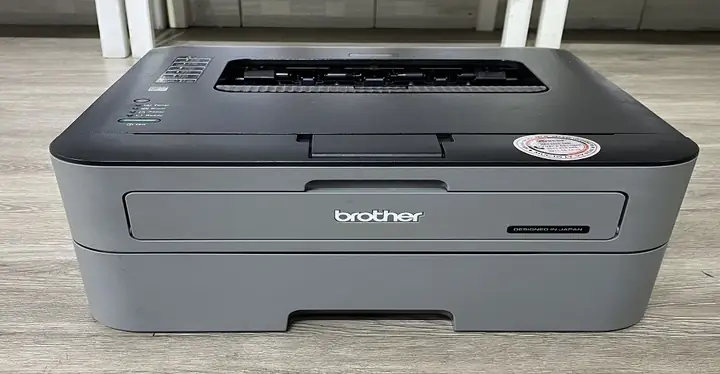
Việc in hai mặt (in duplex) trên giấy A5 với máy in Brother phụ thuộc vào khả năng hỗ trợ của từng dòng máy. Nhiều dòng máy in Brother hiện đại được trang bị bộ phận in hai mặt tự động, cho phép bạn thực hiện việc này một cách dễ dàng thông qua cài đặt phần mềm. Nếu máy của bạn hỗ trợ in hai mặt tự động, bạn chỉ cần chọn tùy chọn “In hai mặt” (Duplex Printing) trong hộp thoại cài đặt in ấn trên máy tính, sau đó chọn khổ giấy A5. Đối với các dòng máy không có tính năng in hai mặt tự động, bạn sẽ cần thực hiện in thủ công: in một mặt trước, sau đó lấy các tờ giấy đã in ra, xoay và nạp lại vào máy để in mặt còn lại. Hãy kiểm tra thông số kỹ thuật của máy in Brother bạn đang sử dụng để biết khả năng hỗ trợ in hai mặt.
Những dòng máy in Brother nào hỗ trợ in giấy A5 tốt?
Hầu hết các dòng máy in Brother, từ máy in phun màu đến máy in laser, đều hỗ trợ in ấn trên khổ giấy A5. Tuy nhiên, để có trải nghiệm in ấn tốt nhất và linh hoạt nhất với giấy A5, bạn nên cân nhắc các dòng máy có khay giấy có thể điều chỉnh kích thước dễ dàng và dung lượng khay chứa lớn. Các dòng máy đa chức năng (MFP) hoặc các mẫu máy dành cho văn phòng thường có khả năng tùy chỉnh và xử lý khổ giấy A5 một cách hiệu quả. Nếu nhu cầu in ấn A5 của bạn là thường xuyên và yêu cầu tốc độ cao, bạn nên tìm hiểu các dòng máy laser Brother chuyên dụng hoặc các dòng máy in phun được thiết kế cho hiệu suất làm việc.


