
Việc bỏ ghi chú (comment) trong Microsoft Word trước khi in là một thao tác quan trọng giúp tài liệu của bạn trông chuyên nghiệp và gọn gàng hơn, đặc biệt khi chia sẻ với người khác. Bài viết này sẽ cung cấp cho bạn những phương pháp chi tiết, từ cách xóa thủ công từng ghi chú đến việc loại bỏ tất cả chúng chỉ với vài cú nhấp chuột, đảm bảo bản in cuối cùng chỉ chứa nội dung chính mà bạn mong muốn.
Trong quá trình soạn thảo, ghi chú trong Word đóng vai trò là công cụ hỗ trợ hiệu quả cho việc chỉnh sửa và trao đổi. Tuy nhiên, khi cần in ấn tài liệu để trình bày hoặc gửi đi, những ghi chú này có thể trở nên thừa thãi và gây rối mắt. Chúng tôi sẽ hướng dẫn bạn cách xử lý triệt để vấn đề này, bao gồm cả việc xóa bỏ hoàn toàn hoặc ẩn tạm thời các ghi chú để bạn có thể tùy chỉnh hiển thị theo nhu cầu.
Cách loại bỏ ghi chú (comment) trong Word trước khi in
Để xóa bỏ hoàn toàn các ghi chú, bình luận khỏi tài liệu Word, bạn có thể áp dụng nhiều phương pháp khác nhau, từ việc xử lý từng mục đến loại bỏ hàng loạt. Các bước thực hiện đều được thiết kế để đơn giản và nhanh chóng, phù hợp với mọi phiên bản Word mà bạn đang sử dụng.
Xóa từng ghi chú một cách thủ công
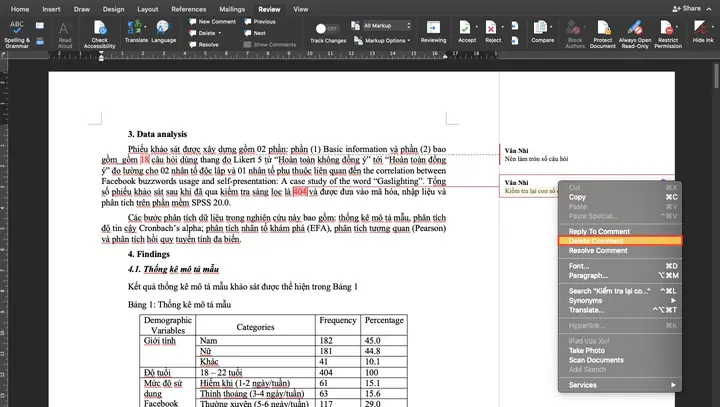
Phương pháp xóa từng ghi chú thủ công là cách tiếp cận trực tiếp và dễ dàng kiểm soát nhất khi bạn chỉ cần loại bỏ một vài ghi chú cụ thể. Bạn có thể thực hiện thao tác này bằng cách click chuột phải vào từng ghi chú.
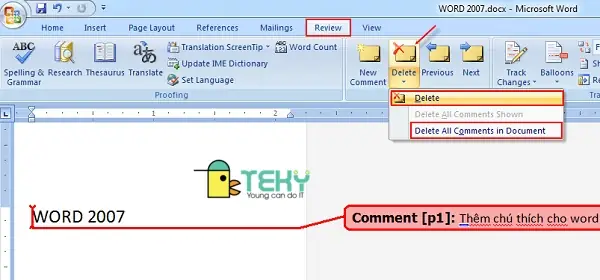
Để xóa một ghi chú, hãy di chuyển con trỏ chuột đến khu vực của ghi chú mà bạn muốn xóa. Sau đó, nhấn chuột phải và chọn tùy chọn “Delete Comment” (Xóa Bình luận) từ menu ngữ cảnh xuất hiện. Nếu bạn muốn xóa nhiều ghi chú cùng lúc mà không cần thực hiện thao tác riêng lẻ cho từng cái, bạn có thể vào tab “Review” (Xem lại), trong nhóm “Comments” (Bình luận), chọn “Delete” (Xóa) và sau đó chọn “Delete All Comments in Document” (Xóa Tất cả Bình luận trong Tài liệu) để xóa toàn bộ.
Có thể bạn quan tâm: Cách Xóa Vùng In Trong Excel 2007: Hướng Dẫn Chi Tiết & Nhanh Chóng
Xóa tất cả ghi chú trong tài liệu Word
Để tiết kiệm thời gian và công sức khi tài liệu có quá nhiều ghi chú, bạn nên sử dụng tính năng “Delete All Comments in Document” có sẵn trong tab “Review” của Word.
Cách thực hiện rất đơn giản: Đầu tiên, bạn truy cập vào tab “Review” trên thanh công cụ. Sau đó, tìm đến nhóm “Comments” và nhấp vào nút “Delete”. Khi menu thả xuống hiển thị, chọn tùy chọn “Delete All Comments in Document”. Thao tác này sẽ ngay lập tức xóa sạch tất cả các ghi chú có trong tài liệu của bạn mà không cần bạn phải chọn từng ghi chú một.
Phương pháp ẩn ghi chú thay vì xóa bỏ hoàn toàn
Đôi khi, bạn không muốn xóa vĩnh viễn các ghi chú mà chỉ muốn ẩn chúng đi để xem bản xem trước khi in hoặc để tài liệu trông sạch sẽ hơn. Trong trường hợp này, bạn có thể sử dụng tùy chọn “Show Markup” (Hiển thị Đánh dấu) hoặc “Hide Markup” (Ẩn Đánh dấu).
Ẩn ghi chú thay vì xóa bỏ hoàn toàn là một lựa chọn thông minh khi bạn có thể cần xem lại chúng sau này hoặc muốn giữ lại lịch sử chỉnh sửa. Cách này cho phép bạn nhanh chóng chuyển đổi giữa chế độ hiển thị có ghi chú và không có ghi chú, mang lại sự linh hoạt trong quá trình làm việc.
Có thể bạn quan tâm: Top Máy In Tốt Nhất Hiện Nay: Chọn Loại Nào Cho Gia Đình & Văn Phòng?
Ẩn các loại đánh dấu (markup) khác nhau
Word cho phép bạn tùy chỉnh rất nhiều loại đánh dấu khác nhau được hiển thị trong tài liệu, không chỉ riêng ghi chú. Điều này giúp bạn kiểm soát chính xác những gì sẽ xuất hiện trên màn hình hoặc bản in.
Để tùy chỉnh các loại đánh dấu, bạn vào tab “Review”, trong nhóm “Tracking” (Theo dõi), nhấp vào “Show Markup” (Hiển thị Đánh dấu). Tại đây, một menu thả xuống sẽ xuất hiện, cho phép bạn chọn hoặc bỏ chọn các mục như “Comments” (Bình luận), “Insertions and Deletions” (Chèn và Xóa), “Formatting” (Định dạng), và nhiều hơn nữa. Bằng cách bỏ chọn những mục không mong muốn, bạn có thể kiểm soát chặt chẽ giao diện của tài liệu.
Kiểm soát hiển thị ghi chú khi xem trước khi in (Print Preview)
Chế độ xem trước khi in là công cụ cuối cùng để bạn kiểm tra tài liệu của mình trước khi nhấn nút in. Tại đây, bạn có thể đảm bảo rằng tất cả các ghi chú đã được xử lý theo ý muốn.
Để kiểm soát hiển thị ghi chú trong chế độ xem trước khi in, bạn cần vào menu “File”, sau đó chọn “Print” (In). Màn hình xem trước khi in sẽ hiển thị, và ở phần “Settings” (Cài đặt), bạn sẽ thấy tùy chọn “Print Markup” (In Đánh dấu). Nếu bạn muốn bỏ ghi chú khi in, hãy bỏ tích ô này. Bạn cũng có thể tùy chỉnh chi tiết hơn các loại đánh dấu sẽ xuất hiện.

Có thể bạn quan tâm: Cấu Tạo Và Chức Năng Các Bộ Phận Chính Của Hộp Mực Máy In Laser
Cách tài liệu Word sẽ hiển thị khi bỏ “Print Markup”
Khi bạn bỏ tích tùy chọn “Print Markup” trong phần xem trước khi in, tài liệu Word sẽ loại bỏ hoàn toàn các ghi chú và các loại đánh dấu khác (như sửa đổi, định dạng) khỏi bản xem trước.
Điều này có nghĩa là trên bản in cuối cùng, người xem sẽ chỉ thấy nội dung văn bản thuần túy mà không có bất kỳ yếu tố ghi chú nào xen vào. Lợi ích của việc bỏ ghi chú khi in là tạo ra một tài liệu gọn gàng, chuyên nghiệp, dễ đọc hơn, đặc biệt khi bạn gửi cho khách hàng, đối tác hoặc in các báo cáo chính thức.
Các phương pháp nâng cao để quản lý ghi chú trong Word
Bên cạnh các cách thức cơ bản, Word còn cung cấp nhiều tính năng nâng cao giúp bạn quản lý ghi chú một cách hiệu quả hơn, đặc biệt khi làm việc với các tài liệu phức tạp hoặc yêu cầu độ chính xác cao.
Việc nắm vững các phương pháp nâng cao này sẽ giúp bạn tiết kiệm đáng kể thời gian và tránh sai sót không đáng có. Dưới đây là một số mẹo và thủ thuật hữu ích.

Có thể bạn quan tâm: Hướng Dẫn Cài Đặt Wifi Máy In Hp Laserjet Pro M102w Đơn Giản, Chi Tiết
Sử dụng tính năng “Find and Replace” để xóa ghi chú
Một phương pháp nhanh chóng để xóa tất cả các ghi chú, ngay cả khi chúng nằm rải rác trong tài liệu, là sử dụng tính năng “Find and Replace” (Tìm và Thay thế).
Để thực hiện, bạn mở hộp thoại “Find and Replace” bằng cách nhấn tổ hợp phím Ctrl + H. Trong ô “Find what” (Tìm kiếm), bạn nhập ký tự đặc biệt “^f”. Sau đó, để trống ô “Replace with” (Thay thế bằng) và nhấn “Replace All” (Thay thế Tất cả). Word sẽ tìm và xóa tất cả các ghi chú trong tài liệu của bạn.
Xóa cước chú, chú thích cuối trang hoặc dấu tách
Đôi khi, người dùng có thể nhầm lẫn giữa ghi chú (comment) với cước chú (footnote) hoặc chú thích cuối trang (endnote). Mặc dù có chức năng tương tự là cung cấp thêm thông tin, cách chúng hiển thị và được quản lý trong Word là khác nhau.
Nếu bạn gặp trường hợp này, hãy phân biệt rõ ràng: ghi chú thường xuất hiện ở thanh bên của tài liệu, trong khi cước chú nằm ở cuối trang và chú thích cuối trang nằm ở cuối tài liệu. Để xóa cước chú hoặc chú thích cuối trang, bạn cần chọn chúng và nhấn phím Delete. Nếu đó là dấu tách của các mục này, bạn có thể xóa trực tiếp hoặc sử dụng tùy chọn “Remove Footnote/Endnote” trong tab “References” (Tham chiếu).

Lưu ý quan trọng khi xóa ghi chú
Khi thực hiện xóa ghi chú, đặc biệt là xóa hàng loạt, bạn cần lưu ý một số điểm quan trọng để tránh mất mát dữ liệu không mong muốn.
Việc xóa ghi chú trong Word là hành động vĩnh viễn và không thể hoàn tác bằng lệnh “Undo” thông thường sau khi đã lưu tài liệu. Do đó, trước khi tiến hành xóa tất cả ghi chú, bạn nên sao lưu tài liệu của mình bằng cách lưu một bản sao. Ngoài ra, giao diện và vị trí của các tùy chọn có thể có sự khác biệt nhỏ giữa các phiên bản Word khác nhau, vì vậy hãy chú ý quan sát để thực hiện đúng các bước.
Tại sao cần xóa ghi chú trước khi in?
Việc loại bỏ các ghi chú trước khi in tài liệu là một bước cần thiết trong nhiều tình huống để đảm bảo tính chuyên nghiệp và sự rõ ràng của thông điệp.
Ví dụ điển hình là khi bạn gửi một bản thảo cho khách hàng để họ xem xét và đưa ra phản hồi. Các ghi chú, thường là những ý kiến chỉnh sửa hoặc góp ý ban đầu, có thể khiến khách hàng bối rối hoặc hiểu lầm. Tương tự, khi in các báo cáo chính thức, tài liệu nội bộ hoặc các văn bản mang tính pháp lý, chỉ nội dung chính cần được trình bày, không kèm theo bất kỳ chú thích hay bình luận nào để tránh gây nhiễu loạn thông tin và giữ cho tài liệu tập trung vào mục đích chính.


