
Trong thời đại kỹ thuật số, nhu cầu in ấn nhanh chóng và linh hoạt từ các thiết bị di động ngày càng tăng. Máy in kết nối điện thoại đã trở thành giải pháp tối ưu, cho phép bạn in tài liệu, hình ảnh hoặc hóa đơn mọi lúc mọi nơi chỉ với một chiếc smartphone. Bài viết này sẽ đi sâu vào các loại máy in có khả năng kết nối với điện thoại, hướng dẫn cách thiết lập và lựa chọn sản phẩm phù hợp với nhu cầu của bạn.
Chúng ta sẽ cùng khám phá các phương thức kết nối phổ biến như Wi-Fi và Bluetooth, tìm hiểu về các dòng máy in tương thích như máy in phun màu, laser và nhiệt di động. Tiếp theo, bài viết sẽ cung cấp hướng dẫn chi tiết từng bước để bạn có thể dễ dàng kết nối điện thoại với máy in và sử dụng các ứng dụng hỗ trợ in ấn. Cuối cùng, những tiêu chí quan trọng khi chọn mua máy in kết nối điện thoại sẽ được phân tích để bạn đưa ra quyết định sáng suốt nhất.
Các loại máy in có thể kết nối với điện thoại là gì?
Máy in có thể kết nối với điện thoại là những thiết bị in ấn cho phép truyền dữ liệu và nhận lệnh in trực tiếp từ smartphone hoặc máy tính bảng, chủ yếu thông qua hai phương thức kết nối không dây phổ biến: Wi-Fi và Bluetooth.
Kết nối máy in qua Wi-Fi
Wi-Fi cho phép máy in kết nối trực tiếp với điện thoại thông qua Wi-Fi Direct hoặc tham gia vào mạng Wi-Fi chung của gia đình/văn phòng. Lợi ích chính của việc kết nối Wi-Fi là tốc độ truyền dữ liệu nhanh, phạm vi kết nối rộng hơn so với Bluetooth và khả năng cho phép nhiều thiết bị cùng kết nối và in ấn đồng thời.
Kết nối máy in qua Bluetooth
Có thể bạn quan tâm: Hướng Dẫn Cài Đặt Máy In Toshiba E-studio 456 Chi Tiết & Nhanh Chóng
Bluetooth là công nghệ kết nối không dây tầm ngắn, cho phép điện thoại và máy in trao đổi dữ liệu mà không cần mạng Internet. Ưu điểm nổi bật của Bluetooth là sự tiện lợi, không phụ thuộc vào kết nối mạng và giúp tiết kiệm pin cho thiết bị di động. Tuy nhiên, nhược điểm của phương thức này là phạm vi kết nối thường hạn chế và tốc độ truyền dữ liệu chậm hơn so với Wi-Fi.
Các loại máy in phổ biến có khả năng kết nối điện thoại
Hiện nay, có ba dòng máy in chính phổ biến hỗ trợ kết nối điện thoại:
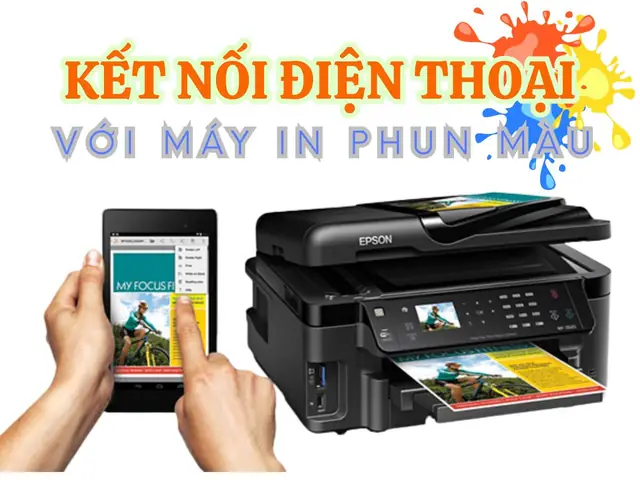
- Máy in phun màu: Các dòng máy in phun màu hiện đại thường tích hợp công nghệ AirPrint (cho thiết bị Apple) hoặc có ứng dụng riêng của nhà sản xuất (ví dụ: HP Smart App, Canon PRINT Inkjet/SELPHY, Epson iPrint) cho phép in ấn không dây từ điện thoại.
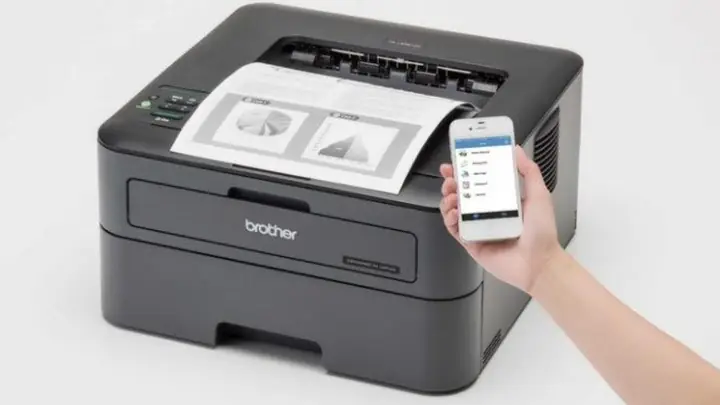
- Máy in Laser: Nhiều máy in laser văn phòng hiện nay cũng được trang bị tính năng Wi-Fi, giúp người dùng dễ dàng kết nối và in ấn tài liệu từ điện thoại mà không cần cắm dây.
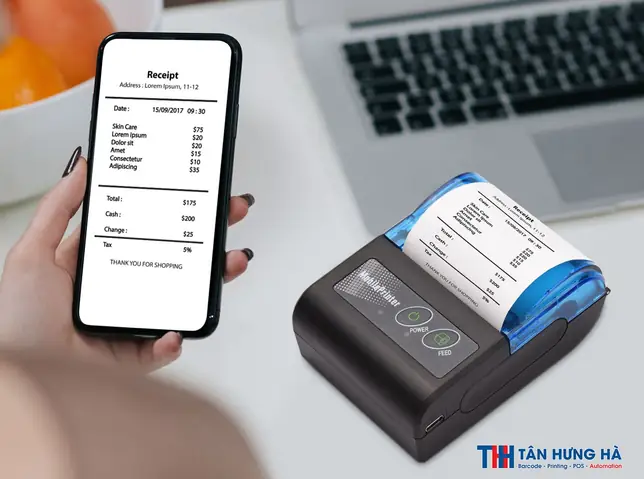
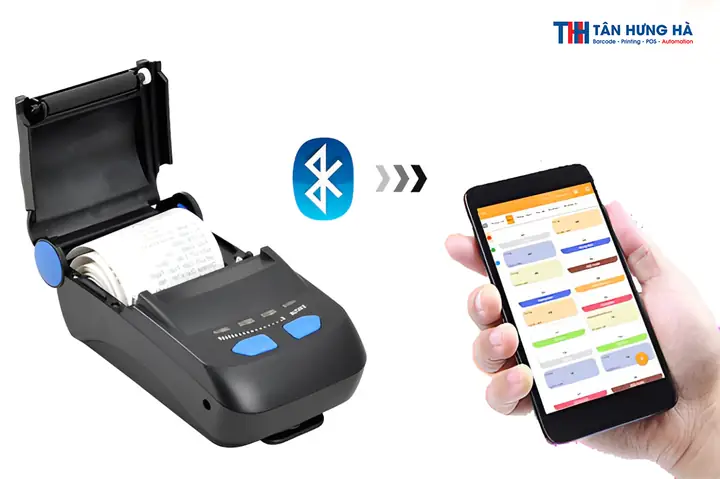
- Máy in nhiệt di động (cầm tay): Các máy in nhiệt nhỏ gọn này thường sử dụng kết nối Bluetooth để in hóa đơn, nhãn sản phẩm hoặc ảnh từ điện thoại, rất phù hợp cho các công việc di chuyển.
Làm thế nào để kết nối điện thoại với máy in?
Để kết nối điện thoại với máy in, bạn cần thực hiện các bước thiết lập phù hợp với phương thức kết nối mà máy in của bạn hỗ trợ, đồng thời có thể cần cài đặt thêm các ứng dụng chuyên dụng.
Hướng dẫn kết nối qua Wi-Fi
Để kết nối máy in qua Wi-Fi, bạn cần đảm bảo cả điện thoại và máy in đều có thể truy cập cùng một mạng Wi-Fi hoặc sử dụng tính năng Wi-Fi Direct.
Có thể bạn quan tâm: Hướng Dẫn Cài Đặt Máy In Không Dây Qua Wifi Đơn Giản, Không Cần Cắm Dây
Các bước cài đặt trên điện thoại và máy in để kết nối Wi-Fi:
- Kết nối máy in với mạng Wi-Fi:
- Trên máy in, truy cập vào menu cài đặt mạng và chọn tùy chọn kết nối Wi-Fi.
- Tìm kiếm và chọn tên mạng Wi-Fi của bạn, sau đó nhập mật khẩu. Một số máy in có thể có màn hình cảm ứng để thao tác, hoặc bạn cần sử dụng máy tính để thiết lập ban đầu.
- Nếu máy in hỗ trợ Wi-Fi Direct, bạn có thể bật tính năng này trực tiếp từ menu máy in.
- Kết nối điện thoại với máy in:
- Trên điện thoại, đảm bảo bạn đã kết nối với cùng một mạng Wi-Fi mà máy in đang sử dụng (trừ trường hợp dùng Wi-Fi Direct).
- Trên iOS, bạn có thể sử dụng tính năng AirPrint để tìm và in từ các máy in tương thích.
- Trên Android, bạn có thể cần tải về ứng dụng in ấn của nhà sản xuất máy in hoặc các ứng dụng bên thứ ba có hỗ trợ.
Lưu ý khi kết nối Wi-Fi để đảm bảo ổn định:
- Đặt máy in và thiết bị phát Wi-Fi ở vị trí gần nhau để có tín hiệu mạnh nhất.
- Tránh đặt máy in gần các thiết bị gây nhiễu sóng Wi-Fi như lò vi sóng.
- Cập nhật firmware mới nhất cho máy in để đảm bảo tính tương thích và ổn định.
Hướng dẫn kết nối qua Bluetooth
Kết nối Bluetooth là một phương pháp đơn giản và trực tiếp để ghép nối điện thoại với máy in, đặc biệt hữu ích cho các máy in di động.
Các bước bật Bluetooth trên cả hai thiết bị:
- Bật Bluetooth trên máy in: Truy cập vào menu cài đặt trên máy in và bật chức năng Bluetooth. Đảm bảo máy in ở chế độ sẵn sàng ghép nối (thường có đèn báo nhấp nháy).
- Bật Bluetooth trên điện thoại: Trên điện thoại, vào Cài đặt, tìm mục Bluetooth và bật lên.
Quy trình ghép nối điện thoại với máy in Bluetooth:
- Trên điện thoại, vào mục Bluetooth, tìm kiếm các thiết bị khả dụng.
- Chọn tên máy in của bạn từ danh sách hiển thị.
- Nếu được yêu cầu, nhập mã ghép nối (thường là 0000 hoặc 1234) hoặc xác nhận yêu cầu ghép nối trên cả hai thiết bị.
- Sau khi ghép nối thành công, điện thoại của bạn sẽ có thể giao tiếp với máy in qua Bluetooth.
Sử dụng ứng dụng để in ấn
Các ứng dụng in ấn đóng vai trò trung gian, giúp điện thoại của bạn gửi lệnh và tùy chỉnh cài đặt in cho máy in một cách hiệu quả.
Cách tìm và tải ứng dụng in ấn phù hợp:
- Ứng dụng của nhà sản xuất: Hầu hết các thương hiệu máy in lớn đều cung cấp ứng dụng miễn phí trên App Store (iOS) và Google Play Store (Android). Tìm kiếm theo tên thương hiệu máy in của bạn (ví dụ: HP Smart, Canon PRINT, Epson iPrint, Brother iPrint&Scan).
- Ứng dụng bên thứ ba: Nếu máy in của bạn không có ứng dụng riêng hoặc bạn muốn có thêm tùy chọn, có thể tìm các ứng dụng in ấn đa năng như Mopria Print Service, PrinterShare, v.v.
Các tính năng thường có của ứng dụng:
Các ứng dụng này thường cho phép bạn dễ dàng chọn tệp tin cần in từ điện thoại (ảnh, tài liệu PDF, văn bản), điều chỉnh các cài đặt như khổ giấy, hướng giấy, số lượng bản sao, chất lượng in và đôi khi còn hỗ trợ các chức năng như scan hoặc quản lý máy in.
Tiêu chí chọn mua máy in kết nối điện thoại phù hợp
Có thể bạn quan tâm: Hướng Dẫn Cài Đặt Máy In Hp Laserjet Pro M102a Chi Tiết Và Đơn Giản
Việc lựa chọn máy in kết nối điện thoại phù hợp phụ thuộc vào nhu cầu sử dụng cá nhân hay doanh nghiệp, yêu cầu về hệ điều hành và các tính năng bổ sung mong muốn.
Xác định nhu cầu sử dụng
Nhu cầu sử dụng là yếu tố quan trọng nhất. Nếu bạn chỉ cần in ảnh cá nhân hoặc tài liệu không thường xuyên, một máy in phun màu nhỏ gọn hoặc máy in nhiệt di động sẽ là lựa chọn tốt. Đối với văn phòng nhỏ cần in ấn tài liệu kinh doanh, máy in laser Wi-Fi sẽ hiệu quả hơn. Nếu bạn kinh doanh tại cửa hàng và cần in hóa đơn liên tục, máy in hóa đơn chuyên dụng là không thể thiếu.
Khả năng tương thích với hệ điều hành điện thoại (iOS, Android)
Đảm bảo máy in bạn chọn tương thích tốt với hệ điều hành trên điện thoại của bạn. Hầu hết các máy in hiện đại đều hỗ trợ cả iOS và Android thông qua các ứng dụng riêng hoặc chuẩn chung như AirPrint (cho iOS) và Mopria (cho Android). Kiểm tra thông số kỹ thuật của máy in hoặc thông tin trên website nhà sản xuất để xác nhận.
Tính năng bổ sung và thương hiệu

Có thể bạn quan tâm: Hướng Dẫn Chi Tiết Cài Đặt Máy In Canon 6030w Cho Macbook
Cân nhắc các tính năng bổ sung như: khả năng scan, copy, in hai mặt tự động, kết nối Ethernet hoặc Cloud Print. Thương hiệu uy tín cũng là một yếu tố quan trọng, các hãng như HP, Canon, Epson, Brother thường mang đến chất lượng sản phẩm ổn định và dịch vụ hỗ trợ tốt.
Yếu tố cần xem xét khi chọn máy in
Khi đi sâu vào chi tiết kỹ thuật, có nhiều yếu tố cần xem xét để đưa ra quyết định tối ưu nhất.
- Loại mực in và chi phí: Máy in phun màu sử dụng mực dạng lỏng, chi phí thay thế có thể cao hơn nhưng cho chất lượng in ảnh tốt. Máy in laser sử dụng hộp mực, chi phí mỗi bản in thường thấp hơn, phù hợp cho văn bản. Cần tính toán chi phí mực/hộp mực về lâu dài.
- Tốc độ in, độ phân giải: Tốc độ in (tính bằng trang/phút) quan trọng nếu bạn cần in số lượng lớn. Độ phân giải (tính bằng DPI – dots per inch) quyết định độ sắc nét của bản in, đặc biệt quan trọng khi in ảnh.
- Kích thước và tính di động: Nếu không gian hạn chế hoặc bạn cần di chuyển máy in thường xuyên, hãy ưu tiên các mẫu máy có kích thước nhỏ gọn, trọng lượng nhẹ, đặc biệt là các dòng máy in nhiệt cầm tay.
- Các tính năng như in hai mặt, scan, copy (nếu có): Các chức năng đa nhiệm này có thể giúp bạn tiết kiệm chi phí và không gian khi không cần mua thêm thiết bị rời.
Máy in kết nối điện thoại cho mục đích gì và thương hiệu nào nổi bật?
Máy in kết nối điện thoại mang lại sự linh hoạt tối đa cho nhiều mục đích sử dụng khác nhau, từ cá nhân đến kinh doanh, với sự góp mặt của nhiều thương hiệu uy tín trên thị trường.
Ứng dụng thực tế của máy in kết nối điện thoại
Sự tiện lợi của máy in kết nối điện thoại đã mở ra nhiều ứng dụng thực tế:
- In hóa đơn bán hàng tại cửa hàng, nhà hàng: Giúp thanh toán nhanh chóng và chuyên nghiệp, đặc biệt với các máy in hóa đơn di động.
- In ảnh cá nhân từ điện thoại: Lưu giữ khoảnh khắc kỷ niệm ngay lập tức mà không cần qua máy tính.
- In tài liệu, hợp đồng nhanh chóng khi di chuyển: Hỗ trợ tối đa cho những người thường xuyên làm việc bên ngoài văn phòng.
- In nhãn sản phẩm, mã vạch: Hữu ích cho các doanh nghiệp nhỏ, cửa hàng thương mại điện tử hoặc quản lý kho.
Các thương hiệu máy in phổ biến hỗ trợ kết nối điện thoại
Thị trường máy in kết nối điện thoại rất đa dạng với nhiều thương hiệu uy tín:
- HP: Nổi bật với ứng dụng HP Smart App, hỗ trợ kết nối Wi-Fi và in ấn từ điện thoại di động. HP cũng hỗ trợ AirPrint cho các thiết bị Apple.
- Canon: Cung cấp các ứng dụng như Canon PRINT Inkjet/SELPHY, cho phép điều khiển máy in và in ảnh/tài liệu dễ dàng. Canon cũng tích hợp AirPrint.
- Epson: Với ứng dụng Epson iPrint, người dùng có thể in ảnh và tài liệu trực tiếp từ điện thoại. Epson cũng hỗ trợ AirPrint và Google Cloud Print.
- Brother: Các dòng máy in Brother thường đi kèm ứng dụng Brother iPrint&Scan, cho phép in và scan từ thiết bị di động, đồng thời hỗ trợ AirPrint.
- Xprinter: Thương hiệu chuyên về các dòng máy in hóa đơn, thường sử dụng kết nối Bluetooth hoặc Wi-Fi để in từ điện thoại hoặc các thiết bị POS.
- Các thương hiệu máy in nhiệt cầm tay (ví dụ: HPRT): Các hãng này tập trung vào các thiết bị in di động nhỏ gọn, chủ yếu kết nối qua Bluetooth cho các nhu cầu in ấn tức thời.
Máy in kết nối điện thoại giá bao nhiêu?
Giá của máy in kết nối điện thoại rất đa dạng, tùy thuộc vào loại máy, tính năng và thương hiệu.
- Máy in nhiệt di động: Có thể dao động từ khoảng 1.000.000 VNĐ đến 4.000.000 VNĐ.
- Máy in phun màu có Wi-Fi: Thường bắt đầu từ khoảng 2.000.000 VNĐ và có thể lên đến 10.000.000 VNĐ hoặc cao hơn cho các dòng đa chức năng.
- Máy in Laser có Wi-Fi: Giá phổ biến thường từ 3.000.000 VNĐ trở lên, tùy thuộc vào tốc độ, công suất và các tính năng đi kèm.
- Máy in hóa đơn chuyên dụng: Có giá từ khoảng 1.500.000 VNĐ đến 5.000.000 VNĐ.
Đây chỉ là mức giá tham khảo và có thể thay đổi tùy thuộc vào nhà cung cấp, chương trình khuyến mãi và thời điểm mua hàng.
Lưu ý khi sử dụng máy in kết nối điện thoại
Để đảm bảo an toàn và hiệu quả khi sử dụng máy in kết nối điện thoại, bạn cần lưu ý một số điểm quan trọng.
- Bảo mật thông tin khi in: Khi kết nối qua mạng Wi-Fi công cộng hoặc Bluetooth với người lạ, hãy cẩn trọng về thông tin nhạy cảm. Đảm bảo mạng Wi-Fi nhà bạn được bảo vệ bằng mật khẩu mạnh.
- Cập nhật phần mềm và firmware cho máy in: Các bản cập nhật thường sửa lỗi bảo mật và cải thiện hiệu suất, đảm bảo máy in hoạt động ổn định và tương thích tốt nhất với các thiết bị di động.


