
Việc cài đặt máy in Toshiba e-Studio 456 tưởng chừng phức tạp nhưng hoàn toàn có thể thực hiện dễ dàng tại nhà hoặc văn phòng với những hướng dẫn chi tiết. Bài viết này sẽ cung cấp quy trình từng bước để bạn thiết lập máy in Toshiba e-Studio 456 trên hệ điều hành Windows, đảm bảo máy hoạt động ổn định và sẵn sàng phục vụ công việc in ấn.
Chúng ta sẽ đi sâu vào các phương pháp cài đặt phổ biến như kết nối qua mạng LAN (TCP/IP) và USB. Bên cạnh đó, bài viết cũng sẽ hướng dẫn bạn cách tìm kiếm và tải driver chính thống, cũng như các giải pháp xử lý hiệu quả cho những lỗi thường gặp trong quá trình cài đặt.
Cách cài đặt máy in Toshiba e-Studio 456 trên máy tính Windows
Để cài đặt máy in Toshiba e-Studio 456 thành công trên máy tính Windows, bạn cần chuẩn bị kỹ lưỡng các yếu tố cần thiết và tuân theo các bước hướng dẫn cụ thể cho từng phương pháp kết nối. Quá trình này bao gồm việc tải đúng driver và thực hiện các thao tác trên hệ điều hành.
Cài đặt driver máy in Toshiba e-Studio 456 qua mạng LAN (TCP/IP)
Cài đặt máy in qua mạng LAN là phương pháp phổ biến trong môi trường văn phòng, cho phép nhiều máy tính cùng truy cập và sử dụng chung một máy in. Để thiết lập, bạn cần thêm máy in vào danh sách thiết bị của Windows, cấu hình địa chỉ IP và chọn đúng cổng kết nối TCP/IP. Sau đó, giải nén driver đã tải và tiến hành cài đặt theo hướng dẫn.
Có thể bạn quan tâm: Hướng Dẫn Cài Đặt Máy In Không Dây Qua Wifi Đơn Giản, Không Cần Cắm Dây
Để thực hiện cài đặt máy in Toshiba e-Studio 456 qua mạng LAN, bạn cần thực hiện theo các bước sau:
- Chuẩn bị:
- Đảm bảo máy in Toshiba e-Studio 456 đã được kết nối với mạng LAN và có địa chỉ IP cố định hoặc được cấp phát động (DHCP).
- Biết địa chỉ IP của máy in. Nếu chưa biết, bạn có thể kiểm tra trên bảng điều khiển của máy in hoặc nhờ bộ phận IT.
- Tải về driver máy in Toshiba e-Studio 456 phù hợp với phiên bản hệ điều hành Windows bạn đang sử dụng.
- Mở “Printers & scanners” trong Windows:
- Nhấn tổ hợp phím
Windows + Iđể mở Settings. - Chọn “Devices” (hoặc “Bluetooth & devices” trên Windows 11).
- Chọn “Printers & scanners” từ menu bên trái.
- Nhấn tổ hợp phím
- Thêm máy in:
- Nhấn vào “Add a printer or scanner”.
- Chờ một lát để Windows tìm kiếm các máy in có sẵn. Nếu máy in của bạn không xuất hiện, hãy nhấp vào “The printer that I want isn’t listed” (hoặc “Add manually” trên Windows 11).
- Chọn phương thức kết nối TCP/IP:
- Trong cửa sổ “Add Printer”, chọn “Add a printer using a TCP/IP address or hostname” và nhấn “Next”.
- Cấu hình địa chỉ IP:
- Ở mục “Device type”, chọn “TCP/IP Device”.
- Trong ô “Hostname or IP address”, nhập địa chỉ IP của máy in Toshiba e-Studio 456.
- Ô “Port name” thường sẽ tự động điền dựa trên địa chỉ IP, bạn có thể giữ nguyên.
- Đảm bảo ô “Query the printer and automatically select the driver to use” được chọn. Nhấn “Next”.
- Cài đặt driver:
- Windows sẽ cố gắng nhận diện máy in và cài đặt driver. Nếu không tìm thấy driver tự động, bạn sẽ được yêu cầu chọn thủ công.
- Nhấn vào nút “Have Disk…” (hoặc “Browse…” trên Windows 11).
- Di chuyển đến thư mục bạn đã giải nén driver máy in. Chọn tệp
.infphù hợp và nhấn “Open”, sau đó nhấn “OK”. - Chọn đúng model máy in Toshiba e-Studio 456 từ danh sách và nhấn “Next”.
- Hoàn tất cài đặt:
- Đặt tên cho máy in nếu muốn và nhấn “Next”.
- Bạn có thể chọn in một trang thử nghiệm để kiểm tra kết nối. Nhấn “Finish”.
Cài đặt driver máy in Toshiba e-Studio 456 qua USB
Kết nối máy in qua cổng USB là phương pháp đơn giản và trực tiếp, thường được sử dụng cho các máy in cá nhân hoặc văn phòng nhỏ. Quá trình này yêu cầu bạn kết nối máy in với máy tính bằng cáp USB và sau đó tiến hành cài đặt driver theo hướng dẫn của hệ điều hành.
Các bước cài đặt driver máy in Toshiba e-Studio 456 qua USB như sau:
- Kết nối máy in:
- Cắm một đầu cáp USB vào cổng USB trên máy in Toshiba e-Studio 456.
- Cắm đầu còn lại của cáp USB vào một cổng USB khả dụng trên máy tính Windows của bạn.
- Bật máy in lên.
- Windows tự động nhận diện (nếu có):
- Trong nhiều trường hợp, Windows sẽ tự động nhận diện thiết bị mới và cố gắng cài đặt driver. Nếu có thông báo “Installing device driver software”, hãy chờ cho đến khi quá trình hoàn tất.
- Nếu Windows tìm thấy driver trên mạng hoặc trong bộ nhớ cache, máy in có thể được cài đặt mà không cần thêm thao tác nào.
- Cài đặt thủ công qua “Add Printer”:
- Nếu Windows không tự động cài đặt, bạn cần thực hiện thủ công. Mở “Printers & scanners” như đã hướng dẫn ở phần cài đặt qua mạng LAN.
- Nhấn vào “Add a printer or scanner”.
- Chờ một lát. Nếu máy in được nhận diện qua USB, nó có thể xuất hiện trong danh sách. Chọn máy in và nhấn “Add device”.
- Nếu máy in không xuất hiện, nhấp vào “The printer that I want isn’t listed” (hoặc “Add manually”).
- Chọn “Add a local printer or network printer with manual settings” và nhấn “Next”.
- Chọn cổng kết nối:
- Trong mục “Choose a printer port”, chọn “USB001: (Virtual printer port for USB)” hoặc cổng USB tương ứng mà máy tính đã nhận diện máy in. Nếu bạn không chắc chắn, hãy thử từng cổng USB có sẵn. Nhấn “Next”.
- Cài đặt driver:
- Trong cửa sổ “Install the printer driver”, tìm kiếm hãng “Toshiba” trong danh sách bên trái.
- Ở danh sách bên phải, tìm kiếm model “Toshiba e-Studio 456”. Nếu không thấy, bạn cần nhấp vào “Have Disk…” và điều hướng đến thư mục chứa tệp
.infcủa driver đã tải về. - Chọn đúng tệp
.inf, nhấn “Open”, sau đó nhấn “OK”. - Chọn model “Toshiba e-Studio 456” từ danh sách và nhấn “Next”.
- Hoàn tất cài đặt:
- Đặt tên cho máy in và nhấn “Next”.
- Bạn có thể chọn in một trang thử nghiệm để xác nhận máy in đã hoạt động. Nhấn “Finish”.
Lấy và tải driver máy in Toshiba e-Studio 456 ở đâu?
Việc sử dụng đúng driver là yếu tố quan trọng để máy in Toshiba e-Studio 456 hoạt động ổn định và đầy đủ chức năng. Bạn nên ưu tiên tải driver từ các nguồn chính thống và đáng tin cậy để tránh rủi ro về bảo mật và hiệu suất.
Truy cập trang web chính thức của Toshiba

Có thể bạn quan tâm: Hướng Dẫn Cài Đặt Máy In Hp Laserjet Pro M102a Chi Tiết Và Đơn Giản
Nguồn tải driver an toàn và chính xác nhất cho máy in Toshiba e-Studio 456 là từ trang web chính thức của Toshiba. Tuy nhiên, việc tìm kiếm trên các trang web của nhà sản xuất đôi khi có thể phức tạp do cấu trúc website hoặc việc cập nhật sản phẩm.
Các bước chung để tìm driver trên website Toshiba (lưu ý giao diện có thể thay đổi):
- Truy cập trang web hỗ trợ của Toshiba: Tìm kiếm “Toshiba support” hoặc “Toshiba printer drivers” trên công cụ tìm kiếm. Trang web hỗ trợ thường có địa chỉ như
support.toshiba.comhoặc một tên miền tương tự tùy theo khu vực của bạn. - Tìm kiếm sản phẩm: Trên trang hỗ trợ, bạn sẽ thấy một thanh tìm kiếm hoặc danh mục sản phẩm. Nhập vào “e-Studio 456” hoặc “Toshiba e-Studio 456”.
- Chọn mục Drivers/Software: Sau khi tìm thấy sản phẩm, hãy tìm đến mục “Drivers”, “Software”, “Downloads” hoặc tương tự.
- Chọn hệ điều hành: Rất quan trọng, hãy chọn đúng phiên bản hệ điều hành Windows bạn đang sử dụng (ví dụ: Windows 10, Windows 11, 32-bit hoặc 64-bit).
- Tải driver: Tìm kiếm driver cho máy in và nhấn nút tải xuống. Driver có thể được đóng gói dưới dạng tệp
.exetự giải nén hoặc một tệp.zipyêu cầu giải nén thủ công.
Sử dụng các trang web cung cấp driver uy tín
Nếu bạn gặp khó khăn trong việc tìm driver trên trang web chính thức, có một số trang web chuyên cung cấp driver của các hãng phần cứng uy tín. Tuy nhiên, hãy hết sức cẩn trọng và chỉ tải từ những trang web có danh tiếng tốt để đảm bảo an toàn.
Các trang web thường được đánh giá cao về tính năng cung cấp driver bao gồm:
- Các trang web của nhà sản xuất thiết bị: Ngoài Toshiba, đôi khi các nhà sản xuất phụ kiện hoặc phần mềm điều khiển đi kèm cũng có thể cung cấp driver.
- Các trang web tổng hợp driver lớn: Một số trang web như Driver Easy, Driver Booster, hoặc các trang web tải phần mềm uy tín khác có thể cung cấp liên kết tải driver. Tuy nhiên, cần lưu ý:
- Luôn kiểm tra kỹ model máy: Đảm bảo bạn đang tải driver cho đúng model “Toshiba e-Studio 456”.
- Chọn phiên bản hệ điều hành chính xác: Sai phiên bản hệ điều hành sẽ khiến driver không tương thích.
- Quét virus: Luôn sử dụng phần mềm diệt virus để quét tệp tải về trước khi cài đặt.
- Ưu tiên trang web chính thức: Dù có các trang tổng hợp, nguồn tải từ website nhà sản xuất vẫn là lựa chọn tối ưu nhất.
Khi tải driver, hãy chú ý đến ngày cập nhật của driver. Các driver mới hơn thường có hiệu suất tốt hơn và khắc phục các lỗi bảo mật hoặc tương thích.
Khắc phục các lỗi thường gặp khi cài đặt máy in Toshiba e-Studio 456
Có thể bạn quan tâm: Hướng Dẫn Chi Tiết Cài Đặt Máy In Canon 6030w Cho Macbook
Trong quá trình cài đặt máy in Toshiba e-Studio 456, người dùng có thể gặp phải một số lỗi phổ biến. Việc hiểu rõ nguyên nhân và cách khắc phục sẽ giúp bạn tiết kiệm thời gian và đảm bảo máy in hoạt động trơn tru.
Lỗi không tìm thấy máy in
Lỗi không tìm thấy máy in là một trong những vấn đề thường gặp nhất, có thể do nhiều nguyên nhân khác nhau liên quan đến kết nối hoặc cấu hình.
Để khắc phục lỗi không tìm thấy máy in Toshiba e-Studio 456, hãy kiểm tra các yếu tố sau:
- Kiểm tra kết nối vật lý:
- Qua mạng LAN: Đảm bảo cáp mạng được cắm chắc chắn vào cả máy in và router/switch. Kiểm tra đèn tín hiệu trên cổng mạng của máy in và router.
- Qua USB: Kiểm tra xem cáp USB đã được cắm chặt vào cả máy in và máy tính chưa. Thử đổi sang một cổng USB khác trên máy tính hoặc sử dụng một cáp USB khác nếu có thể.
- Kiểm tra địa chỉ IP (khi cài qua mạng LAN):
- Xác nhận lại địa chỉ IP của máy in. Đảm bảo bạn nhập đúng địa chỉ IP này vào trình cài đặt driver.
- Kiểm tra xem máy tính của bạn có đang ở cùng một mạng con (subnet) với máy in hay không.
- Nếu máy in sử dụng DHCP, hãy khởi động lại máy in và router để máy nhận lại địa chỉ IP mới.
- Khởi động lại thiết bị: Thử khởi động lại cả máy tính, máy in và router (nếu dùng mạng LAN). Đôi khi, việc này có thể giải quyết các lỗi kết nối tạm thời.
- Kiểm tra cài đặt tường lửa: Tường lửa trên máy tính hoặc mạng có thể chặn kết nối đến máy in. Tạm thời vô hiệu hóa tường lửa để kiểm tra, sau đó nếu máy in hoạt động thì bạn cần cấu hình tường lửa để cho phép kết nối với máy in.
Lỗi driver không tương thích
Lỗi driver không tương thích xảy ra khi bạn tải về hoặc cài đặt một phiên bản driver không phù hợp với hệ điều hành hoặc cấu trúc (32-bit/64-bit) của máy tính.
Để khắc phục lỗi driver không tương thích cho máy in Toshiba e-Studio 456:
- Tải đúng driver cho hệ điều hành:
- Kiểm tra phiên bản Windows: Xác định chính xác phiên bản Windows bạn đang sử dụng (ví dụ: Windows 10 Home, Windows 10 Pro, Windows 11). Bạn có thể kiểm tra bằng cách nhấn
Windows + R, gõwinvervà nhấn Enter. - Kiểm tra kiến trúc hệ điều hành (32-bit hay 64-bit): Trên Windows 10/11, vào
Settings>System>About. Tìm thông số “System type” sẽ hiển thị “64-bit operating system” hoặc “32-bit operating system”. - Truy cập lại nguồn tải driver (ưu tiên trang web chính thức của Toshiba) và tải xuống phiên bản driver phù hợp với cả phiên bản và kiến trúc hệ điều hành của bạn.
- Kiểm tra phiên bản Windows: Xác định chính xác phiên bản Windows bạn đang sử dụng (ví dụ: Windows 10 Home, Windows 10 Pro, Windows 11). Bạn có thể kiểm tra bằng cách nhấn
- Gỡ cài đặt driver cũ:
- Nếu bạn đã từng cài đặt driver cho máy in này trước đó hoặc nghi ngờ driver hiện tại bị lỗi, hãy gỡ bỏ nó hoàn toàn.
- Vào
Settings>Apps>Apps & features. Tìm kiếm tên driver máy in Toshiba hoặc tên phần mềm đi kèm, chọn “Uninstall”. - Sau khi gỡ cài đặt, khởi động lại máy tính và tiến hành cài đặt lại driver mới đã tải về.
- Sử dụng Windows Update: Đôi khi, Windows Update có thể tự động tìm và cài đặt driver tương thích. Hãy kiểm tra mục “Optional updates” trong Windows Update để xem có driver máy in nào được đề xuất không.
Những lưu ý quan trọng khi cài đặt máy in Toshiba e-Studio 456
Có thể bạn quan tâm: Hướng Dẫn Cài Đặt In 2 Mặt Máy In Hp: Tự Động & Thủ Công Chi Tiết
Để quá trình cài đặt máy in Toshiba e-Studio 456 diễn ra suôn sẻ và máy in hoạt động ổn định lâu dài, bạn nên tuân thủ một số lưu ý quan trọng. Những mẹo nhỏ này sẽ giúp bạn tránh được những rắc rối không đáng có và tối ưu hóa hiệu suất sử dụng máy in.
Kiểm tra phiên bản hệ điều hành Windows
Việc xác định chính xác phiên bản hệ điều hành Windows bạn đang sử dụng là bước tiên quyết để tải về driver máy in Toshiba e-Studio 456 tương thích. Sai phiên bản hoặc kiến trúc (32-bit/64-bit) sẽ dẫn đến lỗi cài đặt hoặc máy in không hoạt động.
Để kiểm tra phiên bản và kiến trúc hệ điều hành Windows:
- Mở Settings: Nhấn tổ hợp phím
Windows + I. - Vào System: Chọn mục “System”.
- Chọn About: Cuộn xuống và chọn “About” ở menu bên trái.
- Xem thông tin hệ thống: Trong phần “Device specifications” hoặc “System information”, bạn sẽ thấy thông tin về “System type” (ví dụ: 64-bit operating system) và “Windows specifications” (ví dụ: Windows 10 Home, Version 22H2).
Dựa vào những thông tin này, bạn sẽ biết mình cần tải driver dành cho Windows 10 64-bit, Windows 11 32-bit, v.v.
Cập nhật trình điều khiển máy in
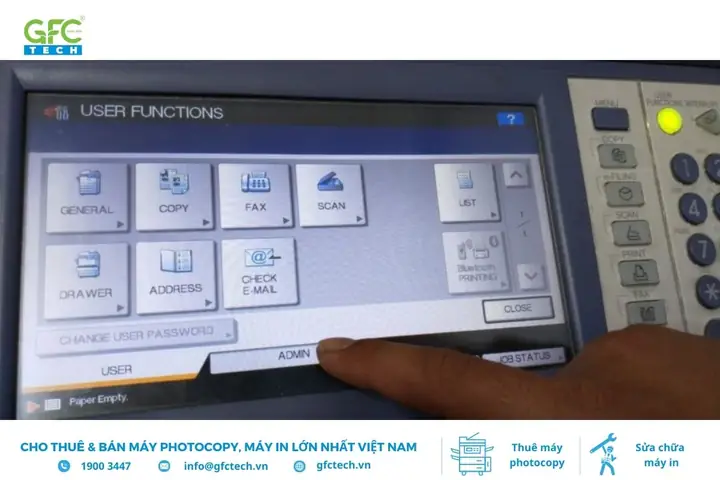
Việc cập nhật trình điều khiển máy in Toshiba e-Studio 456 định kỳ là một thói quen tốt để đảm bảo máy in hoạt động với hiệu suất cao nhất và khắc phục các lỗi tiềm ẩn. Các nhà sản xuất thường xuyên phát hành các bản cập nhật driver để cải thiện khả năng tương thích với các bản cập nhật hệ điều hành mới, sửa lỗi bảo mật và tối ưu hóa tính năng.
Khi có phiên bản driver mới, bạn nên cân nhắc cập nhật bằng cách:
- Truy cập lại trang web chính thức của Toshiba hoặc các trang cung cấp driver uy tín.
- So sánh phiên bản driver hiện tại trên máy tính với phiên bản mới nhất có sẵn.
- Nếu có phiên bản mới hơn, hãy tải về và cài đặt theo quy trình tương tự như lần cài đặt đầu tiên (thường là gỡ driver cũ, khởi động lại máy và cài driver mới).
Kiểm tra kết nối mạng ổn định
Khi cài đặt máy in Toshiba e-Studio 456 qua mạng LAN, một kết nối mạng ổn định là cực kỳ quan trọng. Nếu tín hiệu mạng yếu hoặc chập chờn, quá trình truyền dữ liệu driver có thể bị gián đoạn, dẫn đến lỗi cài đặt hoặc máy in hoạt động không ổn định sau đó.
Trước khi bắt đầu cài đặt qua mạng LAN, hãy đảm bảo:
- Router hoạt động tốt: Kiểm tra xem các thiết bị khác trong mạng có kết nối Internet ổn định không.
- Cáp mạng chắc chắn: Cả ở phía máy in và phía router/switch.
- Vị trí đặt máy in: Đặt máy in ở vị trí có tín hiệu Wi-Fi tốt nếu sử dụng kết nối không dây, hoặc gần điểm truy cập mạng có dây.
- Tránh nhiễu tín hiệu: Nếu có thể, giảm thiểu các thiết bị điện tử gây nhiễu sóng Wi-Fi gần máy in.
Tham khảo tài liệu kỹ thuật của máy
Mỗi máy in, bao gồm cả Toshiba e-Studio 456, đều đi kèm với tài liệu kỹ thuật hoặc hướng dẫn sử dụng chi tiết. Những tài liệu này là nguồn thông tin vô giá, cung cấp các hướng dẫn cụ thể cho từng chức năng, bao gồm cả quy trình cài đặt driver và khắc phục sự cố.
Cách tham khảo tài liệu kỹ thuật:
- Kiểm tra hộp máy in: Tài liệu thường đi kèm trong hộp khi bạn mua máy.
- Truy cập website nhà sản xuất: Như đã đề cập, trên trang hỗ trợ của Toshiba, bạn thường có thể tìm thấy các tệp PDF của “User Manual”, “Service Manual” hoặc “Installation Guide”.
- Tìm kiếm thông tin cụ thể: Khi gặp vấn đề, hãy sử dụng chức năng tìm kiếm trong tệp PDF của tài liệu để nhanh chóng tìm thấy giải pháp cho lỗi hoặc hướng dẫn cho bước cài đặt mà bạn đang gặp khó khăn. Tài liệu kỹ thuật sẽ cung cấp thông tin chuyên sâu và chính xác nhất về máy in của bạn.


