
Máy in HP Laserjet P1006 là một thiết bị văn phòng phổ biến, được nhiều người dùng lựa chọn nhờ sự bền bỉ và chất lượng bản in tốt. Tuy nhiên, một câu hỏi được đặt ra là liệu dòng máy này có khả năng in hai mặt tự động hay không. Bài viết này sẽ đi sâu vào giải đáp thắc mắc và cung cấp hướng dẫn chi tiết cách in hai mặt trên máy in HP Laserjet P1006, một thiết bị vốn chỉ hỗ trợ in một mặt.
Chúng ta sẽ bắt đầu bằng việc khẳng định khả năng hỗ trợ in hai mặt của máy in HP Laserjet P1006, sau đó sẽ đi vào các bước thực hiện in hai mặt thủ công một cách hiệu quả. Cuối cùng, bài viết sẽ mở rộng sang các phương án in hai mặt từ thiết bị di động, mang đến giải pháp toàn diện cho nhu cầu in ấn của bạn.
Máy in HP Laserjet P1006 có hỗ trợ in 2 mặt không?
Máy in HP Laserjet P1006 không hỗ trợ chức năng in hai mặt tự động. Đây là một máy in một mặt (simplex) được thiết kế để chỉ in được một mặt của tờ giấy trong mỗi lần nạp giấy. Các dòng máy in HP khác, đặc biệt là các dòng máy laser đa chức năng hoặc các dòng máy văn phòng cao cấp hơn, thường được trang bị tính năng in hai mặt tự động (duplex printing) để tiết kiệm thời gian và giấy in.
Nếu bạn đang tìm kiếm một máy in có khả năng in hai mặt tự động, bạn có thể tham khảo các dòng máy như HP LaserJet Pro MFP M428fdw, HP Color LaserJet Pro MFP M479fdw, hoặc các dòng máy in phun như HP DeskJet Plus 4120, HP Envy 6000 series, tùy thuộc vào nhu cầu về màu sắc, tốc độ và các tính năng bổ sung. Tuy nhiên, với HP Laserjet P1006, bạn hoàn toàn có thể thực hiện in hai mặt thủ công theo các bước hướng dẫn chi tiết dưới đây.
Hướng dẫn cách in 2 mặt thủ công trên máy in HP Laserjet P1006
Việc in hai mặt trên máy in HP Laserjet P1006 yêu cầu người dùng thực hiện quy trình thủ công, bao gồm in từng mặt của trang giấy một cách riêng lẻ. Mặc dù tốn công hơn so với máy in hai mặt tự động, phương pháp này vẫn mang lại hiệu quả nếu bạn làm theo đúng các bước và chú ý đến việc căn chỉnh khi lật giấy.

Có thể bạn quan tâm: Hướng Dẫn Cách In 2 Mặt Máy In Hp Laserjet 5200 Đơn Giản, Chi Tiết
Để thực hiện in hai mặt thủ công, bạn sẽ cần chuẩn bị tài liệu, in mặt đầu tiên, sau đó lật giấy và nạp lại vào máy in để in mặt thứ hai. Quan trọng là phải đảm bảo giấy được lật đúng chiều để các trang in không bị lệch, đảm bảo tính thẩm mỹ và dễ đọc cho tài liệu của bạn.
Bước 1: Chuẩn bị tài liệu và thiết lập in mặt đầu tiên
Trước khi bắt đầu quá trình in, hãy mở tài liệu bạn muốn in (có thể là file Word, PDF, Excel, v.v.) trên máy tính của bạn. Sau khi mở tài liệu, bạn sẽ thực hiện lệnh in bằng cách nhấn tổ hợp phím Ctrl + P (trên Windows) hoặc Command + P (trên macOS), hoặc thông qua menu File > Print của ứng dụng.
Trong hộp thoại in hiện ra, hãy đảm bảo bạn đã chọn đúng máy in HP Laserjet P1006 từ danh sách các máy in có sẵn. Kiểm tra các cài đặt cơ bản như số lượng bản sao, phạm vi trang cần in. Ở bước này, bạn chỉ cần thiết lập để in mặt đầu tiên của tất cả các trang trong tài liệu.
Bước 2: In mặt thứ nhất và chuẩn bị lật giấy
Sau khi đã thiết lập các tùy chọn in cơ bản cho mặt đầu tiên, hãy nhấn nút “Print” (In) để bắt đầu quá trình. Máy in HP Laserjet P1006 sẽ tiến hành in mặt đầu tiên của tất cả các trang giấy bạn đã chọn. Chờ cho đến khi máy in hoàn thành việc in toàn bộ các trang cần thiết.

Có thể bạn quan tâm: Hướng Dẫn Chi Tiết Cách In 2 Mặt Máy In Hp Laserjet 1320
Khi tất cả các trang đã được in mặt đầu tiên, bạn cần cẩn thận lấy toàn bộ tập giấy đã in ra khỏi khay giấy đầu ra của máy in. Đặt chúng ở một nơi sạch sẽ và bằng phẳng để chuẩn bị cho bước tiếp theo là in mặt thứ hai. Quan trọng là giữ nguyên thứ tự của các tờ giấy để tránh nhầm lẫn.
Bước 3: Đặt giấy lại vào máy in để in mặt thứ hai
Đây là bước quan trọng nhất trong quy trình in hai mặt thủ công, đòi hỏi sự chính xác để đảm bảo các trang in được căn chỉnh đúng. Bạn cần xem xét định dạng tài liệu của mình để xác định cách lật giấy cho phù hợp:
- Đối với tài liệu dạng dọc (Portrait): Nếu bạn lật giấy theo chiều dọc (giống như lật một quyển sách), mặt thứ hai sẽ được in ở phía sau của tờ giấy, và văn bản sẽ nằm ở đúng chiều đọc khi bạn mở sách ra.
- Đối với tài liệu dạng ngang (Landscape) hoặc cần quay đầu 180 độ: Bạn có thể cần lật giấy theo chiều ngang hoặc quay ngược 180 độ tùy thuộc vào cách bạn muốn các trang in về phía trên hoặc phía dưới của khay nạp giấy.
Khi đã xác định được cách lật, hãy đặt từng tờ giấy vào khay nạp giấy thủ công (hoặc khay giấy chính nếu khay nạp thủ công không khả dụng hoặc bạn muốn in số lượng lớn) theo đúng chiều đã chuẩn bị. Đảm bảo cạnh giấy được đặt thẳng và chắc chắn để máy in có thể kéo giấy vào một cách dễ dàng.
Bước 4: Thực hiện lệnh in mặt thứ hai
Sau khi đã đặt tất cả các tờ giấy đã in mặt đầu tiên vào khay nạp theo chiều chuẩn bị cho mặt thứ hai, bạn sẽ quay lại máy tính. Mở lại hộp thoại in cho tài liệu của mình (hoặc có thể mở lại file và thực hiện lệnh in).

Có thể bạn quan tâm: Hướng Dẫn Chi Tiết Cách In 2 Mặt Máy In Hp Laserjet 1160
Tại đây, bạn cần thực hiện một thay đổi quan trọng trong thiết lập in. Thay vì in tất cả các trang, bạn sẽ chọn in chỉ các trang chẵn (ví dụ: nếu tài liệu có 10 trang, bạn chỉ in các trang 2, 4, 6, 8, 10). Hầu hết các ứng dụng in ấn đều cho phép bạn chỉ định phạm vi trang cần in, ví dụ bằng cách nhập “2, 4, 6, 8, 10” vào ô Pages hoặc chọn “Even Pages” (Trang chẵn) nếu có tùy chọn này. Đảm bảo bạn vẫn chọn đúng máy in HP Laserjet P1006.
Sau khi thiết lập in các trang chẵn, nhấn “Print” để hoàn tất quá trình in hai mặt thủ công. Máy in sẽ tiếp tục kéo từng tờ giấy và in mặt thứ hai vào vị trí tương ứng.
Tùy chỉnh cài đặt in 2 mặt trên phần mềm máy in (nếu có)
Mặc dù máy in HP Laserjet P1006 không có chức năng in hai mặt tự động, đôi khi trình điều khiển máy in (driver) có thể cung cấp một số tùy chọn hỗ trợ in hai mặt thủ công thông qua phần mềm. Việc kiểm tra và cấu hình các cài đặt này có thể giúp đơn giản hóa quy trình.
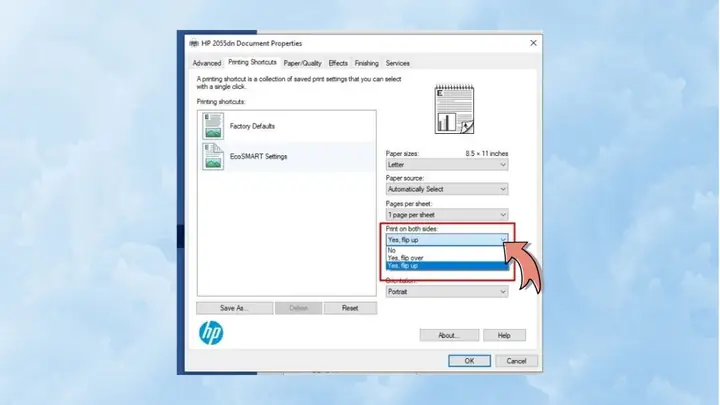
Để kiểm tra, bạn có thể truy cập vào “Printer Properties” (Thuộc tính máy in) hoặc “Printing Preferences” (Tùy chọn in ấn) từ máy tính của mình. Trong các menu này, tìm kiếm các tùy chọn liên quan đến “Duplex Printing” (In hai mặt) hoặc “Two-Sided Printing” (In hai mặt). Tuy nhiên, đối với dòng máy P1006, bạn có thể sẽ thấy tùy chọn này bị vô hiệu hóa hoặc chỉ cho phép bạn chọn “Manual Duplex” (In hai mặt thủ công). Nếu có tùy chọn này, trình điều khiển có thể cung cấp hướng dẫn trực quan về cách lật giấy và nạp lại, giúp giảm thiểu sai sót.
Sử dụng ứng dụng in từ điện thoại
Có thể bạn quan tâm: Hướng Dẫn Chi Tiết Cách In 2 Mặt Máy In Fuji Xerox P225db Tự Động
Trong kỷ nguyên số, việc in ấn từ điện thoại di động ngày càng trở nên phổ biến. Tuy nhiên, việc in hai mặt từ điện thoại với máy in HP Laserjet P1006 có thể yêu cầu một số bước trung gian hoặc sử dụng ứng dụng hỗ trợ. Hầu hết các ứng dụng in mặc định của hệ điều hành hoặc các ứng dụng của nhà sản xuất máy in đều có thể gặp hạn chế với tính năng in hai mặt thủ công.
Để thực hiện, bạn có thể cần chuyển đổi tài liệu sang định dạng có thể chỉnh sửa cài đặt in chi tiết hơn, hoặc sử dụng các ứng dụng in của bên thứ ba cho phép bạn tùy chỉnh từng bước của quy trình in.
Cách in 2 mặt từ điện thoại trên hệ điều hành Android
Trên thiết bị Android, bạn có thể sử dụng ứng dụng “HP Smart” hoặc các ứng dụng in PDF có hỗ trợ thiết lập in thủ công. Đầu tiên, hãy đảm bảo máy in HP Laserjet P1006 của bạn được kết nối mạng (nếu bạn sử dụng kết nối mạng) hoặc kết nối trực tiếp qua USB với một thiết bị trung gian có thể chia sẻ máy in.
Mở tài liệu trên điện thoại, chọn tùy chọn in. Nếu ứng dụng cho phép, bạn sẽ tìm thấy tùy chọn “Print on both sides” (In hai mặt) và chọn “Manual” (Thủ công). Sau khi in mặt đầu tiên, ứng dụng sẽ hiển thị thông báo hoặc hướng dẫn bạn cách lật và nạp giấy lại vào máy in để in mặt thứ hai.
Cách in 2 mặt từ điện thoại trên hệ điều hành iOS

Tương tự như Android, người dùng iOS có thể sử dụng ứng dụng “HP Smart” hoặc các ứng dụng in ấn khác có hỗ trợ in hai mặt thủ công. Kết nối máy in với mạng Wi-Fi là cách thuận tiện nhất để in từ iPhone hoặc iPad.
Trong ứng dụng hoặc khi chọn in, hãy tìm kiếm tùy chọn “Two-Sided” (Hai mặt) và chọn “Manual” (Thủ công). Sau khi trang đầu tiên được in, bạn sẽ nhận được chỉ dẫn trên màn hình về cách lật và nạp lại giấy vào khay máy in để hoàn thành việc in mặt thứ hai.
Các lưu ý khi in 2 mặt từ thiết bị di động
Khi thực hiện in hai mặt thủ công từ điện thoại hoặc các thiết bị di động khác, việc kiểm tra cẩn thận các cài đặt là vô cùng quan trọng. Đảm bảo bạn đã chọn đúng tùy chọn in hai mặt thủ công và hiểu rõ cách lật giấy dựa trên hướng dẫn của ứng dụng hoặc theo cách thông thường (quay đầu sách).
Sai sót trong việc lật giấy có thể dẫn đến việc các trang in bị ngược hoặc sai vị trí. Hãy in thử một vài trang đầu tiên để kiểm tra trước khi in toàn bộ tài liệu, điều này giúp bạn tiết kiệm thời gian và mực in.


