
Bạn đang tìm kiếm cách để tối ưu hóa việc in ấn, tiết kiệm giấy và thời gian với máy in Fuji Xerox P225db? Việc in 2 mặt tự động là một giải pháp hiệu quả, giúp bạn có thể dễ dàng thực hiện điều này. Bài viết này sẽ cung cấp hướng dẫn chi tiết từng bước để kích hoạt, cài đặt và sử dụng tính năng in 2 mặt trên máy in Fuji Xerox P225db, từ việc cài đặt driver đến cấu hình lệnh in.
Trong phần , chúng ta sẽ đi sâu vào quy trình cài đặt và cấu hình tính năng in 2 mặt. Tiếp theo, bài viết sẽ hướng dẫn bạn cách thực hiện lệnh in 2 mặt một cách chi tiết, phân biệt giữa in tự động và thủ công. Cuối cùng, các lưu ý quan trọng và mẹo khắc phục sự cố sẽ giúp bạn sử dụng tính năng này một cách hiệu quả và bền vững. Phần sẽ giải đáp các câu hỏi thường gặp khác liên quan đến máy in Fuji Xerox P225db, mở rộng kiến thức cho người dùng.
Cách kích hoạt và cài đặt tính năng in 2 mặt trên máy Fuji Xerox P225db
Để bắt đầu quá trình in 2 mặt trên máy Fuji Xerox P225db, việc đầu tiên bạn cần làm là đảm bảo máy in đã được cài đặt đúng driver và các thiết lập cơ bản được cấu hình phù hợp. Hướng dẫn dưới đây sẽ giúp bạn hoàn thành các bước cài đặt cơ bản, kiểm tra kết nối và driver để máy in hoạt động ổn định cho chức năng in 2 mặt.
Bước 1: Tải và cài đặt Driver máy in Fuji Xerox P225db
Việc cài đặt driver chính xác là nền tảng để máy tính nhận diện và điều khiển máy in, bao gồm cả tính năng in 2 mặt. Sau đây là hướng dẫn chi tiết để bạn có thể tìm kiếm, tải về và cài đặt bộ driver phù hợp với hệ điều hành đang sử dụng.
Để tải về bộ cài Driver Fuji Xerox P225db, bạn cần truy cập trang web hỗ trợ chính thức của Fuji Xerox hoặc các nhà phân phối uy tín. Sử dụng công cụ tìm kiếm trên trang web và nhập tên model “Fuji Xerox P225db” để tìm đúng driver. Quan trọng là bạn phải chọn phiên bản driver tương thích với hệ điều hành của mình (ví dụ: Windows 10, macOS Ventura, v.v.). Sau khi tải về, hãy chạy file cài đặt và làm theo các hướng dẫn trên màn hình. Quá trình này thường bao gồm việc chấp nhận các điều khoản, chọn loại kết nối (USB hoặc mạng) và chờ đợi quá trình cài đặt hoàn tất. Hãy đảm bảo máy in đã được kết nối với máy tính và bật nguồn trong suốt quá trình cài đặt.
Bước 2: Cấu hình cài đặt in 2 mặt trong thuộc tính máy in
Có thể bạn quan tâm: Hướng Dẫn Chi Tiết Cách In 2 Mặt Máy In Brother Mfc-l2700dw Tự Động & Thủ Công
Sau khi cài đặt driver thành công, bạn cần truy cập vào thuộc tính máy in để kích hoạt tùy chọn in 2 mặt. Việc này giúp hệ điều hành ghi nhận và sẵn sàng sử dụng chức năng này khi bạn thực hiện lệnh in.
Để truy cập vào cửa sổ cài đặt máy in trên hệ điều hành Windows, bạn vào Control Panel > Devices and Printers (hoặc Settings > Devices > Printers & scanners). Tìm và nhấp chuột phải vào biểu tượng máy in Fuji Xerox P225db của bạn, sau đó chọn Printing preferences. Trong cửa sổ thuộc tính máy in, bạn sẽ cần tìm đến mục Basic hoặc Advanced settings, tùy thuộc vào giao diện driver. Tại đây, tìm và bật tùy chọn có tên “Print on Both Sides” hoặc “Duplex Printing” hoặc “2-Sided Printing”. Đảm bảo bạn đã chọn đúng kiểu đảo giấy mong muốn (ví dụ: Long-edge binding cho tài liệu dạng sách, Short-edge binding cho tài liệu dạng lịch hoặc flipbook). Sau khi chọn xong, nhấn Apply và OK để lưu các thay đổi.
Bước 3: Thực hiện lệnh in 2 mặt từ ứng dụng
Sau khi đã cấu hình cài đặt in 2 mặt trong thuộc tính máy in, bạn có thể bắt đầu thực hiện lệnh in từ bất kỳ ứng dụng nào. Quy trình này bao gồm việc mở tài liệu, truy cập lệnh in và tùy chỉnh các thiết lập in ấn ngay tại giao diện ứng dụng.
Để mở tài liệu và truy cập lệnh in, bạn chỉ cần thực hiện thao tác quen thuộc là vào menu File và chọn Print (hoặc sử dụng tổ hợp phím Ctrl+P trên Windows, Cmd+P trên macOS). Trong cửa sổ lệnh in hiện ra, hãy chắc chắn rằng bạn đã chọn đúng máy in Fuji Xerox P225db trong danh sách máy in. Tiếp theo, bạn cần tìm đến phần cài đặt in ấn. Thường sẽ có một nút hoặc liên kết như Printer Properties, Preferences, hoặc Advanced để truy cập vào các tùy chọn sâu hơn. Tại đây, bạn sẽ tìm thấy lại tùy chọn “In 2 mặt” (Duplex Printing) đã cấu hình ở bước trước. Hãy kiểm tra và xác nhận rằng nó đã được chọn, cùng với kiểu đảo giấy phù hợp với nhu cầu của bạn. Sau khi tùy chỉnh xong, nhấn Print để gửi lệnh in đến máy.
Hướng dẫn thực hiện lệnh in 2 mặt chi tiết trên máy Fuji Xerox P225db
Việc thực hiện lệnh in 2 mặt không chỉ đơn thuần là bật một tùy chọn. Bạn cần hiểu rõ cách thiết lập từng loại in để đạt được kết quả tốt nhất. Bài viết sẽ hướng dẫn bạn cách thiết lập in 2 mặt trực tiếp từ giao diện ứng dụng phổ biến như Microsoft Word hay Adobe Acrobat Reader, và phân biệt rõ ràng giữa hai phương pháp: in 2 mặt tự động và in 2 mặt thủ công.

Có thể bạn quan tâm: Hướng Dẫn Chi Tiết Cách In 2 Mặt Máy In Brother Hl-l2366dw Tự Động & Thủ Công
In 2 mặt tự động (Automatic Duplex)
In 2 mặt tự động là phương pháp lý tưởng khi máy in của bạn hỗ trợ tính năng này, giúp tiết kiệm thời gian và công sức tối đa. Quy trình này diễn ra hoàn toàn tự động, máy in sẽ tự đảo giấy sau khi in xong mặt thứ nhất và tiến hành in mặt thứ hai.
Khi chọn in 2 mặt tự động, bạn chỉ cần đảm bảo rằng tùy chọn “Duplex Printing” đã được bật trong thuộc tính máy in (như đã hướng dẫn ở H2, Bước 2) và trong cửa sổ lệnh in của ứng dụng. Máy in Fuji Xerox P225db với chức năng duplex tích hợp sẽ xử lý việc xoay và đưa giấy trở lại khay để in mặt còn lại. Tuy nhiên, để kết quả in được tối ưu, bạn cần lưu ý đến việc căn chỉnh lề và hướng giấy. Đảm bảo rằng khoảng cách lề đủ rộng để không bị che lấp khi đóng gáy hoặc ghim tài liệu. Hướng giấy được chọn trong cài đặt in (Portrait hoặc Landscape) cũng cần phù hợp với nội dung để tránh bị lộn ngược khi lật trang.
In 2 mặt thủ công (Manual Duplex) – Khi nào cần sử dụng?
Trong trường hợp máy in của bạn không hỗ trợ tính năng in 2 mặt tự động, hoặc khi bạn gặp sự cố với chức năng tự động, in 2 mặt thủ công là giải pháp thay thế. Phương pháp này yêu cầu sự can thiệp của người dùng trong quá trình đảo giấy.
Bạn cần sử dụng in 2 mặt thủ công khi máy in không có bộ đảo giấy tự động hoặc khi driver không cung cấp tùy chọn “Automatic Duplex”. Khi bạn chọn “Manual Duplex” trong cài đặt in, máy tính sẽ in hết mặt đầu tiên của tất cả các trang, sau đó dừng lại và hiển thị thông báo trên màn hình yêu cầu bạn lấy giấy ra khỏi khay và sắp xếp lại để máy in tiếp mặt thứ hai. Quan trọng là bạn phải đọc kỹ hướng dẫn trên màn hình để biết cách căn chỉnh và đảo giấy. Thông thường, bạn sẽ cần đặt chồng giấy theo đúng thứ tự và hướng mà máy in yêu cầu để các trang được in liên tục và đúng chiều. Sai sót trong bước này có thể dẫn đến việc các trang bị lộn xộn hoặc in sai mặt.
Một số lưu ý và mẹo khi sử dụng tính năng in 2 mặt trên Fuji Xerox P225db

Có thể bạn quan tâm: Cách In 2 Mặt Máy In Brother Hl-2140: Hướng Dẫn Chi Tiết Từ A-z
Để sử dụng tính năng in 2 mặt hiệu quả trên máy Fuji Xerox P225db, bạn cần nắm vững một số lưu ý và mẹo vặt. Việc hiểu rõ máy in của mình có hỗ trợ tính năng tự động hay không và cách xử lý các vấn đề thường gặp sẽ giúp quá trình in ấn diễn ra suôn sẻ hơn.
Tối ưu hóa chất lượng bản in 2 mặt
Chất lượng của bản in 2 mặt không chỉ phụ thuộc vào cài đặt máy in mà còn vào loại giấy và cách bạn điều chỉnh mực in. Việc lựa chọn giấy phù hợp và tinh chỉnh cài đặt mực sẽ giúp bản in sắc nét, không bị lem hay nhòe, đặc biệt là khi nội dung in ở mặt này có thể ảnh hưởng đến mặt kia.
Để có bản in 2 mặt chất lượng tốt nhất, hãy chọn loại giấy có định lượng phù hợp. Giấy quá mỏng có thể bị nhòe hoặc hằn mực sang mặt đối diện, trong khi giấy quá dày có thể gây kẹt giấy hoặc khó đảo. Định lượng phổ biến và an toàn cho in 2 mặt là khoảng 70-80gsm. Đối với các tài liệu quan trọng hoặc hình ảnh, bạn có thể cân nhắc sử dụng giấy dày hơn hoặc giấy láng (glossy/satin) để màu sắc hiển thị tốt hơn. Bên cạnh đó, bạn cũng có thể điều chỉnh cài đặt mực in trong thuộc tính máy in. Giảm nhẹ độ đậm mực (toner density) đôi khi có thể giúp mực khô nhanh hơn và giảm thiểu tình trạng lem mực sang mặt sau, đặc biệt với các văn bản có chữ nhỏ hoặc hình ảnh dày đặc. Tuy nhiên, hãy thử nghiệm với các cài đặt khác nhau để tìm ra sự cân bằng tốt nhất cho nhu cầu của bạn.
Xử lý lỗi và sự cố phổ biến khi in 2 mặt
Trong quá trình sử dụng tính năng in 2 mặt, đôi khi bạn có thể gặp phải các lỗi hoặc sự cố không mong muốn. Việc hiểu rõ nguyên nhân và cách khắc phục sẽ giúp bạn tiết kiệm thời gian và tránh làm gián đoạn công việc.
Một số thông báo lỗi thường gặp khi in 2 mặt có thể liên quan đến việc kẹt giấy, hết mực, hoặc lỗi cảm biến. Nếu máy báo lỗi kẹt giấy trong quá trình đảo, hãy tắt máy, mở tất cả các nắp có thể tiếp cận và cẩn thận gỡ bỏ mảnh giấy bị kẹt. Kiểm tra kỹ các trục lăn và đường dẫn giấy. Nếu lỗi liên quan đến hộp mực, hãy kiểm tra mức mực còn lại. Có thể hộp mực sắp hết hoặc không được lắp đúng cách. Việc kiểm tra hộp mực và các bộ phận khác liên quan đến việc đảo giấy như các trục cuốn, bánh răng điều khiển cũng rất quan trọng. Đảm bảo chúng sạch sẽ và không bị vật lạ làm cản trở hoạt động. Nếu vấn đề vẫn tiếp diễn sau khi kiểm tra các yếu tố cơ bản, hãy tham khảo hướng dẫn sử dụng của máy in hoặc liên hệ bộ phận hỗ trợ kỹ thuật.
Có thể bạn quan tâm: Cách In 2 Mặt Máy In Brother Hl-2130: Hướng Dẫn Chi Tiết Từ A-z
Các câu hỏi thường gặp khác về máy in Fuji Xerox P225db
Ngoài những hướng dẫn chi tiết về cách in 2 mặt, người dùng máy in Fuji Xerox P225db thường có những thắc mắc khác liên quan đến cài đặt, sử dụng và bảo trì. Phần này sẽ tổng hợp và giải đáp những câu hỏi phổ biến nhất để bạn có cái nhìn toàn diện hơn về thiết bị này.
Máy in Fuji Xerox P225db có thể in 2 mặt tự động không?
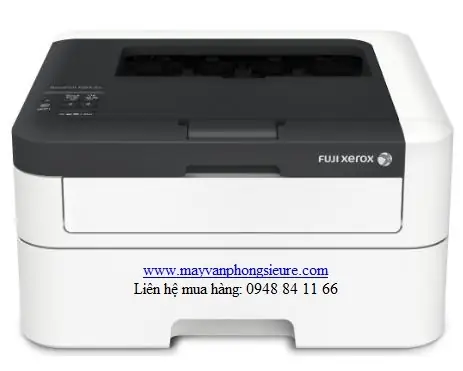
Có, máy in Fuji Xerox P225db được trang bị tính năng in 2 mặt tự động (Automatic Duplex Printing). Điều này có nghĩa là máy có khả năng tự động đảo giấy để in cả hai mặt của tài liệu mà không cần người dùng can thiệp thủ công.
Tính năng này được tích hợp sẵn trong model P225db, giúp người dùng tiết kiệm thời gian, giấy và chi phí in ấn. Để sử dụng tính năng này, bạn cần đảm bảo driver đã được cài đặt đầy đủ và tùy chọn “Duplex Printing” đã được kích hoạt trong cài đặt in ấn của ứng dụng hoặc thuộc tính máy in. Máy in sẽ tự động điều chỉnh cơ chế bên trong để thực hiện việc đảo giấy một cách chính xác, mang lại hiệu quả cao cho các tác vụ in ấn tài liệu số lượng lớn.
Làm thế nào để cài đặt driver máy in Fuji Xerox P225db cho các hệ điều hành khác nhau?
Việc cài đặt driver máy in Fuji Xerox P225db cho các hệ điều hành khác nhau sẽ có những điểm tương đồng nhưng cũng có những khác biệt nhỏ trong giao diện và quy trình. Dưới đây là hướng dẫn chung và lưu ý cho các hệ điều hành phổ biến.
Đối với hệ điều hành Windows, quy trình thường bao gồm tải file cài đặt từ trang web Fuji Xerox, chạy file đó và làm theo các bước hướng dẫn trên màn hình. Chọn kết nối USB hoặc mạng tùy thuộc vào cách bạn kết nối máy in. Đối với macOS, bạn cũng có thể tải driver tương ứng từ trang web hỗ trợ của Fuji Xerox. Sau khi tải về, mở file DMG và chạy trình cài đặt. Đôi khi, bạn có thể cần vào System Preferences > Printers & Scanners để thêm máy in và chọn driver đã cài đặt. Đối với Linux, quy trình có thể phức tạp hơn một chút, yêu cầu bạn tải về gói driver phù hợp, có thể là dưới dạng file .deb hoặc .rpm, và cài đặt thông qua terminal hoặc trình quản lý gói. Luôn kiểm tra trang web hỗ trợ của Fuji Xerox cho phiên bản driver chính xác và hướng dẫn chi tiết cho từng hệ điều hành.
Hướng dẫn đổ mực cho máy in Fuji Xerox P225db
Việc đổ mực hay thay hộp mực cho máy in Fuji Xerox P225db là một quy trình khá đơn giản, giúp bạn duy trì hoạt động in ấn mà không cần đến dịch vụ bên ngoài.
Thông thường, máy in Fuji Xerox P225db sử dụng hộp mực rời (toner cartridge). Khi máy báo hết mực hoặc chất lượng bản in giảm sút, bạn cần tiến hành thay hộp mực mới. Để thay hộp mực, trước tiên, hãy tắt máy in và đảm bảo nó đã nguội. Mở nắp phía trước của máy in. Bạn sẽ thấy hộp mực cũ. Nhấn lẫy hoặc kéo hộp mực ra theo hướng dẫn trên máy. Sau đó, lấy hộp mực mới ra khỏi bao bì, lắc nhẹ theo chiều ngang vài lần để mực được phân phối đều. Lắp hộp mực mới vào vị trí cũ cho đến khi nghe tiếng “click” xác nhận đã vào khớp. Đóng nắp máy in lại và bật nguồn. Máy in sẽ tự động khởi tạo và sẵn sàng để in. Lưu ý, hãy sử dụng hộp mực chính hãng hoặc hộp mực tương thích có chất lượng tốt để đảm bảo hiệu suất và tuổi thọ cho máy in.
Tìm mua máy in Fuji Xerox P225db cũ ở đâu?
Nếu bạn đang có nhu cầu tìm mua máy in Fuji Xerox P225db đã qua sử dụng để tiết kiệm chi phí, có một số kênh tham khảo bạn có thể tìm đến.
Bạn có thể tìm kiếm máy in Fuji Xerox P225db cũ trên các sàn thương mại điện tử lớn như Shopee, Lazada, hoặc các trang rao vặt trực tuyến uy tín tại Việt Nam. Ngoài ra, các cửa hàng chuyên kinh doanh máy in cũ hoặc dịch vụ sửa chữa máy in tại địa phương cũng thường có sẵn các mẫu máy đã qua sử dụng. Khi mua máy in cũ, điều quan trọng là bạn cần kiểm tra kỹ tình trạng hoạt động của máy, số bản in đã thực hiện, tình trạng hộp mực và các phụ kiện đi kèm. Nếu có thể, hãy yêu cầu người bán cho phép bạn kiểm tra máy trực tiếp hoặc in thử một vài trang để đánh giá chất lượng. Hãy tìm hiểu kỹ về uy tín của người bán hoặc cửa hàng để đảm bảo bạn mua được sản phẩm chất lượng với mức giá hợp lý.


