
Việc cài đặt máy in mã vạch tưởng chừng phức tạp nhưng lại hoàn toàn có thể thực hiện dễ dàng tại nhà hoặc văn phòng chỉ với vài bước cơ bản. Bài viết này sẽ cung cấp cho bạn một hướng dẫn chi tiết từ A-Z, giúp bạn nhanh chóng thiết lập và đưa máy in mã vạch vào hoạt động hiệu quả, tối ưu hóa quy trình quản lý hàng hóa và bán hàng.
Chúng tôi sẽ đi qua từng giai đoạn quan trọng, bắt đầu từ việc cài đặt driver cho máy in, kết nối vật lý với máy tính, sau đó là các tùy chỉnh cấu hình cần thiết. Tiếp theo, bạn sẽ được hướng dẫn cách lắp đặt vật tư như giấy in và mực (nếu có), đảm bảo máy in sẵn sàng cho mọi tác vụ. Cuối cùng, chúng tôi sẽ đề cập đến việc tích hợp máy in mã vạch với các phần mềm quản lý bán hàng và sàn thương mại điện tử phổ biến, cùng với các giải pháp khắc phục sự cố thường gặp.
Cách cài đặt driver máy in mã vạch trên máy tính
Cài đặt driver là bước tiên quyết để máy tính nhận diện và giao tiếp được với máy in mã vạch. Quá trình này bao gồm việc tải xuống gói cài đặt phù hợp và thực hiện theo các hướng dẫn trên màn hình. Bạn có thể lựa chọn cài đặt từ đĩa CD đi kèm hoặc tải trực tiếp từ trang web của nhà sản xuất để đảm bảo có phiên bản driver mới nhất.
Tải và cài đặt driver máy in mã vạch bằng đĩa CD
Nếu máy in mã vạch của bạn đi kèm với đĩa CD chứa trình điều khiển (driver), đây là phương pháp cài đặt nhanh chóng và đơn giản nhất. Chỉ cần đưa đĩa CD vào ổ đĩa của máy tính, hệ thống thường sẽ tự động chạy trình cài đặt hoặc bạn có thể mở đĩa và tìm file có tên “Setup.exe”, “Install.exe” hoặc tương tự để bắt đầu quá trình.
Sau khi chạy trình cài đặt, bạn chỉ cần làm theo các chỉ dẫn trên màn hình. Thông thường, bạn sẽ cần chấp nhận các điều khoản sử dụng, chọn thư mục cài đặt và chờ đợi quá trình hoàn tất. Đảm bảo rằng bạn đã kết nối máy in với máy tính qua cổng USB hoặc Ethernet trước khi bắt đầu cài đặt driver, hoặc theo yêu cầu của trình cài đặt.
Tải và cài đặt driver máy in mã vạch trực tuyến
Có thể bạn quan tâm: Hướng Dẫn Cài Đặt Máy In Konica Minolta Chi Tiết, Chuẩn Xác Nhất 2024
Trong trường hợp không có đĩa CD hoặc muốn sử dụng phiên bản driver mới nhất, việc tải driver trực tuyến là lựa chọn tối ưu. Đầu tiên, bạn cần xác định chính xác model máy in mã vạch của mình. Sau đó, truy cập vào trang web chính thức của nhà sản xuất máy in.
Trên trang web, tìm đến mục “Hỗ trợ” (Support), “Tải xuống” (Downloads) hoặc “Driver”. Nhập tên model máy in của bạn vào thanh tìm kiếm hoặc duyệt qua danh sách sản phẩm để tìm đúng driver tương ứng với hệ điều hành bạn đang sử dụng (Windows, macOS, Linux). Tải về file cài đặt và tiến hành chạy nó. Quá trình cài đặt tương tự như khi sử dụng đĩa CD, bạn sẽ cần làm theo các bước hiển thị trên màn hình để hoàn tất.
Các bước thiết lập máy in mã vạch sau khi cài đặt driver
Sau khi driver đã được cài đặt thành công, bước tiếp theo là kết nối máy in mã vạch với máy tính và thực hiện các cấu hình cơ bản để đảm bảo nó hoạt động chính xác. Quá trình này bao gồm cả việc thiết lập kết nối vật lý và tinh chỉnh các cài đặt in ấn trên hệ điều hành.
Kết nối máy in mã vạch với máy tính
Máy in mã vạch có thể kết nối với máy tính thông qua nhiều phương thức khác nhau, phổ biến nhất là cổng USB và kết nối mạng Ethernet.
- Kết nối qua USB: Đây là phương thức kết nối đơn giản và phổ biến nhất. Bạn chỉ cần sử dụng cáp USB đi kèm hoặc tương thích để nối từ cổng USB trên máy in đến một cổng USB trống trên máy tính. Sau khi kết nối, hệ điều hành sẽ tự động nhận diện thiết bị (nếu driver đã được cài đặt đúng) hoặc bạn cần thực hiện một vài thao tác nhỏ để nhận diện.
- Kết nối qua Ethernet: Đối với các máy in mã vạch mạng, bạn sẽ cần sử dụng cáp Ethernet để kết nối máy in với bộ định tuyến (router) hoặc switch mạng. Sau đó, máy tính của bạn trong cùng mạng sẽ có thể truy cập và sử dụng máy in. Bạn có thể cần cấu hình địa chỉ IP cho máy in thông qua giao diện quản lý của nó hoặc trình cài đặt driver.
Để kiểm tra kết nối thành công trên hệ điều hành Windows, bạn có thể vào “Control Panel” > “Devices and Printers” hoặc “Settings” > “Devices” > “Printers & scanners”. Nếu máy in mã vạch của bạn xuất hiện trong danh sách này, nghĩa là kết nối đã được thiết lập thành công.
Có thể bạn quan tâm: Hướng Dẫn Cài Đặt Máy In Hp Laserjet Pro M15w Chi Tiết & Kết Nối Wifi
Thiết lập cấu hình in ấn cơ bản cho máy in mã vạch
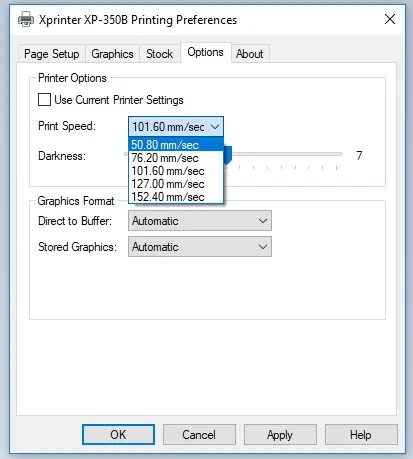
Sau khi máy in đã được kết nối và nhận diện, bạn cần cấu hình một số tùy chọn in ấn cơ bản để máy hoạt động tối ưu cho nhu cầu của mình. Truy cập vào “Control Panel” > “Devices and Printers” (hoặc “Printers & Scanners” trên các phiên bản Windows mới hơn). Tìm máy in mã vạch của bạn, nhấp chuột phải và chọn “Printing Preferences” (hoặc “Printer properties”).
Tại đây, bạn có thể tùy chỉnh các thiết lập quan trọng:
- Khổ giấy: Chọn đúng kích thước tem nhãn hoặc giấy in mà bạn đang sử dụng. Việc chọn sai khổ giấy là nguyên nhân phổ biến gây ra lỗi in sai vị trí hoặc kẹt giấy.
- Tốc độ in: Điều chỉnh tốc độ in phù hợp với loại tem nhãn và chất lượng in mong muốn. Tốc độ chậm hơn thường cho chất lượng in tốt hơn, đặc biệt với các mã vạch chi tiết.
- Độ đậm nhạt (Darkness): Tùy chỉnh độ đậm của bản in để đảm bảo mã vạch rõ nét và dễ quét.
- Orientation: Chọn hướng in (ngang hoặc dọc) cho phù hợp với bố cục thiết kế tem nhãn của bạn.
Hướng dẫn lắp đặt vật tư và chuẩn bị máy in mã vạch
Trước khi có thể in bất kỳ nhãn mã vạch nào, việc chuẩn bị và lắp đặt vật tư là vô cùng quan trọng. Điều này bao gồm việc lựa chọn loại giấy in phù hợp và đặt nó vào máy in một cách chính xác để tránh các sự cố kỹ thuật không mong muốn.
Chuẩn bị giấy in mã vạch
Có nhiều loại giấy in mã vạch trên thị trường, mỗi loại có những đặc tính và ứng dụng riêng. Các loại phổ biến bao gồm:
- Giấy in nhiệt trực tiếp (Direct Thermal): Loại giấy này không cần dùng mực in, nhãn sẽ tự hiện màu khi tiếp xúc với nhiệt từ đầu in. Chúng thường có chi phí thấp nhưng dễ bị phai màu khi tiếp xúc với nhiệt độ cao, ánh sáng mặt trời hoặc ma sát. Phù hợp cho các ứng dụng có thời gian sử dụng ngắn như tem vận chuyển.
- Giấy in chuyển nhiệt (Thermal Transfer): Loại giấy này cần sử dụng cuộn mực ribbon để in. Nhãn in bằng phương pháp này có độ bền cao, chống phai màu và chịu được điều kiện môi trường khắc nghiệt hơn. Phù hợp cho các ứng dụng đòi hỏi độ bền lâu dài như tem sản phẩm, tem quản lý tài sản.
Khi lựa chọn giấy, bạn cần quan tâm đến kích thước tem, loại keo (nếu cần dán), chất liệu (giấy thường, film nhựa, PST…) và cách thức nạp giấy (cuộn tròn hay giấy xếp). Chuẩn bị sẵn loại giấy phù hợp với nhu cầu sử dụng của bạn là bước đầu tiên để đảm bảo quá trình in ấn diễn ra suôn sẻ.

Có thể bạn quan tâm: Hướng Dẫn Cài Đặt Máy In Mã Vạch Godex G500 Chi Tiết A-z
Lắp giấy in vào máy in mã vạch
Quy trình lắp giấy in sẽ hơi khác nhau tùy thuộc vào từng dòng máy in mã vạch, nhưng nguyên tắc cơ bản là giống nhau.
- Mở nắp máy in: Hầu hết các máy in mã vạch đều có một hoặc hai nắp để bạn có thể truy cập vào khoang chứa vật tư.
- Đặt cuộn giấy/giấy xếp: Đặt cuộn giấy in hoặc chồng giấy xếp vào vị trí tương ứng trong khoang. Đảm bảo cuộn giấy quay đúng chiều theo hướng dẫn trên máy (thường có biểu tượng hoặc ký hiệu chỉ dẫn).
- Luồn giấy: Kéo đầu giấy qua khe dẫn giấy và đưa ra ngoài một đoạn ngắn. Nếu sử dụng giấy chuyển nhiệt, bạn cũng cần lắp cuộn mực ribbon vào vị trí tương ứng.
- Căn chỉnh: Điều chỉnh các thanh dẫn giấy ở hai bên để chúng vừa khít với chiều rộng của cuộn giấy, đảm bảo giấy không bị lệch hay xoắn.
- Đóng nắp máy in: Đóng chặt các nắp lại.
- Căn chỉnh giấy (Label Calibration): Sau khi đóng nắp, bạn có thể cần nhấn nút “Feed” hoặc “Pause” trên máy in để máy tự động căn chỉnh và xác định chiều dài của từng nhãn. Quá trình này giúp máy in biết chính xác khi nào bắt đầu và kết thúc một nhãn, tránh in sai lệch.
Đảm bảo giấy được nạp thẳng và chắc chắn là yếu tố then chốt để tránh tình trạng kẹt giấy, in thiếu hoặc in thừa.
Cài đặt máy in mã vạch cho các phần mềm quản lý bán hàng hoặc sàn TMĐT
Để phát huy tối đa hiệu quả, máy in mã vạch cần được tích hợp với các phần mềm quản lý bán hàng hoặc nền tảng thương mại điện tử mà bạn đang sử dụng. Quá trình này giúp tự động hóa việc in nhãn cho sản phẩm, đơn hàng hoặc vận chuyển.
Cài đặt máy in mã vạch trên KiotViet
KiotViet là một trong những phần mềm quản lý bán hàng phổ biến tại Việt Nam. Để cài đặt máy in mã vạch với KiotViet, bạn cần thực hiện các bước sau:

Có thể bạn quan tâm: Hướng Dẫn Cài Đặt Máy In Epson L360 Chi Tiết Và Đầy Đủ
- Cài đặt driver máy in: Đảm bảo máy in mã vạch đã được cài đặt driver thành công trên máy tính và có thể in thử.
- Truy cập KiotViet: Đăng nhập vào tài khoản KiotViet của bạn trên trình duyệt web hoặc ứng dụng desktop.
- Vào Cấu hình: Tìm đến mục “Cấu hình” hoặc “Cài đặt” trong menu của KiotViet.
- Chọn Thiết bị bán hàng/Máy in: Tìm tùy chọn liên quan đến cài đặt máy in hoặc thiết bị ngoại vi.
- Chọn máy in mã vạch: Trong danh sách các máy in có sẵn, chọn tên máy in mã vạch bạn đã cài đặt driver.
- Lưu cài đặt: Lưu lại các thay đổi. Sau khi hoàn tất, bạn có thể thử in nhãn sản phẩm hoặc tem vận đơn trực tiếp từ KiotViet.
Cài đặt máy in mã vạch cho sàn thương mại điện tử (ví dụ: Shopee, Lazada)
Các sàn thương mại điện tử lớn như Shopee, Lazada thường cung cấp các công cụ hoặc tích hợp để người bán có thể in nhãn vận chuyển trực tiếp từ nền tảng của họ.
- Cài đặt driver và máy in: Đảm bảo máy in mã vạch của bạn đã được cài đặt driver và kết nối thành công với máy tính.
- Truy cập trang quản lý người bán: Đăng nhập vào tài khoản người bán trên Shopee, Lazada hoặc sàn TMĐT bạn sử dụng.
- Tìm chức năng In vận đơn: Tìm đến mục “Đơn hàng”, “Quản lý đơn hàng” và chọn các đơn hàng cần in. Sẽ có tùy chọn “In vận đơn” hoặc tương tự.
- Chọn khổ giấy và máy in: Khi cửa sổ in xuất hiện, bạn cần chọn đúng khổ giấy tương ứng với kích thước nhãn vận chuyển. Quan trọng hơn, bạn phải chọn đúng tên máy in mã vạch của mình từ danh sách các máy in khả dụng trên hệ thống.
- Tùy chỉnh (nếu có): Một số sàn cho phép tùy chỉnh nhỏ về vị trí hoặc kích thước tem.
- In: Thực hiện lệnh in. Hệ thống của sàn sẽ gửi lệnh in trực tiếp đến máy in mã vạch của bạn.
Đối với các sàn TMĐT, việc chọn đúng khổ giấy và máy in là yếu tố quan trọng nhất để đảm bảo nhãn vận chuyển được in ra chính xác, dễ dàng cho việc dán lên kiện hàng.
Các vấn đề thường gặp khi cài đặt máy in mã vạch và cách khắc phục
Trong quá trình cài đặt và sử dụng máy in mã vạch, đôi khi bạn sẽ gặp phải một số lỗi phổ biến. Việc hiểu rõ nguyên nhân và cách khắc phục sẽ giúp bạn tiết kiệm thời gian và công sức.
Lỗi không nhận diện máy in
Đây là lỗi thường gặp nhất, khiến máy tính không thể “nhìn thấy” máy in.
Kiểm tra kết nối vật lý: Đảm bảo cáp USB hoặc Ethernet được cắm chắc chắn vào cả máy in và máy tính/bộ định tuyến. Thử đổi sang một cổng USB khác trên máy tính.
Kiểm tra driver: Xác minh lại xem driver máy in đã được cài đặt đúng phiên bản cho hệ điều hành của bạn hay chưa. Thử gỡ bỏ và cài đặt lại driver.
Khởi động lại thiết bị: Tắt máy in, máy tính và bộ định tuyến (nếu có), sau đó bật lại theo thứ tự: bộ định tuyến, máy in, máy tính.

Lỗi kẹt giấy hoặc in sai khổ
Sự cố này thường liên quan đến cách nạp giấy hoặc cài đặt sai thông số.
Kiểm tra cách lắp giấy: Đảm bảo cuộn giấy được đặt đúng chiều, không bị lệch hoặc xoắn. Các thanh dẫn giấy phải ôm sát cuộn giấy nhưng không quá chặt.
Cài đặt khổ giấy: Vào “Printing Preferences” của máy in và kiểm tra xem khổ giấy đã được chọn chính xác với kích thước tem nhãn đang sử dụng hay chưa.
Cài đặt trong phần mềm: Nếu in từ phần mềm quản lý bán hàng hoặc sàn TMĐT, hãy đảm bảo bạn cũng đã chọn đúng khổ giấy trong cấu hình in của phần mềm đó.
Lỗi in mờ, sai màu (nếu có)
Lỗi này chủ yếu xảy ra với các máy in mã vạch sử dụng công nghệ chuyển nhiệt (cần mực ribbon).
Kiểm tra chất lượng mực ribbon: Đảm bảo bạn đang sử dụng loại mực ribbon phù hợp với loại giấy in và đã lắp đúng chiều. Mực ribbon có thể đã hết hoặc chất lượng kém.
Kiểm tra con lăn: Bụi bẩn bám trên con lăn hoặc đầu in có thể ảnh hưởng đến chất lượng bản in. Hãy làm sạch đầu in và con lăn theo hướng dẫn của nhà sản xuất.
Cài đặt độ đậm nhạt: Trong “Printing Preferences”, hãy thử tăng độ đậm nhạt của bản in.
Máy in không kết nối được với máy tính
Đây là một dạng khác của lỗi không nhận diện máy in nhưng có thể do nhiều nguyên nhân sâu hơn.
Kiểm tra cáp và cổng kết nối: Sử dụng một sợi cáp USB hoặc Ethernet khác để loại trừ khả năng cáp bị hỏng. Thử kết nối máy in với một máy tính khác để xem vấn đề có phải do máy tính gốc hay không.
Kiểm tra dịch vụ in ấn: Trên Windows, đảm bảo dịch vụ “Print Spooler” đang chạy. Bạn có thể tìm thấy dịch vụ này trong “Services”.
Khởi động lại toàn bộ hệ thống: Đôi khi, việc khởi động lại cả máy in, máy tính và bộ định tuyến có thể giải quyết các xung đột phần mềm hoặc kết nối mạng tạm thời.


