
Việc cài đặt máy in Konica Minolta tưởng chừng phức tạp nhưng hoàn toàn có thể thực hiện dễ dàng tại nhà hoặc văn phòng với hướng dẫn chi tiết. Bài viết này sẽ cung cấp các bước cụ thể để bạn tải driver chính xác, thực hiện quy trình cài đặt từng bước và xử lý hiệu quả các lỗi thường gặp, đảm bảo máy in Konica Minolta của bạn hoạt động ổn định và hiệu quả nhất.
Trong bài viết này, chúng ta sẽ đi sâu vào cách tìm và tải driver phù hợp với model máy và hệ điều hành của bạn. Tiếp theo, quy trình cài đặt máy in sẽ được trình bày một cách rõ ràng, từng bước một. Cuối cùng, những mẹo khắc phục sự cố phổ biến sẽ giúp bạn giải quyết nhanh chóng các vấn đề có thể phát sinh trong quá trình cài đặt.
Cách tải Driver máy in Konica Minolta đúng cách
Tải đúng driver là bước đầu tiên và quan trọng nhất để máy in Konica Minolta hoạt động. Driver là phần mềm trung gian giúp hệ điều hành giao tiếp với máy in, do đó việc lựa chọn phiên bản phù hợp với model máy và hệ điều hành là vô cùng cần thiết để đảm bảo mọi chức năng hoạt động mượt mà.
Để đảm bảo tải đúng driver, bạn cần truy cập vào các nguồn uy tín, thường là website chính thức của Konica Minolta hoặc các trang hỗ trợ kỹ thuật đáng tin cậy. Tại đây, bạn có thể dễ dàng tìm thấy các loại driver phổ biến như driver in, driver scan, và driver fax. Việc nhận biết phiên bản phù hợp đòi hỏi bạn phải nắm rõ model máy in và phiên bản hệ điều hành đang sử dụng.
Tìm kiếm Driver theo Model Máy Konica Minolta
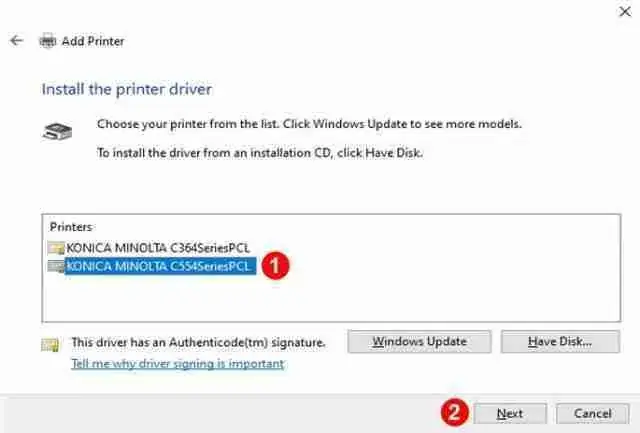
Mỗi dòng máy in Konica Minolta đều có một mã model riêng biệt, đây là yếu tố then chốt để xác định đúng bộ driver. Nhập chính xác mã máy in của bạn lên thanh tìm kiếm của trang hỗ trợ sẽ giúp hệ thống lọc ra các driver tương thích.
Ví dụ, nếu bạn đang sử dụng máy in Konica Minolta Bizhub 205i, bạn cần nhập chính xác “Bizhub 205i” vào ô tìm kiếm. Tương tự, đối với các dòng máy khác như Bizhub C454e, C458e, hoặc C2070, việc nhập đúng mã máy sẽ dẫn bạn đến trang tải driver dành riêng cho model đó. Sai sót trong mã máy có thể dẫn đến việc tải nhầm driver, gây lỗi hoặc không thể cài đặt.
Có thể bạn quan tâm: Hướng Dẫn Cài Đặt Máy In Hp Laserjet Pro M15w Chi Tiết & Kết Nối Wifi
Lựa chọn Driver phù hợp với Hệ điều hành
Sau khi đã xác định được driver cho model máy, bước tiếp theo là chọn phiên bản driver tương thích với hệ điều hành mà bạn đang sử dụng. Các hệ điều hành phổ biến hiện nay bao gồm Windows (các phiên bản như Windows 10, Windows 7), macOS và Linux.
Bạn cần xác định rõ phiên bản hệ điều hành của mình. Ví dụ, nếu bạn đang dùng Windows 10 64-bit, bạn cần tìm driver dành cho “Windows 10 (64-bit)”. Đối với macOS, hãy tìm phiên bản tương ứng với hệ điều hành macOS bạn đang chạy. Lựa chọn sai phiên bản hệ điều hành là nguyên nhân phổ biến khiến driver không thể cài đặt hoặc máy in không hoạt động đầy đủ chức năng.
Quy trình cài đặt máy in Konica Minolta từng bước
Sau khi đã tải về thành công bộ driver phù hợp, quy trình cài đặt máy in Konica Minolta sẽ được tiến hành theo các bước có trình tự. Tuân thủ đúng trình tự này sẽ giúp bạn tránh được các lỗi không đáng có và đảm bảo quá trình cài đặt diễn ra suôn sẻ.
Quy trình cài đặt bao gồm các bước chính: giải nén và chạy file cài đặt driver, kết nối máy in với máy tính, và cuối cùng là thiết lập các cài đặt in cơ bản. Mỗi bước đều có những lưu ý riêng để tối ưu hóa hiệu quả.
Bước 1: Giải nén và chạy file cài đặt Driver
Hầu hết các file driver tải về sẽ ở định dạng nén như .zip hoặc là file thực thi .exe. Bước đầu tiên là giải nén file .zip bằng cách chuột phải vào file và chọn “Extract All” hoặc sử dụng các phần mềm giải nén chuyên dụng. Sau khi giải nén, bạn sẽ tìm thấy file cài đặt chính, thường có đuôi .exe.

Có thể bạn quan tâm: Hướng Dẫn Cài Đặt Máy In Mã Vạch Godex G500 Chi Tiết A-z
Tiếp theo, bạn cần khởi chạy file cài đặt này. Thường thì bạn sẽ cần nhấp đúp vào file .exe hoặc chuột phải và chọn “Run as administrator” (Chạy với quyền quản trị). Giao diện cài đặt sẽ hiện ra, yêu cầu bạn đồng ý với các điều khoản (nếu có) và chọn các tùy chọn ban đầu như ngôn ngữ cài đặt hoặc thư mục cài đặt. Hãy đọc kỹ các thông báo để thực hiện đúng.
Bước 2: Kết nối máy in với máy tính
Sau khi quá trình cài đặt driver bắt đầu, bạn sẽ được yêu cầu kết nối máy in với máy tính. Có hai phương thức kết nối phổ biến nhất: qua mạng LAN và qua cổng USB.
- Kết nối qua mạng LAN: Đây là phương thức phổ biến cho các văn phòng, cho phép nhiều máy tính cùng chia sẻ một máy in. Bạn cần đảm bảo máy in đã được kết nối với mạng nội bộ (thường qua cáp Ethernet) và được cấp một địa chỉ IP tĩnh. Quá trình này có thể yêu cầu bạn nhập địa chỉ IP của máy in vào phần mềm cài đặt driver. Thiết lập kết nối mạng nội bộ cho máy in thường được thực hiện trực tiếp trên menu của máy photocopy hoặc thông qua công cụ cấu hình mạng đi kèm.
- Kết nối qua USB: Đây là phương thức đơn giản và trực tiếp nhất, phù hợp cho người dùng cá nhân. Chỉ cần cắm cáp USB từ máy in vào máy tính. Hệ điều hành thường sẽ tự động nhận diện và cài đặt driver nếu bạn đã chạy trình cài đặt trước đó.
Bước 3: Thiết lập các cài đặt in cơ bản
Sau khi máy tính đã nhận diện máy in và driver đã được cài đặt, bạn cần thiết lập các tùy chọn in ấn cơ bản để máy hoạt động theo nhu cầu. Truy cập vào “Printers & Scanners” (Máy in & Máy quét) trong cài đặt của hệ điều hành, chọn máy in Konica Minolta của bạn và vào mục “Printing preferences” (Tùy chọn in ấn) hoặc “Properties” (Thuộc tính).
Tại đây, bạn có thể cấu hình các tùy chọn quan trọng như:
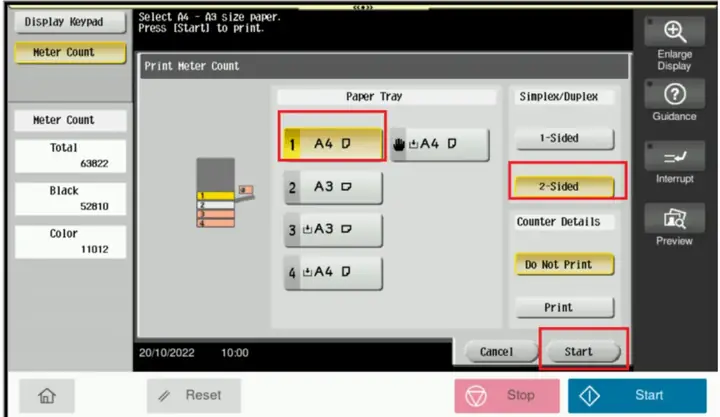
Khay giấy: Chọn khay giấy mặc định hoặc loại giấy (A4, A3, Letter) phù hợp với nhu cầu.
In hai mặt (Duplex printing): Bật hoặc tắt tính năng in hai mặt tự động để tiết kiệm giấy.
Chất lượng bản in: Chọn chế độ in (Draft, Normal, High) tùy thuộc vào yêu cầu về tốc độ và độ sắc nét.
Cuối cùng, hãy thực hiện một bản in thử để kiểm tra xem máy in đã hoạt động đúng như mong đợi chưa. Mở một văn bản bất kỳ, chọn “Print” (In) và gửi lệnh in. Kiểm tra kết quả in ra để đảm bảo mọi cài đặt đều chính xác.
Xử lý các lỗi thường gặp khi cài đặt máy in Konica Minolta

Có thể bạn quan tâm: Hướng Dẫn Cài Đặt Máy In Epson L360 Chi Tiết Và Đầy Đủ
Trong quá trình cài đặt, đôi khi bạn có thể gặp phải một số lỗi không mong muốn. Việc nắm rõ các vấn đề phổ biến và cách khắc phục nhanh chóng sẽ giúp bạn tiết kiệm thời gian và công sức.
Các sự cố thường gặp có thể bao gồm máy tính không nhận diện máy in, hoặc các lỗi phát sinh trong quá trình in ấn như kẹt giấy, in sai màu, hay bản in bị mờ.
Máy tính không nhận diện máy in
Khi máy tính không nhận diện máy in, bạn cần kiểm tra một số yếu tố chính. Đầu tiên, hãy đảm bảo rằng cáp kết nối (USB hoặc cáp mạng) được cắm chắc chắn và không bị hư hỏng. Nếu kết nối qua mạng LAN, hãy kiểm tra lại địa chỉ IP của máy in và đảm bảo nó có thể truy cập được trên mạng.
Tiếp theo, hãy kiểm tra lại xem bạn đã tải đúng driver cho model máy và hệ điều hành chưa. Driver bị lỗi hoặc không tương thích là nguyên nhân phổ biến nhất khiến máy tính không nhận diện thiết bị. Thử gỡ bỏ driver đã cài đặt và cài đặt lại từ đầu, đảm bảo bạn tải đúng phiên bản.
Lỗi khi in ấn (kẹt giấy, in sai màu, in mờ)
Nếu máy in đã được cài đặt và kết nối nhưng gặp các lỗi trong quá trình in ấn, bạn cần kiểm tra các yếu tố vật tư và cấu hình. Đối với các lỗi liên quan đến chất lượng bản in như sai màu hoặc mờ, hãy kiểm tra tình trạng của các vật tư tiêu hao như mực, trống (drum), và lô sấy (fuser). Khi các bộ phận này gần hết hoặc bị hỏng, chất lượng bản in sẽ bị ảnh hưởng nghiêm trọng.
Đối với lỗi kẹt giấy, hãy tắt máy in, mở các nắp phụ để tìm và lấy giấy bị kẹt ra một cách cẩn thận. Đảm bảo không để lại mảnh giấy nào trong máy. Sau đó, bật máy in lại và thử in một trang. Nếu lỗi kẹt giấy lặp lại, có thể có vật lạ bị kẹt sâu hơn hoặc bộ phận cơ khí của máy gặp vấn đề.
Có thể bạn quan tâm: Hướng Dẫn Cài Đặt Máy In Epson L1800 Chi Tiết, Đơn Giản & Nhanh Chóng
Các yếu tố cần lưu ý để cài đặt máy photocopy Konica Minolta hiệu quả
Để quá trình cài đặt và sử dụng máy photocopy Konica Minolta đạt hiệu quả tối ưu, ngoài các bước cơ bản, người dùng cần chú ý đến một số yếu tố quan trọng khác. Những lưu ý này giúp đảm bảo kết nối ổn định, tận dụng hết các tính năng và quản lý thiết bị hiệu quả hơn.
Việc cấu hình địa chỉ IP tĩnh, cài đặt chuyên sâu cho các dòng máy đặc thù, sử dụng các tiện ích hỗ trợ, và lựa chọn nguồn tải driver uy tín đều góp phần tạo nên trải nghiệm sử dụng máy in Konica Minolta liền mạch và hiệu quả.
Cấu hình địa chỉ IP tĩnh cho máy in Konica Minolta
Việc cấp một địa chỉ IP tĩnh cho máy in Konica Minolta khi kết nối qua mạng LAN là vô cùng quan trọng để đảm bảo kết nối ổn định và tránh các sự cố mất kết nối. Địa chỉ IP tĩnh giúp máy in luôn được nhận diện tại một địa chỉ cố định trong mạng nội bộ, không bị thay đổi khi khởi động lại hoặc khi máy chủ DHCP cấp phát lại.
Các bước thiết lập IP tĩnh thường được thực hiện trực tiếp trên bảng điều khiển của máy photocopy Konica Minolta. Bạn cần truy cập vào menu cài đặt mạng, chọn tùy chọn cấu hình IP và nhập thủ công địa chỉ IP mong muốn, subnet mask và default gateway. Đảm bảo địa chỉ IP bạn chọn nằm trong dải địa chỉ IP của mạng nội bộ và chưa được sử dụng bởi thiết bị nào khác.
Hướng dẫn cài đặt máy in Konica Minolta Series i
Các dòng máy Konica Minolta Series i (ví dụ: Bizhub C258, C308, C368) thường có những tính năng nâng cao và quy trình cài đặt có thể có đôi chút khác biệt so với các model cũ hơn. Khi cài đặt các dòng máy này, ngoài driver in cơ bản, bạn có thể cần cài đặt thêm các driver hoặc phần mềm hỗ trợ cho chức năng scan mạng, gửi email hoặc tích hợp với các hệ thống quản lý tài liệu.

Quy trình cài đặt chuyên sâu hơn có thể bao gồm việc cấu hình các dịch vụ mạng như SMB (Server Message Block) hoặc FTP (File Transfer Protocol) để cho phép máy in quét trực tiếp lên máy tính hoặc máy chủ mạng. Hãy tham khảo tài liệu hướng dẫn đi kèm máy hoặc trang hỗ trợ chính thức của Konica Minolta cho từng model cụ thể thuộc Series i để có thông tin chi tiết nhất.
Tải và cài đặt tiện ích máy in Konica Minolta
Konica Minolta thường cung cấp các tiện ích phần mềm đi kèm giúp người dùng quản lý và sử dụng máy in, máy photocopy một cách hiệu quả hơn. Các tiện ích này có thể bao gồm công cụ giám sát mức mực, tình trạng máy, lịch sử in ấn, hoặc các ứng dụng cho phép điều khiển máy từ xa, cấu hình cài đặt nâng cao hoặc quản lý người dùng.
Việc tải và cài đặt các tiện ích này thường đơn giản, tương tự như cài đặt driver. Bạn có thể tìm thấy chúng trên trang web hỗ trợ của Konica Minolta, thường được phân loại theo model máy hoặc theo chức năng. Cài đặt các tiện ích này sẽ giúp bạn tận dụng tối đa khả năng của máy photocopy và tối ưu hóa quy trình làm việc.
Nguồn tải Driver Konica Minolta uy tín
Để đảm bảo an toàn và tính chính xác của driver, bạn nên ưu tiên tải driver từ các nguồn uy tín. Nguồn tốt nhất và đáng tin cậy nhất là website chính thức của Konica Minolta. Tại đây, bạn có thể tìm kiếm driver theo model máy và hệ điều hành một cách dễ dàng và an toàn.
Ngoài ra, nếu bạn mua máy từ các nhà phân phối hoặc đại lý chính thức, họ thường cung cấp các liên kết tải driver hoặc hỗ trợ kỹ thuật để bạn có thể cài đặt. Các dịch vụ sửa chữa và bảo trì máy photocopy chuyên nghiệp cũng có thể cung cấp driver và hỗ trợ cài đặt. Tránh tải driver từ các trang web không rõ nguồn gốc, vì chúng có thể chứa phần mềm độc hại hoặc là các phiên bản driver cũ, không ổn định.


