
Việc xuất mạch in (PCB) ra file PDF từ Proteus là một bước quan trọng, giúp bạn dễ dàng chia sẻ, lưu trữ hoặc gửi bản thiết kế cho việc in ấn, gia công. Bài viết này sẽ cung cấp hướng dẫn chi tiết, từng bước thực hiện để bạn có thể tự mình xuất file PDF mạch in chất lượng cao từ Proteus một cách hiệu quả.
Bạn sẽ được làm quen với quy trình xuất file PDF từ giao diện PCB Layout của Proteus, bao gồm cách truy cập chức năng xuất, cấu hình các tùy chọn cần thiết như lựa chọn lớp mạch, độ phân giải và định dạng màu sắc. Ngoài ra, bài viết còn chia sẻ các mẹo tối ưu hóa file PDF để đảm bảo hiển thị rõ ràng, đáp ứng nhu cầu sử dụng khác nhau, từ xem xét chi tiết mạch đến gửi cho nhà sản xuất.
Có thể bạn quan tâm: Cách In Lại Hóa Đơn Máy Quẹt Thẻ Vietinbank: Hướng Dẫn Chi Tiết
Cách xuất mạch in sang file PDF trong Proteus theo các bước cơ bản
Trình bày quy trình thực hiện các bước xuất file PDF từ mạch in PCB trong Proteus, tập trung vào các tùy chọn quan trọng. Để xuất mạch in (PCB Layout) ra file PDF trong Proteus, bạn cần thực hiện một chuỗi các thao tác cơ bản, bắt đầu từ việc mở dự án và kết thúc bằng việc lưu file PDF sau khi cấu hình.
Hướng dẫn cách truy cập chức năng xuất PDF từ menu của Proteus. Chức năng xuất PDF thường nằm trong mục “Output” hoặc “File” -> “Export” của phần mềm Proteus, cho phép người dùng chuyển đổi bản vẽ mạch in sang định dạng PDF phổ biến.
Mở file mạch in (PCB Layout) trong Proteus
Mô tả cách mở dự án và chuyển sang giao diện thiết kế mạch in (PCB Layout). Để bắt đầu quá trình xuất file, trước hết bạn cần mở dự án chứa thiết kế mạch in mà mình mong muốn. Sau khi mở dự án trong Proteus, hãy đảm bảo rằng bạn đang ở trong cửa sổ thiết kế mạch in (PCB Layout), đây là giao diện hiển thị layout vật lý của bảng mạch.
Tìm và sử dụng chức năng “Export PDF”
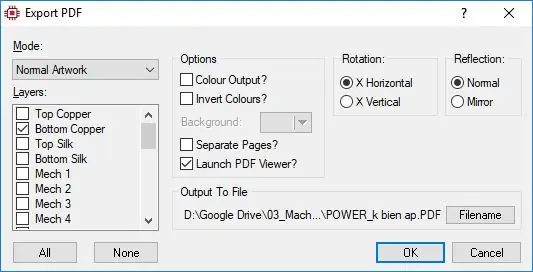
Hướng dẫn cách tìm và click vào tùy chọn xuất PDF trong menu (File -> Export -> Export PDF hoặc Output -> Export Graphics -> Export Adobe PDF file). Sau khi đã truy cập vào giao diện PCB Layout, bạn cần tìm đến menu chức năng xuất file. Tùy thuộc vào phiên bản Proteus, tùy chọn này có thể nằm ở File -> Export -> Export PDF hoặc Output -> Export Graphics -> Export Adobe PDF file. Click vào tùy chọn này để mở cửa sổ cấu hình xuất PDF.
Cấu hình các tùy chọn xuất file PDF

Có thể bạn quan tâm: Hướng Dẫn Cách Set Khổ Giấy A5 Để In Hóa Đơn Chuẩn Xác
Giải thích các tùy chọn trong cửa sổ cấu hình xuất PDF: chọn lớp (layers) cần xuất (ví dụ: Bottom Copper, Top Copper, Board Edge), độ phân giải, định dạng màu sắc. Khi cửa sổ xuất PDF hiện ra, bạn sẽ thấy nhiều tùy chọn cấu hình quan trọng. Đầu tiên, hãy tập trung vào việc chọn các lớp (layers) mà bạn muốn hiển thị trong file PDF. Các lớp phổ biến bao gồm:
- Top Copper và Bottom Copper: Chứa đường mạch dẫn ở mặt trên và mặt dưới của PCB.
- Top Silk/Bottom Silk: Hiển thị các ký hiệu linh kiện, tên linh kiện, các chú thích ở mặt trên và mặt dưới.
- Top Mask/Bottom Mask: Lớp mặt nạ hàn ở mặt trên và mặt dưới, thường được sử dụng để loại bỏ đồng ở các khu vực không cần hàn.
- Drill Layer: Hiển thị vị trí và kích thước các lỗ khoan trên PCB.
- Board Edge: Đường viền của bảng mạch.
Bạn cần lựa chọn các lớp này tùy thuộc vào mục đích sử dụng file PDF. Ví dụ, để xem cấu trúc đường mạch, bạn cần chọn Top Copper và Bottom Copper. Để hiển thị thông tin linh kiện, hãy chọn lớp Silk.
Ngoài ra, bạn cũng có thể thiết lập độ phân giải (Resolution) và định dạng màu sắc (Color Format). Độ phân giải cao sẽ cho hình ảnh sắc nét hơn, phù hợp cho in ấn, trong khi định dạng màu sắc (thường là Black and White hoặc Grayscale) sẽ giúp bản vẽ dễ đọc và tiết kiệm mực in.
Cuối cùng, hãy đặt tên file sao cho dễ nhận biết và chọn thư mục lưu trữ phù hợp trên máy tính của bạn.
Tối ưu hóa file PDF xuất ra từ Proteus để dễ đọc và sử dụng
Cung cấp các mẹo để file PDF hiển thị rõ ràng, đáp ứng nhu cầu in ấn hoặc chia sẻ. Sau khi đã nắm vững các bước cơ bản để xuất file PDF, việc tối ưu hóa nội dung và định dạng sẽ giúp bản vẽ mạch in của bạn trở nên chuyên nghiệp và dễ dàng sử dụng hơn trong mọi mục đích.
Lựa chọn lớp mạch in phù hợp cho file PDF
Hướng dẫn cách chọn các lớp quan trọng như Top Copper, Bottom Copper, Silkscreen, Solder Mask, Drills, Board Edge để có bản vẽ đầy đủ thông tin. Để file PDF mạch in thực sự hữu ích, việc lựa chọn các lớp hiển thị là cực kỳ quan trọng.
- Top Copper và Bottom Copper: Luôn là những lớp cần thiết để xem cấu trúc đường dẫn điện trên PCB.
- Top Silk và Bottom Silk: Cung cấp thông tin về tên linh kiện, ký hiệu, hướng linh kiện, rất hữu ích cho việc lắp ráp hoặc sửa chữa.
- Solder Mask (Top/Bottom): Lớp này giúp xác định các khu vực không có lớp đồng lộ ra, quan trọng để tránh chạm chập khi hàn.
- Drills: Cho biết vị trí và kích thước các lỗ khoan cho linh kiện xuyên lỗ hoặc cho các vias.
- Board Edge: Định hình kích thước và biên dạng tổng thể của bảng mạch.
Việc kết hợp các lớp này một cách hợp lý sẽ tạo ra một bản vẽ mạch in đầy đủ thông tin, hỗ trợ tối đa cho người xem hoặc người thực hiện gia công.
Điều chỉnh khổ giấy và tỷ lệ xuất
Có thể bạn quan tâm: Cách In Đen Trắng Trên Máy In Màu Hp: Hướng Dẫn Chi Tiết & Mẹo Tiết Kiệm
Hướng dẫn cách thiết lập khổ giấy (A4, A3, v.v.) và tỷ lệ xuất (scale) để đảm bảo kích thước mạch in trên PDF tương ứng với thực tế. Khi xuất file, việc thiết lập khổ giấy phù hợp với nhu cầu in ấn hoặc hiển thị là rất quan trọng. Bạn có thể chọn các khổ giấy tiêu chuẩn như A4, A3, hoặc tùy chỉnh theo kích thước mong muốn.
Bên cạnh đó, tỷ lệ xuất (Scale) cũng đóng vai trò then chốt. Hãy đảm bảo bạn đặt tỷ lệ này sao cho kích thước của mạch in trên file PDF phản ánh đúng kích thước thực tế. Điều này đặc biệt quan trọng khi bạn cần đo đạc hoặc kiểm tra kích thước trên bản in. Nếu bạn muốn in ra với tỷ lệ 1:1, hãy chọn tỷ lệ xuất phù hợp, đôi khi bạn sẽ cần thử nghiệm vài lần để đạt được kết quả chính xác.
Xuất file PDF cho mục đích in ấn và gia công
Lưu ý về việc xuất file PDF theo tiêu chuẩn để gửi cho nhà máy gia công PCB hoặc in ra để làm mạch thủ công (ví dụ: xuất cả lớp Bottom Copper và Board Edge). Khi gửi thiết kế mạch in cho nhà máy gia công, họ thường yêu cầu các lớp cụ thể để đảm bảo sản xuất chính xác. Thông thường, các lớp cần thiết bao gồm:
- Top Copper, Bottom Copper: Để định hình đường mạch.
- Top Silk, Bottom Silk: Thông tin linh kiện.
- Top Mask, Bottom Mask: Lớp bảo vệ.
- Drill Layer: Lỗ khoan.
- Board Edge: Đường cắt.
Đặc biệt, việc xuất lớp Bottom Copper đôi khi cần lưu ý về hướng đảo ngược nếu nhà máy yêu cầu. Đối với việc làm mạch thủ công, việc xuất các lớp Board Edge và Bottom Copper là đủ để bạn có thể cắt mica hoặc khoan lỗ theo đúng kích thước. Luôn kiểm tra yêu cầu cụ thể từ nhà cung cấp dịch vụ gia công PCB để đảm bảo bạn xuất đúng và đủ các lớp cần thiết.
Các tùy chọn nâng cao và khắc phục sự cố khi xuất file PDF trong Proteus
Mở rộng các trường hợp sử dụng khác nhau, các mẹo xử lý lỗi thường gặp và các định dạng file liên quan. Ngoài các bước cơ bản, việc hiểu rõ hơn về các tùy chọn nâng cao và cách xử lý sự cố sẽ giúp bạn làm việc hiệu quả hơn với file PDF mạch in.
So sánh xuất PDF với các định dạng đồ họa khác (JPG, BMP)
Giải thích lý do nên chọn PDF thay vì các định dạng ảnh bitmap và các trường hợp có thể sử dụng định dạng khác. Định dạng PDF (Portable Document Format) thường là lựa chọn ưu tiên khi xuất mạch in từ Proteus so với các định dạng ảnh bitmap như JPG hay BMP vì những lý do sau:

Có thể bạn quan tâm: Hướng Dẫn Chi Tiết Cách In File Pdf Khổ A4 Sang Khổ A3
- Chất lượng vector: PDF có khả năng lưu trữ thông tin dưới dạng vector, cho phép phóng to mà không bị vỡ ảnh, giữ nguyên độ sắc nét của các đường mạch.
- Khả năng nhúng nhiều lớp: PDF có thể chứa nhiều lớp thông tin riêng biệt, giúp người xem dễ dàng bật/tắt các lớp theo nhu cầu.
- Kích thước file tối ưu: Đối với các bản vẽ kỹ thuật, PDF thường có dung lượng nhỏ hơn so với ảnh bitmap cùng độ chi tiết.
- Tính chuyên nghiệp: PDF là định dạng chuẩn trong công nghiệp in ấn và kỹ thuật.
Tuy nhiên, các định dạng như JPG hoặc BMP có thể hữu ích trong trường hợp bạn chỉ cần hiển thị nhanh một hình ảnh mạch in đơn giản, không yêu cầu độ chi tiết cao hoặc muốn chèn vào các tài liệu khác mà không cần giữ lại khả năng chỉnh sửa lớp.
Xuất sơ đồ nguyên lý (Schematic) sang PDF
Hướng dẫn cách xuất sơ đồ nguyên lý từ ISIS sang file PDF hoặc các định dạng khác. Bên cạnh mạch in (PCB Layout), bạn cũng có thể dễ dàng xuất sơ đồ nguyên lý (Schematic) được thiết kế trong ISIS của Proteus ra file PDF. Quy trình này tương tự như xuất PCB, bạn sẽ vào menu File -> Export hoặc Output và tìm tùy chọn xuất sang PDF hoặc các định dạng đồ họa khác như WMF, EPS, BMP, JPG. Việc xuất sơ đồ nguyên lý ra PDF giúp bạn có tài liệu tham khảo mạch điện một cách rõ ràng, dễ dàng in ấn và chia sẻ.
Khắc phục lỗi hiển thị hoặc mất thông tin khi xuất PDF
Chia sẻ cách xử lý khi file PDF bị lỗi, thiếu lớp hoặc hiển thị không chính xác. Một số lỗi thường gặp khi xuất PDF có thể bao gồm:
- Thiếu lớp hoặc hiển thị sai lớp: Kiểm tra lại cài đặt các lớp đã chọn trong cửa sổ xuất PDF. Đôi khi, việc lặp lại thao tác xuất hoặc khởi động lại Proteus có thể khắc phục vấn đề.
- Mất thông tin hoặc hiển thị mờ: Đảm bảo độ phân giải (Resolution) được đặt ở mức phù hợp, đặc biệt nếu bạn muốn in ấn. Thử nghiệm với các tùy chọn màu sắc khác nhau cũng có thể giúp.
- File PDF bị lỗi, không mở được: Vấn đề có thể do phiên bản Proteus hoặc lỗi hệ thống. Hãy thử xuất lại hoặc sử dụng một trình xem PDF khác để kiểm tra. Đôi khi, việc xuất sang một định dạng trung gian khác như BMP rồi chuyển đổi sang PDF bằng phần mềm chuyên dụng cũng là một giải pháp.
Nếu vấn đề vẫn tiếp diễn, bạn có thể tham khảo các diễn đàn hỗ trợ của Proteus hoặc thử nghiệm trên một dự án mới đơn giản để xác định nguyên nhân.
Các công cụ hỗ trợ xem và chỉnh sửa file PDF mạch in
Giới thiệu các phần mềm đọc PDF chuyên dụng hoặc các công cụ hỗ trợ xem chi tiết các lớp của file PDF mạch in. Để xem và làm việc hiệu quả với file PDF mạch in, đặc biệt là các file có nhiều lớp thông tin, bạn có thể sử dụng các công cụ sau:
- Adobe Acrobat Reader/Pro: Là trình đọc PDF phổ biến nhất, cho phép xem các lớp PDF nếu chúng được cấu trúc phù hợp. Adobe Acrobat Pro có thêm chức năng chỉnh sửa và quản lý lớp mạnh mẽ hơn.
- Bluebeam Revu: Một công cụ chuyên nghiệp cho ngành xây dựng và kỹ thuật, hỗ trợ xem, chú thích và quản lý các tài liệu PDF với khả năng làm việc với nhiều lớp thông tin rất tốt.
- Chuyển đổi sang định dạng khác: Trong một số trường hợp, bạn có thể cần chuyển đổi PDF mạch in sang định dạng CAD hoặc các phần mềm thiết kế khác để chỉnh sửa chi tiết hơn, tuy nhiên điều này đòi hỏi các công cụ chuyên dụng và có thể không giữ nguyên hoàn toàn cấu trúc ban đầu.
Việc sử dụng các công cụ phù hợp sẽ giúp bạn khai thác tối đa thông tin từ file PDF mạch in của mình.


