
Việc in hóa đơn đòi hỏi sự chính xác về kích thước để đảm bảo tính chuyên nghiệp và tuân thủ quy định. Để có thể in hóa đơn khổ A5 một cách chuẩn xác, bạn cần thực hiện các bước thiết lập khổ giấy phù hợp trên máy tính và trong phần mềm sử dụng. Bài viết này sẽ hướng dẫn chi tiết cách set khổ giấy A5 để in hóa đơn, giải quyết các lỗi thường gặp và đưa ra những lưu ý quan trọng.
Trong phần Nội dung Chính (), chúng ta sẽ đi sâu vào các bước kỹ thuật để thiết lập khổ giấy A5 trên máy tính, từ việc tạo khổ giấy tùy chỉnh đến cấu hình trong phần mềm in hóa đơn. Tiếp theo, các vấn đề thường gặp khi in ấn khổ A5 sẽ được phân tích và đưa ra giải pháp. Cuối cùng, những lưu ý quan trọng sẽ giúp bạn hoàn thiện quy trình in ấn.
Các bước thiết lập khổ giấy A5 để in hóa đơn trên máy tính
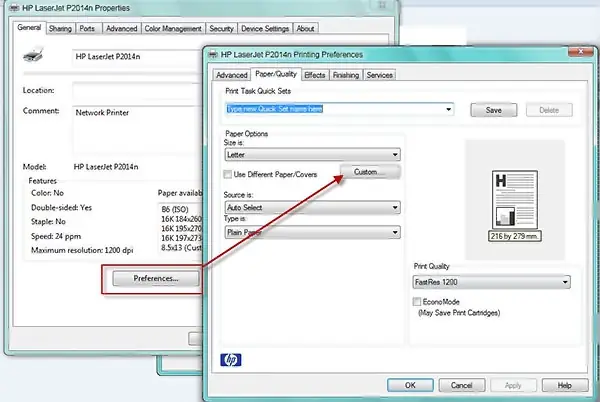
Để in hóa đơn khổ A5 chuẩn xác, bước đầu tiên là thiết lập đúng khổ giấy này trong cài đặt máy in trên máy tính của bạn. Quá trình này bao gồm việc truy cập vào các tùy chọn máy in để tạo một kích thước tùy chỉnh (Custom Size) phù hợp với khổ A5, hoặc chọn khổ A5 nếu máy in đã có sẵn trong danh sách. Việc này đảm bảo rằng máy in hiểu rõ kích thước bạn muốn in, tránh tình trạng sai lệch hoặc mất nội dung khi xuất ra bản in vật lý.
Tạo khổ giấy A5 ngang (Landscape) trong cài đặt máy in

Có thể bạn quan tâm: Cách In Đen Trắng Trên Máy In Màu Hp: Hướng Dẫn Chi Tiết & Mẹo Tiết Kiệm
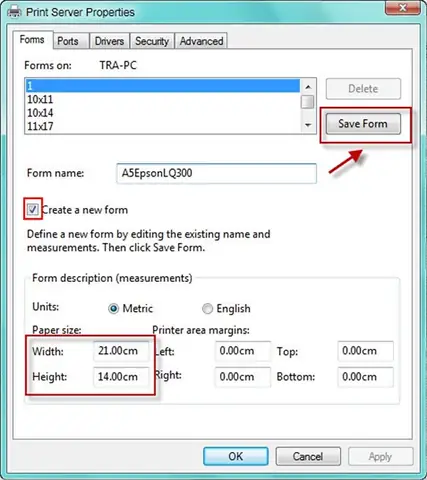
Việc tạo khổ giấy A5 theo hướng ngang (Landscape) trong cài đặt máy in trên hệ điều hành Windows yêu cầu bạn truy cập vào các thuộc tính của máy in. Đầu tiên, mở Control Panel, chọn Devices and Printers. Sau đó, nhấp chuột phải vào máy in bạn đang sử dụng và chọn Printing Preferences hoặc Printer Properties, tùy thuộc vào phiên bản hệ điều hành. Tiếp theo, tìm mục Print Server Properties hoặc một tùy chọn tương tự để quản lý các định dạng giấy. Tại đây, bạn có thể tạo một New Form (Tạo Biểu Mẫu Mới), đặt tên cho khổ giấy là “A5 Ngang” và nhập các thông số kỹ thuật: chiều rộng là 148 mm và chiều cao là 210 mm. Sau khi lưu lại, khổ giấy tùy chỉnh này sẽ xuất hiện trong danh sách các kích thước giấy khi bạn in.
Thiết lập khổ giấy A5 dọc (Portrait) trên máy in
Tương tự như việc tạo khổ A5 ngang, thiết lập khổ A5 dọc (Portrait) cũng bắt đầu từ cài đặt máy in trên Windows. Sau khi truy cập vào Control Panel > Devices and Printers, nhấp chuột phải vào máy in và chọn Printing Preferences hoặc Printer Properties. Tiếp tục vào Print Server Properties để tạo một New Form mới. Đặt tên cho khổ giấy là “A5 Dọc” và nhập các thông số: chiều rộng là 210 mm và chiều cao là 148 mm. Điều quan trọng là phải đảo ngược chiều rộng và chiều cao so với khổ ngang để đạt được định dạng dọc mong muốn. Sau khi lưu, khổ giấy A5 dọc tùy chỉnh sẽ sẵn sàng để sử dụng trong các tác vụ in ấn.
Cấu hình khổ giấy A5 trong phần mềm in hóa đơn
Có thể bạn quan tâm: Hướng Dẫn Chi Tiết Cách In File Pdf Khổ A4 Sang Khổ A3
Sau khi đã thiết lập thành công khổ giấy A5 trên máy tính, bạn cần cấu hình nó trong phần mềm mà bạn sử dụng để tạo và in hóa đơn. Hầu hết các phần mềm kế toán, bán hàng hoặc quản lý hóa đơn đều có mục cài đặt in ấn riêng. Trong mục này, bạn sẽ tìm thấy tùy chọn để chọn khổ giấy. Hãy chọn khổ giấy A5 mà bạn vừa tạo (ví dụ: “A5 Ngang” hoặc “A5 Dọc”). Bên cạnh đó, bạn cũng cần chọn chế độ Landscape (Ngang) hoặc Portrait (Dọc) để khớp với thiết kế hóa đơn của mình. Đảm bảo rằng lựa chọn chế độ in trong phần mềm này phải tương ứng với hướng giấy bạn đã thiết lập trong máy in để đảm bảo hóa đơn được in đúng kích thước và bố cục.
Khắc phục lỗi thường gặp khi in hóa đơn khổ A5
Việc cài đặt sai hoặc sự cố kỹ thuật đôi khi dẫn đến các lỗi in ấn, khiến hóa đơn bị mất một nửa trang, in sai kích thước hoặc lệch ra khỏi khổ giấy đã thiết lập. Những vấn đề này không chỉ gây lãng phí giấy mà còn ảnh hưởng đến tính chuyên nghiệp của tài liệu. Để khắc phục, bạn cần kiểm tra kỹ lưỡng các cài đặt máy in và hiệu chỉnh chúng khi cần thiết.
Giấy A5 bị in lệch ra ngoài khổ đã thiết lập
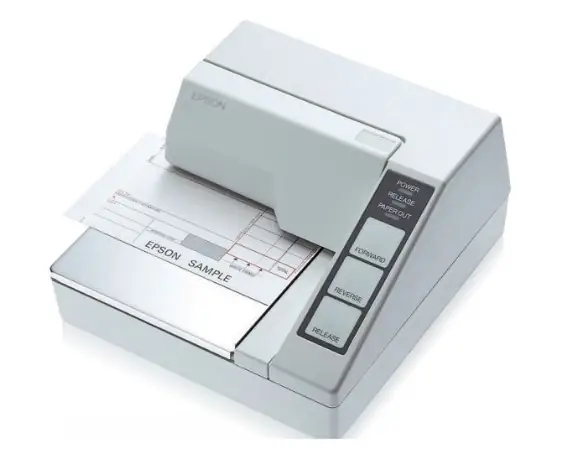
Hiện tượng giấy A5 bị in lệch ra ngoài khổ đã thiết lập thường xảy ra do một hoặc nhiều nguyên nhân: thông số khổ giấy tùy chỉnh chưa chính xác, lề (margin) trong phần mềm in quá lớn, hoặc máy in chưa được căn chỉnh chuẩn. Để khắc phục, trước tiên, hãy kiểm tra lại các thông số chiều rộng và chiều cao của khổ giấy A5 mà bạn đã tạo trong Print Server Properties trên máy tính. Đảm bảo chúng là 148mm x 210mm (cho khổ dọc) hoặc 210mm x 148mm (cho khổ ngang). Tiếp theo, trong phần mềm in hóa đơn hoặc trình soạn thảo văn bản, hãy tìm đến cài đặt lề và điều chỉnh chúng về 0 hoặc một giá trị nhỏ phù hợp. Căn chỉnh lề chính xác giúp nội dung nằm trọn vẹn trong khổ A5.
Có thể bạn quan tâm: Cách In Lại Hóa Đơn Máy Quẹt Thẻ Vietinbank: Hướng Dẫn Chi Tiết
Máy in không cho phép chọn khổ giấy A5
Trong một số trường hợp, máy in có thể không hiển thị tùy chọn khổ giấy A5 hoặc từ chối nhận khổ giấy tùy chỉnh. Nguyên nhân phổ biến nhất là do driver máy in đã cũ hoặc chưa được cài đặt đầy đủ. Hãy truy cập vào trang web của nhà sản xuất máy in, tìm kiếm model máy của bạn và tải về phiên bản driver mới nhất. Cài đặt lại driver sau khi gỡ bỏ phiên bản cũ có thể giải quyết vấn đề. Đối với các dòng máy in chỉ hỗ trợ khổ A4 mặc định, bạn vẫn có thể tạo khổ giấy tùy chỉnh A5 thông qua Print Server Properties như đã hướng dẫn ở trên, vì hầu hết các máy in hiện đại đều cho phép tạo kích thước giấy custom.
Những lưu ý quan trọng khi set khổ giấy A5 cho hóa đơn
Việc thiết lập đúng khổ giấy và hướng in cho hóa đơn A5 là yếu tố then chốt để đảm bảo tính chính xác và chuyên nghiệp. Chọn sai khổ giấy có thể dẫn đến việc thông tin trên hóa đơn bị cắt xén, khó đọc, hoặc không tuân thủ các quy định về hóa đơn. Bên cạnh đó, chất lượng giấy in cũng đóng vai trò quan trọng, ảnh hưởng đến độ bền và thẩm mỹ của hóa đơn.

Có thể bạn quan tâm: Cách In 4 Slide Powerpoint Trên 1 Mặt Giấy A4: Hướng Dẫn Chi Tiết 2024
Phân biệt khổ giấy A5 ngang và dọc
Hiểu rõ sự khác biệt giữa khổ giấy A5 ngang (Landscape) và dọc (Portrait) là điều cần thiết để lựa chọn phương án phù hợp với thiết kế hóa đơn của bạn. Khổ A5 dọc có kích thước 148mm x 210mm, với chiều cao lớn hơn chiều rộng, phù hợp cho các văn bản có nhiều dòng chữ. Ngược lại, khổ A5 ngang có kích thước 210mm x 148mm, chiều rộng lớn hơn chiều cao, thích hợp cho các hóa đơn có bảng biểu rộng, nhiều cột hoặc cần hiển thị nhiều thông tin theo chiều ngang. Khi thiết kế hóa đơn, bạn nên xem xét nội dung chính cần thể hiện để quyết định nên chọn hướng giấy nào cho phù hợp nhất.
In hóa đơn khổ A5 trên máy in A4: Các phương pháp thay thế
Nhiều doanh nghiệp chỉ trang bị máy in khổ A4 nhưng vẫn có nhu cầu in hóa đơn khổ A5 để tiết kiệm chi phí hoặc do quy định. May mắn thay, có nhiều phương pháp hiệu quả để bạn có thể in được hóa đơn A5 ngay cả khi máy in chỉ hỗ trợ khổ A4, mà không cần mua máy in mới.
Sử dụng chức năng in nhiều trang trên một tờ A4
Một trong những cách hiệu quả nhất để in hóa đơn A5 trên máy in A4 là tận dụng chức năng in nhiều trang trên một tờ giấy. Trong các trình xử lý văn bản như Microsoft Word, bạn có thể dễ dàng chia một trang A4 thành hai trang A5. Cụ thể, bạn có thể đặt kích thước trang là A5 và sau đó trong cài đặt in, chọn tùy chọn “2 pages per sheet” (2 trang trên một tờ). Máy in sẽ tự động sắp xếp hai trang A5 đã được thiết lập trên một tờ giấy A4. Phương pháp này giúp tiết kiệm đáng kể chi phí giấy in và là lựa chọn phổ biến cho các doanh nghiệp có số lượng hóa đơn lớn.
Chuyển đổi tài liệu từ A4 sang A5 trong Microsoft Word
Nếu bạn đang tạo hóa đơn trong Microsoft Word, việc chuyển đổi tài liệu từ khổ A4 sang A5 trước khi in là một quy trình đơn giản nhưng hiệu quả. Đầu tiên, truy cập vào tab Layout (Bố cục), chọn Size (Kích thước) và chọn A5. Khi bạn thực hiện thay đổi này, Word có thể yêu cầu bạn xác nhận hoặc điều chỉnh lại bố cục do sự thay đổi về kích thước trang. Sau khi đã chuyển đổi trang sang A5, bạn cần kiểm tra lại tất cả nội dung, hình ảnh, bảng biểu để đảm bảo chúng hiển thị đúng và không bị cắt xén. Nếu cần, hãy căn chỉnh lại các đối tượng cho phù hợp với khổ giấy mới. Sau đó, bạn chỉ cần tiến hành in ấn bình thường trên máy in A4, và máy in sẽ tự động in từng trang A5 lên phần tương ứng của tờ A4.


