
Bạn đang tìm cách chuyển đổi văn bản từ chữ thường sang chữ in hoa trong Microsoft Word một cách nhanh chóng và hiệu quả? Việc này không chỉ giúp bạn định dạng văn bản chuyên nghiệp hơn mà còn tiết kiệm đáng kể thời gian so với việc nhập liệu lại. Bài viết này sẽ hướng dẫn bạn hai phương pháp chính để thực hiện điều này, bao gồm sử dụng tổ hợp phím tắt tiện lợi và tận dụng tính năng “Change Case” mạnh mẽ trên thanh công cụ.
Trong phần nội dung chính, chúng ta sẽ đi sâu vào chi tiết cách sử dụng tổ hợp phím Shift + F3 để chuyển đổi linh hoạt giữa các kiểu chữ. Tiếp theo, bạn sẽ được hướng dẫn cách truy cập và sử dụng tính năng Change Case với các tùy chọn đa dạng như Sentence case, lowercase, UPPERCASE, Capitalize Each Word và toggle case. Cuối cùng, phần nội dung bổ sung sẽ cung cấp những lưu ý quan trọng và mẹo nhỏ khi làm việc với văn bản, đặc biệt là khi áp dụng cho cả Excel và xử lý các trường hợp định dạng phức tạp.
Cách chuyển chữ thường sang chữ in hoa trong Word bằng phím tắt?
Cách chuyển đổi văn bản từ chữ thường sang chữ in hoa trong Word nhanh nhất là sử dụng tổ hợp phím Shift + F3. Tổ hợp phím này cho phép bạn chuyển đổi linh hoạt qua lại giữa ba định dạng chữ phổ biến: chữ thường (lowercase), CHỮ HOA (UPPERCASE) và Viết hoa Mỗi chữ (Capitalize Each Word), giúp bạn tiết kiệm thời gian đáng kể.
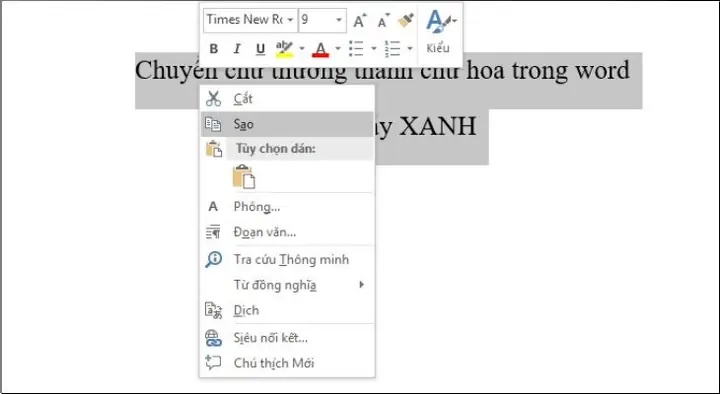
Bước 1: Bôi đen văn bản cần chuyển đổi
Có thể bạn quan tâm: 9 Cách Chuyển Chữ Thường Sang In Hoa Trong Excel Nhanh & Chuẩn
Trước khi áp dụng bất kỳ thao tác chuyển đổi nào, bước đầu tiên và quan trọng nhất là bạn cần chọn (bôi đen) vùng văn bản mà bạn muốn thay đổi định dạng. Bạn có thể thực hiện điều này bằng cách nhấp chuột trái và kéo con trỏ qua toàn bộ đoạn văn bản, hoặc sử dụng các phím tắt khác như Ctrl + A để chọn toàn bộ tài liệu nếu cần.
Bước 2: Nhấn tổ hợp phím Shift + F3
Sau khi đã bôi đen thành công vùng văn bản cần chỉnh sửa, bạn chỉ cần nhấn tổ hợp phím Shift + F3 trên bàn phím. Ngay lập tức, định dạng của văn bản đã chọn sẽ thay đổi theo một trình tự nhất định, giúp bạn thấy được kết quả mong đợi.
Các trường hợp chuyển đổi với Shift + F3
Khi bạn nhấn tổ hợp phím Shift + F3, văn bản sẽ lần lượt chuyển đổi qua ba trạng thái định dạng khác nhau. Lần nhấn đầu tiên có thể đưa văn bản từ chữ thường sang viết hoa toàn bộ. Nếu nhấn lần thứ hai, nó có thể chuyển sang định dạng “Viết hoa Mỗi chữ”. Nhấn lần thứ ba sẽ đưa văn bản trở lại định dạng chữ thường. Việc lặp lại chu kỳ này giúp bạn dễ dàng chọn được kiểu chữ in hoa mong muốn mà không cần thực hiện lại nhiều bước.

Có thể bạn quan tâm: Hướng Dẫn Cài Đặt Máy In Canon Lbp 2900 Cho Win 7 Chi Tiết Nhất
Cách chuyển chữ thường sang in hoa trong Word bằng Menu (Change Case)
Bên cạnh việc sử dụng phím tắt, bạn hoàn toàn có thể chuyển đổi chữ thường sang in hoa trong Word thông qua tính năng Change Case nằm trên thanh công cụ. Phương pháp này cung cấp các tùy chọn định dạng rõ ràng và trực quan hơn, đặc biệt hữu ích khi bạn muốn kiểm soát chính xác kiểu chữ mình cần.
Cách truy cập tính năng “Change Case”
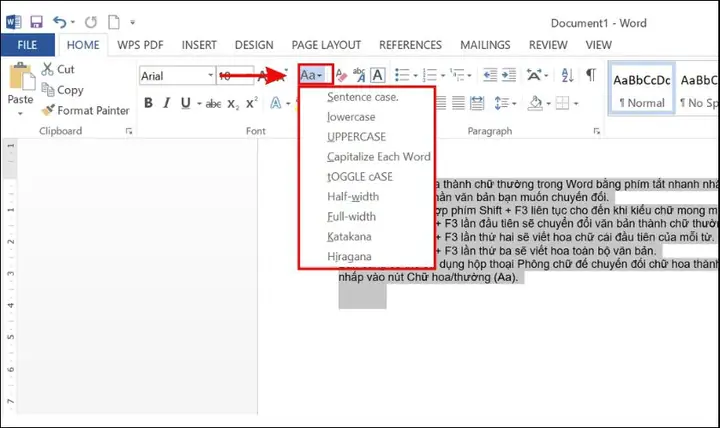
Để truy cập tính năng Change Case, bạn cần mở thẻ Home trên thanh công cụ của Word. Tại đây, trong nhóm lệnh Font, bạn sẽ tìm thấy nút Change Case, thường được biểu tượng bằng chữ Aa.
Các tùy chọn trong “Change Case”

Có thể bạn quan tâm: Hướng Dẫn Chi Tiết Cách Share Máy In Qua Mạng Lan Trên Windows 10
Khi bạn nhấp vào nút Change Case, một menu thả xuống sẽ hiển thị với nhiều tùy chọn định dạng văn bản khác nhau. Các lựa chọn phổ biến bao gồm:
Sentence case: Chỉ viết hoa chữ cái đầu câu và các tên riêng.
lowercase: Chuyển toàn bộ văn bản thành chữ thường.
UPPERCASE: Chuyển toàn bộ văn bản thành chữ IN HOA. Đây là tùy chọn bạn cần để đạt được mục tiêu của mình.
Capitalize Each Word: Viết hoa chữ cái đầu tiên của mỗi từ trong văn bản.
toggle case: Đảo ngược định dạng chữ hiện tại (chữ hoa thành thường và ngược lại).
Để chuyển chữ thường sang in hoa hoàn toàn, bạn chỉ cần chọn tùy chọn UPPERCASE.
Hướng dẫn từng bước thực hiện
Để chuyển đổi văn bản sang chữ in hoa bằng tính năng Change Case, bạn thực hiện theo các bước sau:
1. Bôi đen văn bản: Chọn vùng văn bản bạn muốn chuyển đổi.
2. Truy cập Change Case: Trên thẻ Home, trong nhóm Font, nhấp vào nút Change Case (biểu tượng Aa).
3. Chọn UPPERCASE: Từ menu thả xuống, chọn UPPERCASE. Ngay lập tức, toàn bộ văn bản bạn đã bôi đen sẽ được chuyển thành chữ IN HOA.
Chuyển đổi chữ hoa/thường trong Word và Excel, những lưu ý khác

Có thể bạn quan tâm: Hướng Dẫn Chi Tiết Cách Kết Nối Máy In Qua Mạng Lan Trên Windows 10
Các phương pháp chuyển đổi chữ hoa/thường mà chúng ta vừa tìm hiểu không chỉ áp dụng hiệu quả cho Microsoft Word mà còn có thể sử dụng trong nhiều ứng dụng văn phòng khác, đặc biệt là Microsoft Excel. Tuy nhiên, khi thực hiện việc này, có một số lưu ý quan trọng bạn cần ghi nhớ để đảm bảo kết quả chính xác và tránh gặp phải các vấn đề không mong muốn.
Chuyển đổi văn bản trong Excel
Trong Excel, bạn có thể áp dụng cách tương tự như Word để chuyển đổi văn bản bằng cách bôi đen ô hoặc vùng ô chứa văn bản, sau đó sử dụng tổ hợp phím Shift + F3 (nếu bảng tính hỗ trợ). Tuy nhiên, một cách mạnh mẽ và linh hoạt hơn trong Excel là sử dụng các hàm tích hợp sẵn. Các hàm như UPPER(), LOWER(), và PROPER() cho phép bạn chuyển đổi văn bản trong một ô hoặc một phạm vi ô cụ thể theo ý muốn. Ví dụ, hàm =UPPER(A1) sẽ chuyển nội dung của ô A1 thành chữ IN HOA.
Lưu ý khi chuyển đổi văn bản nhiều định dạng
Khi xử lý các đoạn văn bản đã có sẵn định dạng phức tạp, chứa nhiều kiểu chữ khác nhau hoặc các định dạng đặc biệt khác, bạn nên cẩn thận hơn khi sử dụng các công cụ chuyển đổi tự động. Đôi khi, việc áp dụng Change Case hoặc Shift + F3 có thể làm mất đi các định dạng khác như gạch chân, in nghiêng, hoặc màu sắc. Do đó, cách tốt nhất là sao lưu văn bản gốc trước khi thực hiện hoặc thử nghiệm trên một bản sao nhỏ trước.
Trường hợp sử dụng phím tắt Fn + Shift + F3
Đối với một số dòng máy tính xách tay (laptop), các phím chức năng F1 đến F12 thường được tích hợp với các chức năng khác như điều chỉnh âm lượng, độ sáng màn hình, v.v. Trong trường hợp này, để sử dụng F3 như một phím chức năng độc lập (ví dụ: để kích hoạt tổ hợp Shift + F3), bạn có thể cần nhấn thêm phím Fn cùng lúc. Do đó, tổ hợp phím để chuyển đổi định dạng chữ trên một số laptop có thể là Fn + Shift + F3.
Các nguồn tham khảo khác (Video hướng dẫn)
Nếu bạn muốn hình dung rõ hơn về quy trình thực hiện hoặc tìm kiếm các mẹo nâng cao, việc tham khảo các video hướng dẫn trên các nền tảng chia sẻ video như YouTube là một lựa chọn tuyệt vời. Các video này thường cung cấp hình ảnh trực quan về từng bước thao tác, giúp bạn dễ dàng làm theo và áp dụng. Tìm kiếm với các từ khóa như “chuyển chữ hoa chữ thường Word”, “Word Change Case tutorial” sẽ cho bạn rất nhiều kết quả hữu ích.


