
Việc kết nối máy in qua mạng LAN trên Windows 10 không còn là điều phức tạp với hướng dẫn chi tiết này. Bạn có thể dễ dàng chia sẻ máy in trong mạng nội bộ, giúp nhiều người dùng cùng truy cập mà không cần kết nối trực tiếp từng máy. Bài viết này sẽ đi sâu vào các bước thực hiện, từ cài đặt ban đầu đến xử lý các sự cố thường gặp, đảm bảo bạn có thể thiết lập mạng máy in một cách hiệu quả nhất.
Trong phần nội dung chính, chúng ta sẽ cùng nhau đi qua từng bước cơ bản để thiết lập kết nối, bao gồm việc chuẩn bị, chia sẻ máy in trên máy chủ và thêm máy in trên các máy khách. Sau đó, bài viết sẽ đi sâu vào các cài đặt nâng cao và cấu hình mạng cần thiết, cũng như cung cấp các giải pháp hữu ích để khắc phục các lỗi thường gặp.
Bằng cách làm theo các hướng dẫn này, bạn sẽ làm chủ hoàn toàn quy trình thiết lập máy in mạng, tối ưu hóa hiệu quả làm việc và tiết kiệm thời gian.
Các bước cơ bản để kết nối máy in qua mạng LAN trên Windows 10
Để kết nối máy in qua mạng LAN trên Windows 10, bạn cần thực hiện theo các bước cơ bản sau đây trên cả máy tính chủ (nơi máy in được kết nối trực tiếp) và các máy tính khách muốn chia sẻ máy in. Quy trình này bao gồm việc truy cập cài đặt hệ thống, bật tính năng chia sẻ máy in, và sau đó tìm kiếm, thêm máy in đã chia sẻ trong mạng nội bộ.

Có thể bạn quan tâm: Hướng Dẫn Cài Đặt Máy In Cho Máy Tính Windows 10 Chi Tiết, Đơn Giản
Bước 1: Chuẩn bị và Kết nối máy in với mạng LAN
Trước tiên, bạn cần đảm bảo máy in đã được kết nối vật lý với mạng LAN của bạn, thông qua cáp USB hoặc cáp Ethernet, và đã cài đặt driver máy in trên máy chủ. Sau đó, xác định rõ máy tính nào sẽ đóng vai trò là máy chủ (chứa máy in) và máy tính nào là máy khách (sẽ sử dụng máy in chia sẻ).
Việc chuẩn bị kỹ lưỡng này giúp đảm bảo các bước tiếp theo diễn ra suôn sẻ, tránh các lỗi phát sinh do thiếu sót ban đầu.
Bước 2: Chia sẻ máy in trên máy chủ
Để chia sẻ máy in, bạn cần truy cập vào phần cài đặt trên máy chủ. Đầu tiên, mở Settings (Cài đặt) bằng cách nhấn tổ hợp phím Windows + I. Tiếp theo, chọn Devices (Thiết bị), sau đó nhấp vào Printers & scanners (Máy in & máy quét). Tại đây, bạn sẽ tìm thấy máy in đã kết nối. Nhấp chuột vào máy in đó và chọn Manage (Quản lý). Trong cửa sổ quản lý máy in, bạn sẽ thấy tùy chọn Printer properties (Thuộc tính máy in). Truy cập vào đó, chuyển sang tab Sharing (Chia sẻ) và đánh dấu chọn vào ô Share this printer (Chia sẻ máy in này). Tiếp theo, bạn có thể đặt một tên chia sẻ cho máy in (ví dụ: “MayInPhongKhach”) trong ô Share name. Cuối cùng, nhấn Apply (Áp dụng) và OK để lưu thay đổi.
Có thể bạn quan tâm: Hướng Dẫn Khắc Phục Máy In Canon 2900 Bị Kẹt Giấy Nửa Tờ Chi Tiết
Bước 3: Thêm máy in đã chia sẻ trên máy khách
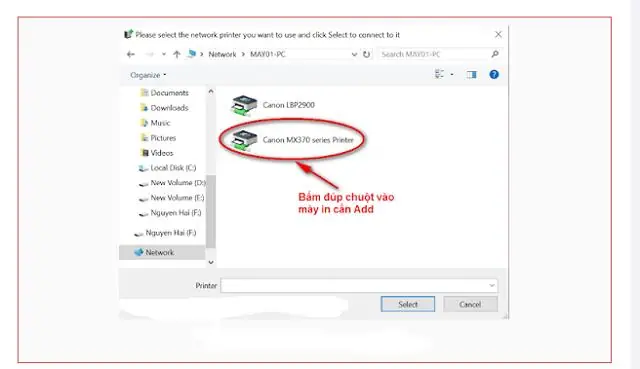
Sau khi đã chia sẻ máy in trên máy chủ, giờ đây bạn cần thêm máy in này vào các máy tính khách. Trên máy khách, mở Settings (Cài đặt) > Devices (Thiết bị) > Printers & scanners (Máy in & máy quét). Nhấp vào Add a printer or scanner (Thêm máy in hoặc máy quét). Windows sẽ tự động tìm kiếm các máy in có sẵn trong mạng LAN. Nếu máy in chia sẻ của bạn xuất hiện trong danh sách, chỉ cần nhấp vào nó và chọn Add device (Thêm thiết bị).
Trong trường hợp máy in không tự động xuất hiện, bạn có thể nhấp vào tùy chọn The printer that I want isn’t listed (Máy in tôi muốn không có trong danh sách). Tiếp theo, chọn Select a shared printer by name (Chọn một máy in được chia sẻ theo tên) và nhập địa chỉ chia sẻ của máy in mà bạn đã đặt ở Bước 2 (ví dụ: \\TEN_MAY_CHU\TEN_CHIA_SE_MAY_IN). Thay TEN_MAY_CHU bằng tên máy tính chủ hoặc địa chỉ IP của máy chủ, và TEN_CHIA_SE_MAY_IN bằng tên bạn đã đặt khi chia sẻ máy in. Sau đó, nhấp Next (Tiếp theo) và làm theo các hướng dẫn trên màn hình để hoàn tất quá trình thêm máy in.
Cài đặt nâng cao và cấu hình mạng cho kết nối máy in
Để đảm bảo kết nối máy in qua mạng LAN hoạt động ổn định và an toàn trên Windows 10, việc kiểm tra và cấu hình các cài đặt mạng là vô cùng quan trọng. Điều này bao gồm việc xác định đúng Network Profile và cài đặt driver máy in phù hợp trên các máy khách.

Có thể bạn quan tâm: Cách In Ảnh Từ Máy Tính Ra Giấy A4 Chuẩn Kích Thước Và Đẹp
Kiểm tra cài đặt Network Profile (Private vs Public)
Việc đặt mạng ở chế độ “Private” trên Windows 10 cho phép máy tính khám phá và chia sẻ thiết bị với các máy khác trong cùng mạng nội bộ, bao gồm cả việc chia sẻ máy in. Nếu mạng của bạn đang ở chế độ “Public”, tính năng chia sẻ sẽ bị hạn chế vì lý do bảo mật. Để kiểm tra và thay đổi cài đặt này, bạn vào Settings > Network & Internet > Status. Dưới mục Network status, bạn sẽ thấy tên mạng hiện tại đang kết nối. Nhấp vào Properties (Thuộc tính) bên dưới tên mạng. Tại đây, bạn sẽ thấy tùy chọn Network profile (Hồ sơ mạng), hãy chọn Private.
Cài đặt Driver máy in trên máy khách
Mặc dù máy in đã được chia sẻ từ máy chủ, nhưng các máy khách vẫn cần có driver máy in phù hợp để có thể giao tiếp và gửi lệnh in. Thông thường, khi bạn thêm một máy in chia sẻ, Windows sẽ cố gắng tải và cài đặt driver tự động. Tuy nhiên, trong một số trường hợp, bạn có thể cần tải và cài đặt driver thủ công từ trang web của nhà sản xuất máy in. Điều này đặc biệt quan trọng đối với các máy in có chức năng nâng cao hoặc khi bạn gặp lỗi in ấn không rõ nguyên nhân. Hãy truy cập trang web hỗ trợ của nhà sản xuất máy in, tìm kiếm mẫu máy in của bạn và tải xuống phiên bản driver tương thích với hệ điều hành Windows 10 (phiên bản 32-bit hoặc 64-bit tùy thuộc vào hệ thống của bạn). Sau khi tải về, chạy file cài đặt driver và làm theo hướng dẫn.
Khắc phục các lỗi thường gặp khi kết nối máy in qua mạng LAN

Có thể bạn quan tâm: Hướng Dẫn In 2 Mặt Trên Máy In 1 Mặt: Cách Thực Hiện Đơn Giản
Trong quá trình kết nối và sử dụng máy in qua mạng LAN, người dùng có thể gặp phải một số lỗi phổ biến. Dưới đây là tổng hợp các vấn đề thường gặp cùng với giải pháp chi tiết để bạn có thể tự xử lý.
Lỗi không tìm thấy máy in trong mạng LAN
Lỗi không tìm thấy máy in trong mạng LAN có thể xuất phát từ nhiều nguyên nhân, bao gồm tường lửa (firewall) chặn kết nối, cấu hình mạng không chính xác, hoặc các dịch vụ chia sẻ mạng trên máy chủ bị tắt. Để khắc phục, trước tiên hãy kiểm tra xem tường lửa trên máy chủ có đang chặn các kết nối liên quan đến chia sẻ máy in hay không và cấu hình lại nếu cần. Đảm bảo rằng máy chủ và máy khách đang nằm trong cùng một dải địa chỉ IP. Bạn cũng cần kiểm tra và đảm bảo các dịch vụ như “Printer Spooler” và “DNS Client” đang chạy trên máy chủ. Thử khởi động lại máy in và cả máy chủ, máy khách cũng có thể giải quyết vấn đề.
Lỗi kết nối khi in ấn
Nếu bạn có thể tìm thấy máy in nhưng gặp lỗi khi gửi lệnh in, hãy kiểm tra lại quyền truy cập máy in trên máy chủ, đảm bảo rằng người dùng trên máy khách có quyền in ấn. Xác minh lại driver máy in đã được cài đặt đúng trên cả máy chủ và máy khách, và cấu hình IP của máy in (nếu là máy in mạng) hoặc máy chủ có chính xác không. Việc khởi động lại máy in, máy tính chủ, máy khách và các thiết bị mạng như router/modem cũng là một bước khắc phục sự cố hiệu quả.

Máy in báo ngoại tuyến hoặc không hoạt động
Khi máy in báo trạng thái ngoại tuyến (offline) hoặc không phản hồi lệnh in, bạn nên kiểm tra kết nối vật lý giữa máy in với mạng. Tiếp theo, hãy kiểm tra các lệnh in đang chờ xử lý trong hàng đợi in của máy in trên cả máy chủ và máy khách. Bạn có thể vào Settings > Devices > Printers & scanners, chọn máy in và nhấp vào Open queue (Mở hàng đợi) để xem và xóa các lệnh in bị kẹt. Đôi khi, việc dừng và khởi động lại dịch vụ “Printer Spooler” trên máy tính chủ cũng có thể giải quyết vấn đề.
Lỗi liên quan đến mật khẩu hoặc tài khoản khi kết nối chia sẻ
Trong một số trường hợp, đặc biệt khi bạn thiết lập chia sẻ máy in với các cài đặt bảo mật nâng cao, máy tính khách có thể yêu cầu mật khẩu hoặc thông tin tài khoản để xác thực. Điều này thường xảy ra khi cài đặt chia sẻ yêu cầu xác thực người dùng. Bạn cần đảm bảo rằng bạn đang sử dụng đúng tên người dùng và mật khẩu của một tài khoản có quyền truy cập máy in trên máy chủ. Trên máy chủ, bạn có thể quản lý các tùy chọn xác thực trong phần Advanced sharing settings (Cài đặt chia sẻ nâng cao) của Network and Sharing Center. Nếu gặp khó khăn, việc tắt tùy chọn “Password protected sharing” (Chia sẻ được bảo vệ bằng mật khẩu) trên máy chủ có thể giúp đơn giản hóa quá trình kết nối, nhưng hãy cân nhắc về khía cạnh bảo mật.


