
Việc in tài liệu 2 mặt trong Excel 2003, đặc biệt là khi máy in không hỗ trợ tự động đảo giấy, có thể là một thử thách. Tuy nhiên, với các bước hướng dẫn chi tiết dưới đây, bạn hoàn toàn có thể thực hiện in 2 mặt một cách dễ dàng và đảm bảo không bị ngược trang hay sai lệch thứ tự. Bài viết sẽ đi sâu vào các tùy chọn trong hộp thoại Print, cách cấu hình máy in và các phương pháp thay thế hiệu quả.
Trong phần , chúng ta sẽ khám phá các bước cơ bản để thiết lập in 2 mặt trên Excel 2003, bao gồm cả trường hợp máy in có hoặc không có chức năng tự động đảo giấy. Tiếp theo, phần sẽ cung cấp các mẹo hữu ích, cách khắc phục lỗi phổ biến và các cài đặt quan trọng khác để bản in 2 mặt của bạn đạt chất lượng tốt nhất.
Hãy cùng tìm hiểu cách để tài liệu Excel của bạn được in ấn một cách chuyên nghiệp và tiết kiệm giấy tối đa.
Các bước cơ bản để in 2 mặt trong Excel 2003
Để thực hiện in 2 mặt trên Excel 2003, bạn cần truy cập vào hộp thoại Print và lựa chọn các tùy chọn phù hợp, đồng thời lưu ý các cài đặt cần thiết để đảm bảo tài liệu được in đúng thứ tự và không bị lộn xộn.
Mở hộp thoại Print và tìm tùy chọn in 2 mặt
Có thể bạn quan tâm: Cách In Vùng Chọn Trong Word: Hướng Dẫn Chi Tiết Từ A-z
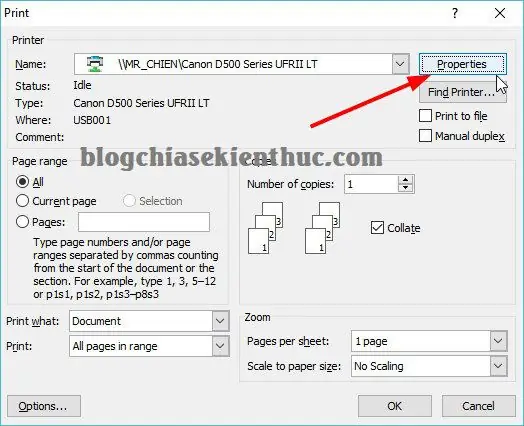
Để bắt đầu quá trình in ấn trong Excel 2003, bạn có thể truy cập hộp thoại Print bằng cách nhấn tổ hợp phím Ctrl + P hoặc chọn File > Print từ thanh menu.
Trong phiên bản Excel 2003, việc tìm chức năng in 2 mặt sẽ phụ thuộc vào khả năng hỗ trợ của máy in. Thông thường, tùy chọn này không nằm trực tiếp trong giao diện cài đặt in của Excel mà sẽ hiển thị trong cửa sổ thuộc tính máy in khi bạn chọn máy in của mình. Bạn cần nhấp vào nút “Properties” (Thuộc tính) hoặc “Preferences” (Tùy chọn) sau khi đã chọn máy in mong muốn trong hộp thoại Print.
Cấu hình máy in để hỗ trợ in 2 mặt
Trước khi tiến hành in, việc kiểm tra xem máy in của bạn có hỗ trợ tính năng in 2 mặt tự động (duplex printing) hay không là rất quan trọng.
Nếu máy in của bạn hỗ trợ in 2 mặt tự động, bạn sẽ tìm thấy tùy chọn này trong phần cài đặt thuộc tính máy in. Hãy tìm các mục có tên như “Duplex Printing”, “Print on Both Sides”, “2-sided printing” hoặc tương tự. Bạn có thể được yêu cầu chọn cách lật giấy: “Flip on Long Edge” (Lật theo cạnh dài) cho tài liệu in theo chiều dọc hoặc “Flip on Short Edge” (Lật theo cạnh ngắn) cho tài liệu in theo chiều ngang. Chọn cài đặt phù hợp với định hướng trang tính Excel của bạn.
Nếu máy in không hỗ trợ in 2 mặt tự động, bạn sẽ cần thực hiện các phương pháp thủ công hoặc sử dụng các tiện ích hỗ trợ, như sẽ được trình bày chi tiết trong phần tiếp theo.
Có thể bạn quan tâm: Cách Gửi Fax Bằng Máy In Canon: Hướng Dẫn Chi Tiết Cho Người Dùng
In 2 mặt cho máy in không hỗ trợ in tự động trong Excel 2003
Khi máy in của bạn không có chức năng tự động đảo giấy, bạn vẫn có thể in 2 mặt bằng cách áp dụng các phương pháp thủ công hoặc tận dụng các Add-ins hỗ trợ.
Phương pháp in thủ công đảo giấy
Đây là phương pháp phổ biến nhất khi máy in không hỗ trợ in tự động. Quy trình bao gồm in lần lượt từng mặt giấy và sau đó thao tác đảo giấy thủ công để tiếp tục in mặt còn lại.
Cách thực hiện như sau:
1. In mặt đầu tiên: Mở hộp thoại Print (Ctrl + P), chọn máy in của bạn và nhấp “OK” để in tất cả các trang hoặc chọn các trang bạn muốn in mặt đầu tiên.
2. Đảo giấy: Khi các trang đầu tiên đã được in ra, hãy cẩn thận gom chúng lại. Tùy thuộc vào loại máy in và cách giấy được đẩy ra, bạn cần đặt lại chồng giấy vào khay nạp giấy theo đúng hướng để trang thứ hai được in ở mặt đối diện.
Đối với máy in đẩy giấy ra mặt ngửa: Bạn cần đặt chồng giấy đã in mặt đầu tiên vào khay, phần giấy đã in úp xuống và ở phía trên cùng, sao cho mép giấy đã in hướng vào trong máy.
Đối với máy in đẩy giấy ra mặt sấp: Bạn có thể cần đặt chồng giấy đã in mặt đầu tiên vào khay theo chiều xuôi, phần giấy đã in ngửa lên trên, hoặc điều chỉnh theo cách máy in của bạn hoạt động.
3. In mặt thứ hai: Quay trở lại Excel, chọn lại tùy chọn in, nhưng lần này, bạn cần chỉ định in các trang còn lại. Ví dụ, nếu bạn in 10 trang, bạn có thể in các trang 1, 3, 5, 7, 9 trước, sau đó đảo giấy và in các trang 2, 4, 6, 8, 10. Hoặc đơn giản hơn, bạn có thể in tất cả các trang, sau đó vào lại hộp thoại Print, chọn “Pages” (Trang) và nhập các số trang lẻ (ví dụ: 1, 3, 5, 7, 9), bấm OK. Sau khi các trang lẻ được in và bạn đã đảo giấy, bạn quay lại hộp thoại Print, chọn “Pages” và nhập các số trang chẵn (ví dụ: 2, 4, 6, 8, 10), bấm OK.
4. Lưu ý: Để đảm bảo các trang in được liên tục và không bị sai lệch, hãy căn chỉnh cẩn thận cách bạn đặt giấy trở lại khay nạp. Bạn có thể thử in một vài trang trước để kiểm tra hướng đảo giấy và căn chỉnh chính xác.
Sử dụng Add-ins hỗ trợ in 2 mặt cho Excel 2003

Có thể bạn quan tâm: Hướng Dẫn Cài Đặt Driver Máy In Canon Mf3010 Chi Tiết Và Nhanh Chóng
Đối với những người thường xuyên cần in 2 mặt và muốn tối ưu hóa quy trình, việc tìm kiếm các Add-ins hỗ trợ có thể là một giải pháp hữu ích. Mặc dù Excel 2003 là một phiên bản khá cũ, vẫn có thể tồn tại các Add-ins của bên thứ ba giúp tự động hóa quá trình in 2 mặt, đặc biệt là cho các máy in không hỗ trợ sẵn.
Các Add-ins này thường hoạt động bằng cách chia nhỏ tệp Excel thành các lệnh in riêng biệt cho từng mặt giấy hoặc thậm chí là tự động hóa việc đảo giấy thông qua phần mềm.
Để cài đặt và sử dụng một Add-in phổ biến (nếu có), bạn thường thực hiện các bước sau:
1. Tìm kiếm và tải Add-in: Tìm kiếm các Add-ins chuyên dụng cho Excel 2003 hỗ trợ in 2 mặt.
2. Cài đặt: Thực hiện theo hướng dẫn cài đặt của Add-in. Thông thường, bạn sẽ cần giải nén tệp và cài đặt nó thông qua Tools > Add-Ins > Browse... trong Excel.
3. Sử dụng: Sau khi cài đặt thành công, Add-in sẽ bổ sung các tùy chọn mới vào menu hoặc thanh công cụ của Excel. Bạn chỉ cần truy cập vào các tùy chọn mới này và làm theo hướng dẫn để thực hiện in 2 mặt.
Lưu ý rằng việc tìm kiếm các Add-ins còn hoạt động tốt trên Excel 2003 có thể hơi khó khăn. Nếu bạn không tìm thấy Add-in phù hợp, phương pháp in thủ công đảo giấy vẫn là một giải pháp đáng tin cậy.
Các mẹo và lưu ý khi in 2 mặt trong Excel 2003
Để quá trình in 2 mặt trong Excel 2003 diễn ra suôn sẻ và cho kết quả tốt nhất, việc áp dụng một số mẹo và lưu ý nhỏ sẽ giúp bạn tối ưu hóa thời gian và tránh được các lỗi không đáng có.

Có thể bạn quan tâm: Cách Cài Máy In Dùng Chung Mạng Lan Đơn Giản, Nhanh Chóng
Cách khắc phục tình trạng in 2 mặt bị ngược
Tình trạng in 2 mặt bị ngược trang hoặc sai chiều là lỗi phổ biến khi in thủ công đảo giấy. Để khắc phục, bạn cần kiểm tra lại hướng đặt giấy vào khay nạp ở lần in thứ hai.
Nếu trang thứ hai bị ngược theo chiều dọc, bạn có thể thử đảo ngược cách bạn đặt giấy vào khay nạp hoặc chọn tùy chọn “Flip on Short Edge” (nếu máy in hỗ trợ và bạn đang in theo chiều dọc) hoặc ngược lại. Ngược lại, nếu trang thứ hai bị ngược theo chiều ngang, hãy điều chỉnh cách giấy được đưa vào hoặc chọn “Flip on Long Edge”. Quan trọng nhất là bạn cần thử nghiệm với một vài trang đầu tiên để xác định đúng cách đảo giấy cho máy in của mình trước khi in toàn bộ tài liệu.
In trang chẵn lẻ trong Excel 2003
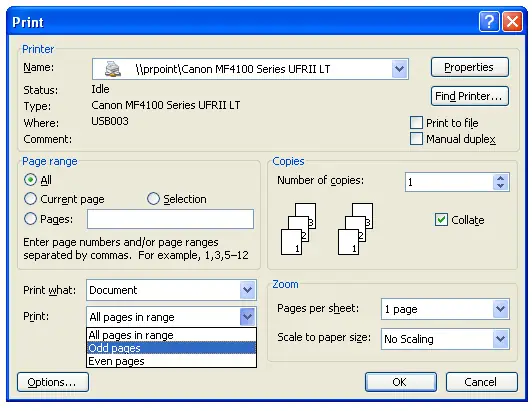
Chức năng in trang chẵn lẻ là một công cụ cực kỳ hữu ích, đặc biệt khi bạn thực hiện in 2 mặt thủ công. Tính năng này cho phép bạn chỉ định in một tập hợp các trang cụ thể, giúp quản lý quá trình in hai mặt dễ dàng hơn.
Để in trang chẵn lẻ, trong hộp thoại Print, bạn chọn tùy chọn “Pages” (Trang) thay vì “All” (Tất cả). Sau đó, bạn nhập các số trang mong muốn, ngăn cách bằng dấu phẩy. Ví dụ: để in các trang lẻ, bạn nhập 1, 3, 5, 7, 9. Để in các trang chẵn, bạn nhập 2, 4, 6, 8, 10. Bằng cách này, bạn có thể in mặt đầu tiên của tất cả các trang lẻ, sau đó đảo giấy và in mặt thứ hai của các trang chẵn, hoặc ngược lại.

In 2 mặt cho các phiên bản Excel khác (nếu liên quan)
Mặc dù trọng tâm là Excel 2003, việc biết rằng các phiên bản Excel mới hơn như Excel 2007, 2010, 2013, 2016 hay Microsoft 365 có giao diện và tùy chọn in khác biệt là điều đáng lưu ý. Trong các phiên bản mới này, tùy chọn “Print on Both Sides” (In hai mặt) thường xuất hiện trực tiếp trong hộp thoại Print dưới mục “Settings” (Cài đặt), ngay bên dưới lựa chọn máy in. Bạn chỉ cần chọn máy in hỗ trợ in 2 mặt và chọn “Print on Both Sides” hoặc “Manually Print on Both Sides” (nếu máy in không hỗ trợ tự động). Sự đơn giản hóa này giúp người dùng thực hiện in 2 mặt nhanh chóng và hiệu quả hơn nhiều so với các phiên bản cũ.
In theo khổ giấy và căn lề chuẩn
Để đảm bảo bản in 2 mặt trông chuyên nghiệp, việc thiết lập đúng khổ giấy, căn lề và hướng trang là vô cùng quan trọng.
- Khổ giấy: Chọn đúng khổ giấy (ví dụ: A4, Letter) trong mục “Page Setup” (Thiết lập trang) trước khi in để tránh tình trạng nội dung bị co lại hoặc tràn ra ngoài.
- Căn lề: Thiết lập căn lề (trên, dưới, trái, phải) hợp lý để nội dung hiển thị cân đối. Đặc biệt, khi in 2 mặt, bạn cần chú ý đến căn lề gáy (gutter). Căn lề gáy là khoảng trống bổ sung ở mép trong của mỗi trang để chừa chỗ cho việc đóng gáy tài liệu mà không làm che khuất nội dung. Bạn có thể tìm thấy tùy chọn “Gutter” trong “Page Setup” và nhập một giá trị phù hợp (ví dụ: 0.5 cm hoặc 1 cm).
- Hướng trang: Chọn hướng trang phù hợp (Dọc – Portrait hoặc Ngang – Landscape) cho toàn bộ tài liệu hoặc cho từng trang nếu cần thiết. Điều này ảnh hưởng trực tiếp đến cách bạn cần đảo giấy khi in thủ công. Nếu bạn in theo chiều ngang, bạn sẽ cần lật giấy theo cạnh ngắn hơn.
Bằng cách chú trọng đến các cài đặt này, bạn sẽ đảm bảo bản in 2 mặt của mình không chỉ tiết kiệm giấy mà còn có tính thẩm mỹ và dễ đọc.


