
Khi làm việc với các tài liệu dài và phức tạp trong Microsoft Word, đôi khi bạn chỉ cần in một phần thông tin cụ thể thay vì toàn bộ tài liệu. Tính năng “In vùng chọn” (Print Selection) cho phép bạn thực hiện điều này một cách hiệu quả, tiết kiệm thời gian và giấy in. Bài viết này sẽ hướng dẫn bạn cách sử dụng tính năng này một cách chi tiết, từ khái niệm cơ bản đến các bước thực hiện cụ thể và cách khắc phục các sự cố thường gặp.
Trong bài viết này, chúng ta sẽ đi sâu vào cách tận dụng chức năng “In vùng chọn” trong Word. Bạn sẽ học được cách xác định chính xác phần văn bản cần in, các bước để kích hoạt tính năng này, cũng như những mẹo nhỏ để xử lý các vấn đề có thể phát sinh. Ngoài ra, bài viết còn cung cấp thêm các tùy chọn in nâng cao khác để bạn có thể làm chủ hoàn toàn quá trình in ấn tài liệu của mình.
In vùng chọn (Print Selection) trong Word là gì và khi nào nên sử dụng?
In vùng chọn (Print Selection) trong Word là một tính năng cho phép người dùng chỉ in một phần văn bản mà họ đã chủ động chọn trước đó, thay vì in toàn bộ tài liệu. Mục đích chính của việc này là tập trung vào những thông tin cần thiết, tránh in lãng phí các phần không liên quan, đặc biệt hữu ích khi làm việc với các tài liệu dài hoặc khi bạn chỉ cần trích xuất một vài đoạn thông tin quan trọng.
Có nhiều trường hợp người dùng cần sử dụng tính năng in vùng chọn. Ví dụ điển hình bao gồm:
- In một đoạn trích quan trọng: Khi bạn cần in lại một đoạn văn bản cụ thể để nghiên cứu, tham khảo hoặc chia sẻ mà không muốn in cả bài.
- In bảng biểu hoặc biểu đồ: Nếu bảng biểu hoặc biểu đồ nằm giữa một tài liệu dài, việc chỉ in vùng chọn sẽ giúp bạn dễ dàng lấy được thông tin này một cách nhanh chóng.
- In các trang có thông tin cần thiết: Khi bạn đã xác định được các trang chứa thông tin cốt lõi và muốn in chúng mà không cần thao tác in từng trang riêng lẻ.
- In các ghi chú hoặc sửa đổi: Trong quá trình chỉnh sửa tài liệu, bạn có thể muốn in lại các phần có ghi chú hoặc sửa đổi để người khác xem xét.
- In mẫu biểu hoặc phần nội dung cần điền: Đối với các mẫu đơn, form hoặc các phần nội dung cần điền tay, in vùng chọn giúp bạn chỉ lấy đúng phần cần thiết.
Hướng dẫn các bước chi tiết để in vùng chọn trong Microsoft Word
Để thực hiện việc in vùng chọn trong Microsoft Word, bạn cần tuân theo một quy trình gồm các bước đơn giản. Quy trình này đảm bảo rằng bạn có thể dễ dàng chọn đúng phần nội dung và áp dụng cài đặt in mong muốn.
Bước 1: Chọn vùng văn bản muốn in

Có thể bạn quan tâm: Cách Gửi Fax Bằng Máy In Canon: Hướng Dẫn Chi Tiết Cho Người Dùng
Đây là bước quan trọng nhất, bạn cần xác định chính xác phần nội dung mình muốn in.
Để chọn một vùng văn bản liên tục, bạn có thể sử dụng chuột bằng cách nhấp chuột trái vào điểm bắt đầu của vùng cần chọn, giữ chuột và kéo đến điểm kết thúc. Vùng văn bản được chọn sẽ được tô sáng với màu nền khác.
Nếu bạn cần chọn nhiều vùng văn bản không liền nhau, hãy giữ phím Ctrl trên bàn phím đồng thời sử dụng chuột để nhấp và kéo chọn từng vùng riêng lẻ. Điều này cho phép bạn bao gồm các đoạn văn, bảng biểu hoặc hình ảnh ở các vị trí khác nhau trong tài liệu vào cùng một lệnh in.
Bước 2: Truy cập tùy chọn in
Sau khi đã chọn xong vùng văn bản, bạn cần truy cập vào cửa sổ cài đặt in của Word.
Để làm điều này, bạn đi tới menu File (Tệp) ở góc trên cùng bên trái màn hình, sau đó chọn Print (In). Thao tác này sẽ mở ra cửa sổ xem trước khi in, nơi bạn có thể điều chỉnh các thiết lập trước khi gửi lệnh in.
Bước 3: Thiết lập cài đặt in theo vùng chọn
Tại cửa sổ xem trước khi in, bạn sẽ tìm thấy các tùy chọn để tùy chỉnh quá trình in ấn.

Có thể bạn quan tâm: Hướng Dẫn Cài Đặt Driver Máy In Canon Mf3010 Chi Tiết Và Nhanh Chóng
Trong phần Settings (Cài đặt), hãy tìm đến tùy chọn Print All Pages (In tất cả các trang) hoặc một tùy chọn tương tự. Nhấp vào đó và chọn Print Selection (In vùng chọn) từ danh sách thả xuống.
Sau khi chọn Print Selection, cửa sổ xem trước khi in sẽ tự động cập nhật để hiển thị chỉ vùng văn bản mà bạn đã chọn ở Bước 1. Hãy kiểm tra kỹ lưỡng trên cửa sổ xem trước để đảm bảo rằng vùng chọn hiển thị đúng như mong muốn của bạn.
Bước 4: Tiến hành in
Khi bạn đã xác nhận vùng chọn trên cửa sổ xem trước là chính xác, bạn chỉ cần gửi lệnh in.
Nhấn vào nút Print (In) màu xanh dương ở phía trên cùng của cửa sổ xem trước. Máy in của bạn sẽ bắt đầu hoạt động và chỉ in ra phần văn bản mà bạn đã lựa chọn.
Khắc phục sự cố thường gặp khi in vùng chọn trong Word
Trong quá trình sử dụng tính năng “In vùng chọn”, người dùng có thể gặp phải một số vấn đề. Dưới đây là cách khắc phục những sự cố phổ biến nhất để đảm bảo bạn có thể in tài liệu theo ý muốn.
Có thể bạn quan tâm: Cách Cài Máy In Dùng Chung Mạng Lan Đơn Giản, Nhanh Chóng
Lỗi không thấy tùy chọn “Print Selection”
Một số người dùng có thể gặp khó khăn khi không tìm thấy tùy chọn “Print Selection” trong menu cài đặt in.
Đầu tiên, hãy kiểm tra phiên bản Word bạn đang sử dụng. Tính năng “Print Selection” có thể không khả dụng trên các phiên bản Word rất cũ. Tuy nhiên, tính năng này đã có mặt trên hầu hết các phiên bản hiện đại của Microsoft Word. Quan trọng hơn, hãy đảm bảo rằng bạn đã thực hiện bước chọn vùng văn bản trước khi vào tùy chọn in. Nếu bạn chưa chọn bất kỳ vùng nào, tùy chọn “Print Selection” sẽ không xuất hiện hoặc bị ẩn đi. Hãy thử chọn lại một đoạn văn bản và quay lại menu cài đặt in.
Vùng chọn không chính xác như mong muốn
Đôi khi, vùng văn bản được in ra không khớp hoàn toàn với những gì bạn mong đợi.
Nếu vùng chọn không chính xác, cách đơn giản nhất là hủy bỏ việc lựa chọn hiện tại và chọn lại vùng in. Nhấp chuột ra ngoài vùng đã chọn để bỏ chọn, sau đó thực hiện lại Bước 1 để chọn lại vùng mong muốn một cách cẩn thận hơn. Lưu ý rằng vùng chọn có thể bao gồm cả định dạng, hình ảnh đi kèm với văn bản. Nếu bạn chọn một đoạn văn bản có chứa hình ảnh hoặc bảng biểu, chúng cũng sẽ được in cùng với văn bản. Nếu bạn chỉ muốn in văn bản mà không có hình ảnh, bạn cần bỏ chọn hình ảnh đó hoặc chọn vùng văn bản xung quanh nó.
Các tùy chọn in nâng cao khác trong Word liên quan đến vùng chọn
Microsoft Word cung cấp nhiều tùy chọn in nâng cao khác ngoài việc in vùng chọn, giúp bạn linh hoạt hơn trong việc quản lý tài liệu in ấn. Các tùy chọn này đặc biệt hữu ích khi bạn cần in các phần cụ thể của tài liệu hoặc khi làm việc với cấu trúc tài liệu phức tạp hơn.

Có thể bạn quan tâm: Cách Chỉnh Tỷ Lệ In Trong Word: Căn Khổ Giấy & Lề Chuẩn
Hướng dẫn cách in theo trang cụ thể hoặc theo Section
Khi bạn không chỉ muốn in một vài đoạn văn bản mà là toàn bộ một trang hoặc một phần được phân chia rõ ràng trong tài liệu, các tùy chọn này sẽ phát huy tác dụng.
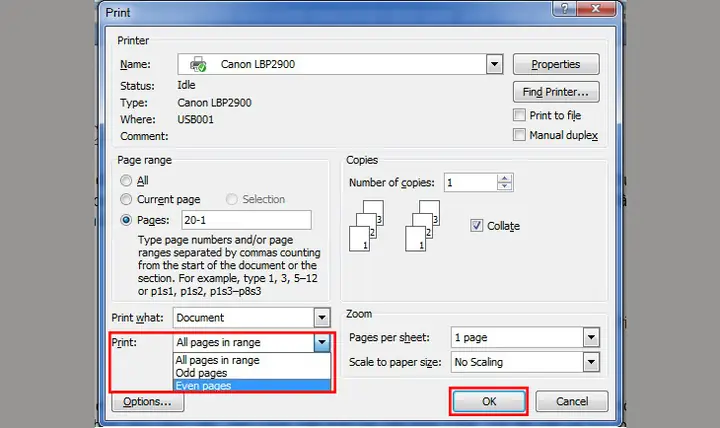
Để in theo trang cụ thể, trong mục Settings (Cài đặt) khi vào File > Print, bạn có thể chọn Print Current Page (In trang hiện tại) để chỉ in trang bạn đang xem. Một tùy chọn mạnh mẽ hơn là Custom Print (In tùy chỉnh). Tại đây, bạn có thể nhập thủ công số trang hoặc một dãy các trang bạn muốn in vào ô Pages (Trang), ví dụ: “2, 5, 8-10” để in trang 2, trang 5 và các trang từ 8 đến 10. Nếu tài liệu của bạn được chia thành nhiều Section (Phần), bạn cũng có thể chọn in theo Section. Điều này rất hữu ích khi mỗi Section có định dạng hoặc nội dung khác nhau và bạn chỉ muốn in một Section cụ thể.
Cách đặt hoặc xóa vùng in trên trang tính Excel (liên quan đến khái niệm vùng in)
Mặc dù bài viết tập trung vào Microsoft Word, nhưng khái niệm “vùng in” cũng tồn tại trong Microsoft Excel và có thể gây nhầm lẫn hoặc cung cấp thêm góc nhìn về việc quản lý nội dung in ấn. Trong Excel, chức năng Set Print Area (Đặt vùng in) cho phép bạn xác định một khu vực cụ thể trên trang tính để in. Sau khi đặt vùng in, khi bạn chọn tùy chọn in thông thường, chỉ vùng dữ liệu đã được chỉ định này mới được in ra. Ngược lại, Clear Print Area (Xóa vùng in) sẽ loại bỏ thiết lập này, cho phép bạn in toàn bộ trang tính hoặc đặt một vùng in mới. Hiểu rõ cách hoạt động của vùng in trong Excel có thể giúp bạn hình dung tốt hơn về sự kiểm soát nội dung in ấn mà các ứng dụng văn phòng cung cấp.
In toàn bộ tài liệu
Trong trường hợp bạn không có nhu cầu đặc biệt nào và muốn in toàn bộ nội dung của tài liệu, đây là tùy chọn mặc định và đơn giản nhất.

Khi vào File > Print, tại mục Settings, bạn sẽ thấy tùy chọn Print All Pages (In tất cả các trang) được chọn sẵn. Chỉ cần đảm bảo rằng tùy chọn này đang được kích hoạt trước khi bạn nhấn nút Print để máy in bắt đầu xử lý.
In một số trang cụ thể (Custom Range)
Tùy chọn này mang đến sự linh hoạt cao cho phép bạn chỉ định chính xác những trang nào trong tài liệu cần được in ra.
Để sử dụng Custom Range (Phạm vi tùy chỉnh), bạn vào File > Print, sau đó trong mục Settings, chọn Custom Range (hoặc Pages tùy phiên bản). Tại ô hiển thị, bạn có thể nhập số trang bạn muốn in. Ví dụ, bạn có thể nhập “3, 7” để chỉ in trang 3 và trang 7. Nếu muốn in một chuỗi các trang liên tiếp, bạn dùng dấu gạch ngang, ví dụ: “5-9” sẽ in các trang từ 5 đến 9. Bạn cũng có thể kết hợp cả hai loại, chẳng hạn như “1, 4, 10-12” để in trang 1, trang 4 và các trang từ 10 đến 12.
In trang hiện tại
Khi bạn đang làm việc trên một trang cụ thể và chỉ muốn in duy nhất trang đó, đây là cách nhanh nhất để thực hiện.
Trong menu File > Print, dưới phần Settings, bạn sẽ thấy tùy chọn Print Current Page (In trang hiện tại). Sau khi chọn tùy chọn này, máy in sẽ chỉ xuất ra trang mà con trỏ của bạn đang đặt tại thời điểm đó. Đây là một cách tiết kiệm thời gian khi bạn cần lấy nhanh một trang thông tin mà không muốn phải nhớ số trang chính xác hay chọn thủ công.


