
Khi máy in đột nhiên “dở chứng” không hoạt động, thay vì lo lắng hay vội vàng gọi thợ, bạn hoàn toàn có thể tự mình khắc phục bằng cách reset máy. Reset máy in là một quy trình đơn giản nhưng vô cùng hiệu quả, giúp giải quyết nhiều lỗi kỹ thuật phổ biến như kẹt giấy, treo lệnh in, lỗi kết nối, hay thậm chí là các vấn đề sau khi thay hộp mực mới. Bài viết này sẽ cung cấp cho bạn hướng dẫn chi tiết, từng bước để reset máy in tại nhà, áp dụng cho hầu hết các dòng máy trên thị trường, giúp bạn nhanh chóng đưa thiết bị trở lại hoạt động bình thường.
Trong phần nội dung chính, chúng ta sẽ lần lượt đi qua những tình trạng phổ biến mà máy in gặp phải, yêu cầu người dùng thực hiện reset. Tiếp theo là các bước reset cơ bản có thể áp dụng chung cho mọi loại máy in, sau đó là hướng dẫn chi tiết theo từng thương hiệu phổ biến như Brother, Canon, HP và cả máy in tem mã vạch. Cuối cùng, phần nội dung bổ sung sẽ giúp bạn xử lý các lỗi cụ thể có thể phát sinh sau khi reset, cũng như biết khi nào nên tìm đến sự trợ giúp của chuyên gia.
Máy In Bị Lỗi Gì Cần Reset?
Việc reset máy in là giải pháp hiệu quả cho nhiều vấn đề kỹ thuật, đặc biệt là khi máy gặp các trục trặc tạm thời hoặc xung đột phần mềm. Hiểu rõ các tình trạng phổ biến dưới đây sẽ giúp bạn xác định khi nào cần thực hiện quy trình này để khắc phục sự cố.
Tình Trạng Treo Lệnh In
Khi bạn gửi nhiều lệnh in cùng lúc hoặc một lệnh in gặp lỗi, chúng có thể bị tồn đọng trong hàng đợi (print queue) của máy tính hoặc máy in. Điều này giống như việc tắc nghẽn giao thông, khiến máy in không thể xử lý các lệnh in mới hoặc bị kẹt ở một lệnh lỗi, dẫn đến tình trạng “treo” toàn bộ hệ thống in ấn.
Lỗi Kết Nối Hoặc Không Nhận Driver
Máy in không thể giao tiếp với máy tính hoặc hệ điều hành báo lỗi liên quan đến trình điều khiển (driver) là một dấu hiệu phổ biến cho thấy có sự cố. Các lỗi này có thể xuất phát từ việc cài đặt driver bị hỏng, xung đột phần mềm, hoặc kết nối mạng/USB không ổn định, khiến máy tính không thể nhận diện hoặc điều khiển máy in.
Khắc Phục Lỗi Sau Khi Thay Hộp Mực/Drum

Có thể bạn quan tâm: Hướng Dẫn Chi Tiết Cách Phủ Xanh Mạch In Thủ Công Và Các Lưu Ý
Sau khi thay thế các vật tư tiêu hao quan trọng như hộp mực (toner/ink cartridge) hoặc cụm drum, máy in đôi khi cần được reset để nhận diện chính xác các bộ phận mới. Nếu không reset, máy có thể tiếp tục báo lỗi hết mực, lỗi drum hoặc từ chối in dù bạn đã lắp vật tư mới, gây bất tiện cho quá trình sử dụng.
Các Bước Reset Máy In Cơ Bản (Áp Dụng Chung)
Để xử lý các lỗi phổ biến, bạn có thể áp dụng các phương pháp reset máy in cơ bản dưới đây. Các bước này thường không yêu cầu công cụ đặc biệt và có thể thực hiện dễ dàng tại nhà, phù hợp với nhiều dòng máy khác nhau.
Reset Bằng Cách Tắt Nguồn Và Rút Dây
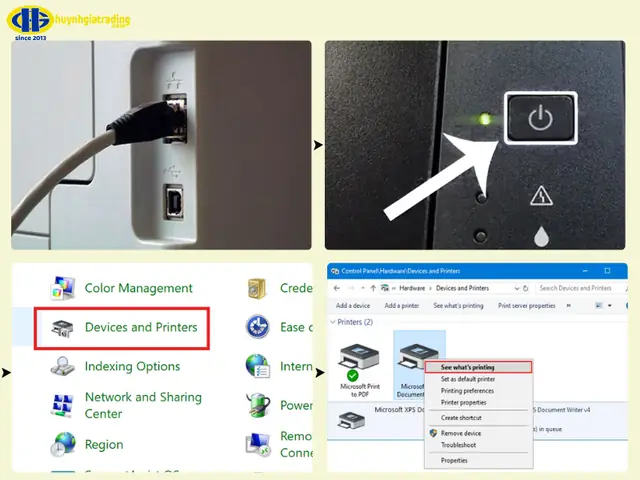
Đây là phương pháp reset đơn giản và an toàn nhất, còn được gọi là “hard reset”. Bằng cách ngắt hoàn toàn nguồn điện khỏi máy in trong một khoảng thời gian nhất định, bạn cho phép các bộ nhớ tạm thời của máy được xóa sạch, giúp khắc phục các lỗi phần mềm nhỏ hoặc tình trạng máy bị “đứng hình”.
Cách thực hiện như sau:
1. Tắt máy in bằng nút nguồn.
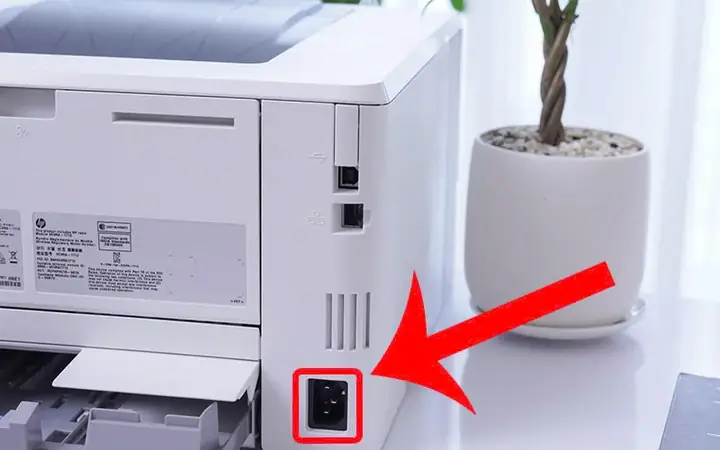
2. Rút dây cáp nguồn ra khỏi máy in và ổ cắm điện.
3. Chờ khoảng 60 giây. Khoảng thời gian này đủ để tất cả các linh kiện bên trong máy ngắt hoàn toàn khỏi nguồn điện và xả hết điện tích còn sót lại.
4. Cắm lại dây cáp nguồn vào máy in và ổ cắm điện.
5. Bật máy in lên bằng nút nguồn.
Reset Bằng Cách Giữ Nút Nguồn Hoặc Nút Chức Năng
Một số dòng máy in yêu cầu giữ một hoặc nhiều nút bấm trên bảng điều khiển trong khi thực hiện thao tác bật hoặc tắt nguồn để kích hoạt chế độ reset. Các nút này thường là Nguồn (Power), Go, Resume, Feed, hoặc Cancel/Reset. Phương pháp này thường được dùng để đưa máy in về cài đặt mặc định của nhà sản xuất hoặc kích hoạt các chế độ bảo trì đặc biệt.
Để reset bằng cách này, bạn thường cần thực hiện như sau (tùy thuộc vào dòng máy):
Nhấn và giữ nút nguồn trong khoảng 10-30 giây cho đến khi đèn báo trạng thái thay đổi.
Hoặc, bật máy in, sau đó nhấn giữ một nút chức năng khác (ví dụ: nút Go, Resume) trong khi máy đang khởi động.
Đôi khi, bạn cần nhấn giữ nút nguồn, rút dây điện, chờ vài giây rồi cắm lại dây và tiếp tục giữ nút nguồn cho đến khi máy khởi động hoàn toàn.
Có thể bạn quan tâm: Cách Pha Màu Mực In Chuẩn Chuẩn Theo Công Thức Cơ Bản & Nâng Cao
Lưu ý: Các bước cụ thể có thể khác nhau giữa các model, vì vậy bạn nên tham khảo hướng dẫn sử dụng đi kèm máy in hoặc tìm kiếm model máy của mình trên mạng để có chỉ dẫn chính xác nhất.
Hướng Dẫn Reset Máy In Theo Thương Hiệu Phổ Biến
Mỗi thương hiệu máy in có thể có những cách tiếp cận hơi khác nhau đối với việc reset, đặc biệt là với các dòng máy chuyên dụng hoặc có nhiều chức năng. Dưới đây là hướng dẫn reset cho một số thương hiệu máy in phổ biến nhất trên thị trường.
Cách Reset Máy In Brother
Máy in Brother thường có các phương pháp reset khác nhau tùy thuộc vào model, nhưng việc truy cập vào menu bảo trì hoặc sử dụng tổ hợp phím là khá phổ biến.
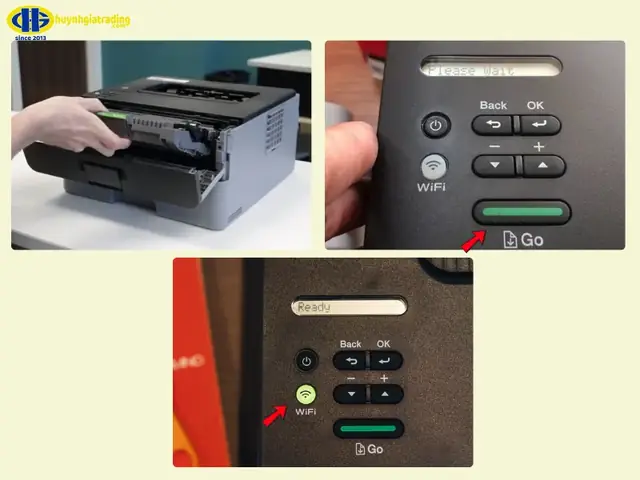
Để reset máy in Brother khi gặp lỗi hoặc sau khi thay hộp mực/drum:
1. Tắt máy in bằng nút nguồn.
2. Mở nắp hộp mực hoặc nắp máy mà bạn đã thay vật tư.
3. Nhấn và giữ nút Go (hoặc OK, hoặc nút mũi tên lên/xuống tùy model) trong khi bật lại máy in.
4. Tiếp tục giữ nút đó cho đến khi màn hình hiển thị “Error” hoặc một thông báo khác cho thấy máy đã vào chế độ reset.
5. Thả nút và đóng nắp máy in lại.
6. Bật lại máy in để kiểm tra.
Một số model Brother cũ hơn có thể yêu cầu bạn nhập một mã dịch vụ hoặc sử dụng tổ hợp phím khác. Nếu các bước trên không hiệu quả, hãy tham khảo sách hướng dẫn hoặc tìm kiếm model máy in Brother cụ thể của bạn.
Cách Reset Máy In Canon
Canon cung cấp nhiều dòng máy in từ gia đình đến văn phòng, và quy trình reset có thể khác nhau đôi chút. Tuy nhiên, việc kết hợp nút Nguồn (Power) và nút Resume/Cancel thường là chìa khóa.
Có thể bạn quan tâm: Cách Hủy Lệnh In Trên Máy Tính Nhanh Chóng Và Hiệu Quả
Các bước reset máy in Canon phổ biến:
1. Tắt máy in bằng nút nguồn.
2. Rút dây điện.
3. Nhấn và giữ nút Resume/Cancel (thường có biểu tượng tam giác trong vòng tròn).
4. Trong khi vẫn giữ nút Resume/Cancel, cắm lại dây điện.
5. Tiếp tục giữ nút Resume/Cancel cho đến khi đèn Power sáng lên hoặc máy in bắt đầu phát ra tiếng bíp.
6. Thả nút.
7. Nhấn nút Power để bật máy in như bình thường.
Đối với một số model Canon cao cấp hơn, bạn có thể cần truy cập vào menu cài đặt trên màn hình máy in và tìm tùy chọn “Reset Counter” hoặc “Service Mode” để reset các bộ đếm hoặc cài đặt về mặc định.
Cách Reset Máy In HP
HP là một thương hiệu máy in rất phổ biến với nhiều dòng sản phẩm khác nhau. Cách reset có thể thay đổi từ việc chỉ đơn giản là tắt nguồn đến việc sử dụng các menu trên màn hình hoặc tổ hợp phím đặc biệt.
Đối với các lỗi chung hoặc tình trạng treo lệnh in trên máy in HP:
1. Đảm bảo máy in đã được tắt.
2. Rút dây nguồn khỏi máy in và ổ cắm điện.
3. Chờ khoảng 60 giây.
4. Cắm lại dây nguồn và bật máy in lên.
Nếu bạn cần reset máy in HP về cài đặt mặc định nhà sản xuất hoặc xử lý lỗi sau khi thay hộp mực:
Sử dụng menu trên máy in (nếu có màn hình): Điều hướng đến menu Cài đặt (Setup/Settings) -> Bảo trì máy in (Printer Maintenance) -> Khôi phục Cài đặt (Restore Defaults/Factory Reset).
Sử dụng tổ hợp phím: Đối với một số model, bạn có thể cần tắt máy in, sau đó nhấn giữ nút Back và Cancel cùng lúc trong khi bật máy in lên. Hoặc, nhấn giữ nút Nguồn và Resume cùng lúc trong khi bật máy.
Luôn kiểm tra sách hướng dẫn sử dụng hoặc trang web hỗ trợ của HP với mã model máy in cụ thể của bạn để có hướng dẫn chính xác nhất.
Cách Reset Máy In Tem/Mã Vạch
Có thể bạn quan tâm: Hướng Dẫn Cách Mở Máy In Ricoh Chi Tiết Từ A-z
Máy in tem/mã vạch, như các dòng Zebra, Godex, hoặc Honeywell, thường có nhu cầu reset để xóa bộ nhớ đệm, khắc phục lỗi in hoặc cấu hình lại kết nối. Các thao tác reset trên loại máy này thường liên quan đến việc giữ nút Feed hoặc nút trên bảng điều khiển trong khi bật nguồn.
Để reset máy in tem/mã vạch về cài đặt mặc định nhà sản xuất:
1. Tắt máy in tem/mã vạch.
2. Nhấn và giữ nút Feed (hoặc nút có biểu tượng mũi tên cong, hoặc nút “PAUSE” tùy model).
3. Trong khi vẫn giữ nút này, bật lại máy in.
4. Tiếp tục giữ nút cho đến khi máy in phát ra một hoặc hai tiếng bíp, hoặc đèn báo trạng thái nhấp nháy, hoặc máy bắt đầu in ra một trang kiểm tra (calibration page).
5. Thả nút.
Quá trình này sẽ xóa bộ nhớ tạm thời và đưa các cài đặt về trạng thái ban đầu. Nếu bạn gặp khó khăn, hãy tham khảo sách hướng dẫn của nhà sản xuất cho model máy in tem/mã vạch cụ thể của bạn.
Xử Lý Lỗi Cụ Thể Sau Khi Reset
Sau khi thực hiện các bước reset, đôi khi bạn vẫn có thể gặp phải một số vấn đề hoặc cần thực hiện thêm các thao tác để đảm bảo máy in hoạt động hoàn hảo. Phần này sẽ hướng dẫn bạn xử lý các tình huống phổ biến.
Khắc Phục Lệnh In Bị Treo Sau Khi Reset
Nếu sau khi reset máy in mà các lệnh in cũ vẫn còn bị kẹt trong hàng đợi trên máy tính, bạn cần thực hiện thêm bước làm sạch hàng đợi in.
Các bước thực hiện trên Windows:
1. Mở Control Panel trên máy tính.
2. Chọn Devices and Printers (hoặc Printers and Scanners trong các phiên bản Windows mới hơn).
3. Tìm máy in của bạn, nhấp chuột phải vào nó và chọn See what’s printing.
4. Trong cửa sổ hiển thị các lệnh in, vào menu Printer và chọn Cancel All Documents.
5. Nếu các lệnh in vẫn còn, bạn có thể cần khởi động lại dịch vụ Print Spooler:
Nhấn tổ hợp phím Windows + R, gõ services.msc và nhấn Enter.
Tìm Print Spooler trong danh sách, nhấp chuột phải và chọn Restart.
6. Thử gửi lại lệnh in mới.
Reset Máy In Về Chế Độ Mặc Định Nhà Sản Xuất

Việc reset máy in về chế độ mặc định nhà sản xuất là một cách hữu hiệu để xóa bỏ mọi cấu hình cá nhân hóa, khắc phục các lỗi phức tạp do cài đặt sai hoặc xung đột, và đưa máy về trạng thái “nguyên bản” nhất. Quy trình này thường được thực hiện thông qua các menu trên máy in (nếu có màn hình) hoặc các tổ hợp phím đặc biệt như đã đề cập ở phần hướng dẫn theo thương hiệu.
Khi reset về mặc định, máy in sẽ mất hết các cài đặt mạng (Wi-Fi, IP), các tùy chỉnh về chất lượng in, hay các cấu hình ngôn ngữ. Bạn sẽ cần thiết lập lại các thông số này sau khi máy đã reset.
Lưu Ý Khi Reset Máy In
Trước, trong và sau khi thực hiện reset máy in, có một vài lưu ý quan trọng bạn nên ghi nhớ để đảm bảo quy trình diễn ra suôn sẻ và an toàn cho thiết bị của mình.
- Sao lưu cài đặt quan trọng: Nếu máy in của bạn có các cài đặt mạng hoặc cấu hình đặc biệt, hãy ghi lại chúng trước khi reset để dễ dàng cấu hình lại sau đó.
- Kiểm tra kết nối: Đảm bảo tất cả các dây cáp (nguồn, USB, mạng) được cắm chắc chắn trước khi bật máy.
- Đọc kỹ hướng dẫn: Luôn tham khảo sách hướng dẫn sử dụng của nhà sản xuất hoặc tìm kiếm thông tin cho model máy in cụ thể của bạn để có các bước reset chính xác nhất. Các phương pháp reset có thể khác nhau đáng kể giữa các model.
- Không ngắt nguồn đột ngột khi máy đang hoạt động: Tránh rút dây điện hoặc tắt nguồn máy in một cách đột ngột khi máy đang thực hiện thao tác in hoặc xử lý dữ liệu, vì điều này có thể gây hỏng phần cứng.
- Kiểm tra sau khi reset: Sau khi reset, hãy in thử một trang kiểm tra để đảm bảo máy hoạt động bình thường và cấu hình lại các cài đặt cần thiết.
Khi Nào Cần Liên Hệ Dịch Vụ Sửa Chữa Máy In?
Mặc dù reset là giải pháp hiệu quả cho nhiều vấn đề, nhưng đôi khi lỗi máy in nằm ở phần cứng hoặc các sự cố quá phức tạp mà việc reset không thể khắc phục được.
Bạn nên liên hệ dịch vụ sửa chữa máy in chuyên nghiệp trong các trường hợp sau:
Lỗi phần cứng rõ ràng: Máy in phát ra tiếng động lạ, không kéo giấy, bản in bị lem nhem nghiêm trọng dù đã thử nhiều cách, hoặc báo lỗi phần cứng không thể tự khắc phục (ví dụ: lỗi mainboard, kẹt cơ khí nghiêm trọng).
Reset không khắc phục được lỗi: Đã thử tất cả các phương pháp reset và khắc phục sự cố trong bài viết nhưng máy in vẫn không hoạt động.
Lỗi sau khi thay vật tư phức tạp: Sau khi thay hộp mực hoặc drum, máy vẫn báo lỗi liên tục và không nhận diện được dù đã reset.
Không tự tin thực hiện: Nếu bạn không cảm thấy thoải mái hoặc không chắc chắn về các bước thực hiện, tốt nhất là nhờ đến sự trợ giúp của các kỹ thuật viên có kinh nghiệm.
Việc nhận biết khi nào cần chuyên gia sẽ giúp bạn tiết kiệm thời gian, công sức và tránh làm hư hỏng thêm thiết bị.


