
Việc bật và tắt máy in Ricoh đúng cách là bước đầu tiên và quan trọng nhất để đảm bảo thiết bị hoạt động ổn định, bền bỉ và tránh các hư hỏng không đáng có. Bài viết này sẽ hướng dẫn chi tiết từng bước, từ khâu chuẩn bị đến quy trình vận hành và cách xử lý các vấn đề thường gặp khi bật máy in Ricoh.
Trong phần nội dung chính, chúng ta sẽ cùng khám phá cách máy in Ricoh hoạt động, các bước cơ bản để khởi động máy một cách an toàn và hiệu quả. Tiếp đó, bạn sẽ được chỉ dẫn quy trình tắt máy đúng cách để bảo vệ linh kiện bên trong. Cuối cùng, chúng tôi sẽ cung cấp giải pháp cho những sự cố phổ biến mà người dùng có thể gặp phải khi bật hoặc mở máy.
Việc nắm vững các thao tác này không chỉ giúp bạn sử dụng máy in Ricoh hiệu quả mà còn góp phần kéo dài tuổi thọ cho thiết bị. Hãy cùng tìm hiểu ngay để sử dụng máy in của bạn một cách tối ưu nhất.
Máy in Ricoh hoạt động như thế nào? Các bước cơ bản để khởi động máy
Máy in Ricoh, giống như nhiều thiết bị văn phòng điện tử khác, hoạt động dựa trên một chu trình khởi động được lập trình sẵn để chuẩn bị cho việc xử lý lệnh in hoặc các chức năng khác. Quá trình này bao gồm việc kết nối nguồn điện, bật công tắc nguồn và cho phép các thành phần nội bộ tự kiểm tra và sẵn sàng hoạt động. Khởi động đúng cách không chỉ là việc bật máy lên mà còn là đảm bảo rằng tất cả các bộ phận đã được cung cấp năng lượng và thiết lập ở trạng thái hoạt động tốt nhất.
Để hiểu rõ hơn về cách máy in Ricoh khởi động, chúng ta sẽ đi qua các bước chuẩn bị cần thiết trước khi bật máy và quy trình bật máy chi tiết.
Chuẩn bị trước khi bật máy
Trước khi tiến hành bật máy in Ricoh, việc thực hiện một vài kiểm tra đơn giản sẽ giúp bạn tránh được các sự cố tiềm ẩn và đảm bảo máy khởi động suôn sẻ.

Có thể bạn quan tâm: Hướng Dẫn Chi Tiết Cách Mở & Sử Dụng Máy In Hp Cho Người Mới Bắt Đầu
Đầu tiên, hãy kiểm tra kỹ kết nối dây nguồn. Đảm bảo rằng dây nguồn được cắm chắc chắn vào cả mặt sau của máy in và ổ cắm điện trên tường. Lưu ý kiểm tra xem ổ cắm điện đó có đang hoạt động bình thường hay không bằng cách thử với một thiết bị điện khác. Dây nguồn bị lỏng hoặc ổ cắm không hoạt động là nguyên nhân phổ biến khiến máy không lên nguồn.
Thứ hai, vị trí đặt máy in cũng đóng vai trò quan trọng. Máy in Ricoh cần được đặt ở một vị trí thông thoáng, bằng phẳng và ổn định. Tránh đặt máy ở những nơi ẩm ướt, bụi bẩn, gần nguồn nhiệt trực tiếp hoặc khu vực có rung động mạnh. Môi trường hoạt động lý tưởng giúp máy vận hành hiệu quả và giảm thiểu nguy cơ hỏng hóc do tác động bên ngoài.
Các bước bật máy in Ricoh
Sau khi đã hoàn tất các bước chuẩn bị, bạn có thể tiến hành bật máy in Ricoh theo quy trình sau.
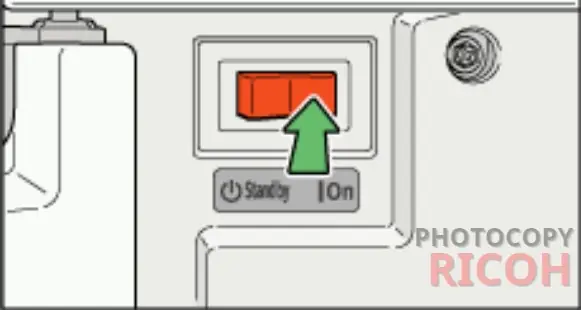
Đầu tiên, xác định vị trí của nút nguồn trên máy in. Hầu hết các mẫu máy in Ricoh đều có nút nguồn nằm ở mặt trước hoặc bên hông máy, thường được đánh dấu bằng biểu tượng nguồn quen thuộc (hình tròn có gạch dọc).
Tiếp theo, nhấn hoặc gạt nút nguồn theo chỉ dẫn của biểu tượng. Một số nút nguồn cần nhấn giữ trong vài giây, trong khi số khác chỉ cần gạt sang vị trí “On”. Sau khi bật, bạn sẽ thấy màn hình hiển thị của máy sáng lên.
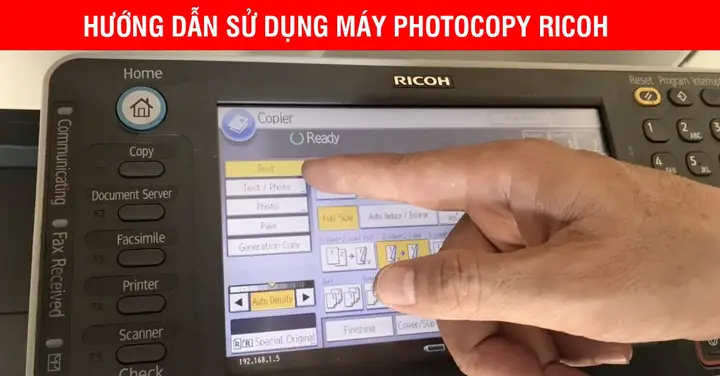
Quá trình khởi động ban đầu của máy sẽ diễn ra. Trên màn hình, bạn có thể thấy các thông báo như “Initializing”, “System Check” hoặc logo Ricoh xuất hiện. Máy sẽ tự động kiểm tra các bộ phận nội bộ, nạp mực (nếu có chức năng này) và chuẩn bị sẵn sàng cho lệnh in đầu tiên. Quá trình này có thể mất từ vài chục giây đến vài phút tùy thuộc vào model máy. Chờ cho đến khi màn hình hiển thị trạng thái sẵn sàng (Ready) hoặc thông báo không có lỗi nào trước khi bắt đầu sử dụng.
Có thể bạn quan tâm: Mua In-app Là Gì? Cách Bật, Tắt & Tối Ưu Tính Năng Trên Iphone, Android
Làm thế nào để tắt máy in Ricoh đúng cách?
Việc tắt máy in Ricoh đúng cách đóng vai trò quan trọng không kém gì việc khởi động máy. Tắt nguồn đột ngột, không theo quy trình có thể gây ra lỗi hệ thống, hỏng dữ liệu hoặc thậm chí làm tổn hại đến các linh kiện nhạy cảm bên trong máy. Quy trình tắt máy an toàn giúp máy ngừng hoạt động một cách có hệ thống, hoàn tất các tác vụ đang xử lý và đưa các bộ phận về trạng thái nghỉ ngơi an toàn.
Quy trình tắt máy chi tiết
Để đảm bảo máy in Ricoh được tắt một cách an toàn và hiệu quả, bạn nên thực hiện theo các bước sau.
Trước khi tắt nguồn, hãy chắc chắn rằng máy in đã hoàn tất tất cả các lệnh in hoặc các tác vụ đang xử lý. Kiểm tra đèn báo trạng thái trên máy; nếu đèn nhấp nháy hoặc hiển thị đang hoạt động, hãy chờ cho đến khi máy trở về trạng thái nghỉ. Việc cố gắng tắt máy khi nó đang bận xử lý có thể dẫn đến lỗi phần mềm hoặc kẹt giấy.
Tiếp theo, tiến hành tắt máy bằng nút nguồn hoặc qua menu điều khiển. Thông thường, bạn sẽ tìm thấy nút nguồn giống như khi bật máy. Nhấn hoặc gạt nút nguồn về vị trí “Off” hoặc giữ nút nguồn trong vài giây theo hướng dẫn của nhà sản xuất. Một số dòng máy Ricoh cao cấp hơn có thể yêu cầu bạn truy cập vào menu hệ thống trên màn hình cảm ứng để chọn tùy chọn “Power Off” hoặc “Shutdown”. Sau khi thực hiện thao tác này, máy sẽ bắt đầu quy trình tắt nguồn, bao gồm việc dừng hoạt động của các bộ phận cơ học và làm mát (nếu cần). Chờ cho đến khi màn hình tắt hẳn và đèn báo nguồn ngừng sáng mới được rút dây nguồn (nếu bạn cần di chuyển máy hoặc tạm ngưng sử dụng trong thời gian dài).
Xử lý nhanh các vấn đề thường gặp khi bật/mở máy in Ricoh
Có thể bạn quan tâm: Hướng Dẫn Chi Tiết Cách Lắp Máy In Xprinter: Từ Giấy Đến Driver
Trong quá trình sử dụng, đôi khi máy in Ricoh có thể gặp phải một vài trục trặc khi bật hoặc mở máy. Hiểu rõ các lỗi phổ biến và cách khắc phục đơn giản sẽ giúp bạn tiết kiệm thời gian và chi phí sửa chữa.
Máy in không lên nguồn hoặc báo lỗi khi bật
Nếu máy in Ricoh của bạn không lên nguồn hoặc hiển thị thông báo lỗi ngay khi bật, có thể có một vài nguyên nhân phổ biến.
Trước tiên, hãy kiểm tra lại nguồn điện và dây cáp. Đảm bảo dây nguồn được cắm chắc chắn vào cả máy in và ổ cắm điện hoạt động. Thử cắm một thiết bị khác vào cùng ổ cắm đó để xác nhận ổ cắm có điện hay không. Kiểm tra xem dây nguồn có bị hư hỏng, đứt gãy nào không. Nếu dây nguồn bị lỗi, bạn cần thay thế bằng một dây nguồn tương thích.
Trong trường hợp đã kiểm tra nguồn điện mà máy vẫn không lên, hãy thử khởi động lại máy. Rút dây nguồn khỏi máy in và ổ cắm, chờ khoảng 1-2 phút, sau đó cắm lại và thử bật máy. Việc khởi động lại này có thể giúp thiết lập lại hệ thống tạm thời và khắc phục các lỗi phần mềm nhỏ.
Máy báo lỗi trên màn hình sau khi bật
Đôi khi, sau khi bật máy, màn hình của máy in Ricoh sẽ hiển thị các mã lỗi hoặc thông báo cảnh báo.

Có thể bạn quan tâm: Hướng Dẫn Chi Tiết Cách Lắp Máy In Bill & Giấy In Hóa Đơn
Nếu có thể, hãy ghi lại mã lỗi cụ thể hiển thị trên màn hình. Một số mã lỗi cơ bản có thể ám chỉ các vấn đề như hết giấy, kẹt giấy, hết mực hoặc lỗi bộ phận cảm biến. Bạn có thể tìm kiếm mã lỗi này trong hướng dẫn sử dụng đi kèm máy hoặc trên trang web hỗ trợ của Ricoh để biết chi tiết về nguyên nhân và cách khắc phục.
Nếu mã lỗi không rõ ràng hoặc bạn không thể tự khắc phục, hãy thử các bước sau: Tắt máy, chờ vài phút rồi bật lại. Kiểm tra kỹ xem có vật lạ nào kẹt trong khay giấy, hộp mực hoặc đường dẫn giấy hay không. Nếu vấn đề vẫn tiếp diễn, cách tốt nhất là liên hệ với bộ phận hỗ trợ kỹ thuật của nhà cung cấp hoặc trung tâm bảo hành ủy quyền của Ricoh để được tư vấn và hỗ trợ chuyên nghiệp.
Khám phá thêm các thao tác sử dụng máy photocopy Ricoh
Ngoài việc bật và tắt máy in, các thiết bị đa năng Ricoh còn tích hợp nhiều chức năng hữu ích khác. Nắm vững các thao tác này sẽ giúp bạn tận dụng tối đa khả năng của thiết bị văn phòng này.
Cách sử dụng các tính năng photocopy cơ bản
Chức năng photocopy là một trong những tính năng được sử dụng thường xuyên nhất trên máy photocopy Ricoh. Để thực hiện photocopy, bạn chỉ cần đặt tài liệu gốc lên mặt kính scan hoặc đưa vào khay nạp tài liệu tự động (ADF). Sau đó, trên bảng điều khiển của máy, chọn chức năng “Copy”. Bạn có thể tùy chỉnh các chế độ photocopy như số lượng bản sao, phóng to/thu nhỏ (Zoom), hoặc chọn chế độ photocopy 2 mặt (nếu máy hỗ trợ). Cuối cùng, nhấn nút “Start” để bắt đầu quá trình sao chép.
Hướng dẫn kết nối máy in Ricoh với máy tính để in
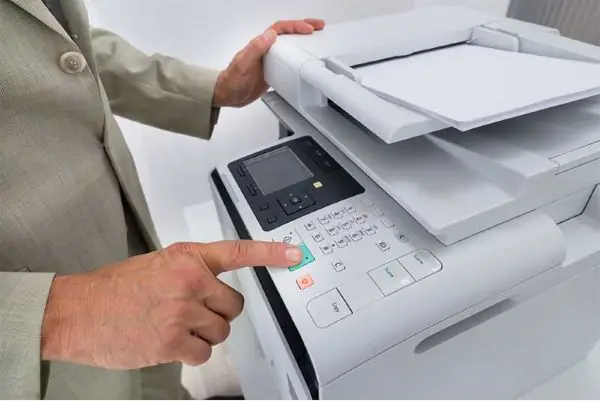
Để có thể in tài liệu từ máy tính, bạn cần thiết lập kết nối giữa máy in Ricoh và máy tính. Tùy thuộc vào model máy, kết nối có thể là qua cáp USB hoặc mạng (Wi-Fi, Ethernet).
Với kết nối USB, bạn chỉ cần cắm cáp USB vào cả hai thiết bị. Hệ điều hành máy tính thường sẽ tự động nhận diện và cài đặt driver nếu cần. Trong trường hợp không tự động, bạn cần tải driver từ trang web chính thức của Ricoh và thực hiện cài đặt thủ công.
Đối với kết nối mạng, máy in cần được kết nối vào mạng nội bộ của văn phòng. Sau đó, trên máy tính, bạn truy cập vào phần “Devices and Printers” (hoặc tương tự tùy hệ điều hành) và tìm kiếm máy in trên mạng để thêm vào. Tương tự như kết nối USB, bạn có thể cần cài đặt driver cho máy in.
Tìm hiểu cách scan tài liệu trên máy photocopy Ricoh
Chức năng scan cho phép bạn chuyển đổi tài liệu giấy thành định dạng kỹ thuật số. Để scan, hãy đặt tài liệu lên mặt kính scan hoặc khay ADF. Trên bảng điều khiển của máy, chọn chức năng “Scan”. Sau đó, bạn có thể chọn nơi lưu trữ tài liệu đã scan, ví dụ như gửi qua email, lưu vào USB, hoặc gửi đến máy tính qua mạng. Lựa chọn định dạng file mong muốn (PDF, JPEG, TIFF) và nhấn “Start” để bắt đầu quá trình quét.
Lưu ý khi bảo trì và vệ sinh máy in Ricoh
Việc bảo trì và vệ sinh định kỳ giúp máy in Ricoh hoạt động trơn tru và bền bỉ hơn. Thường xuyên lau sạch bụi bẩn bám trên bề mặt máy bằng khăn mềm, khô. Kiểm tra và làm sạch khay giấy, đường dẫn giấy để tránh kẹt giấy. Vệ sinh mặt kính scan và con lăn nạp giấy (nếu có thể tiếp cận) bằng dung dịch vệ sinh chuyên dụng cho thiết bị văn phòng. Tuân thủ các khuyến cáo về tần suất thay thế vật tư như hộp mực, trống in theo chỉ dẫn của nhà sản xuất.


