
Việc lắp đặt máy in Xprinter đúng cách là bước đầu tiên quan trọng để đảm bảo thiết bị hoạt động ổn định và hiệu quả. Bài viết này sẽ cung cấp hướng dẫn chi tiết, từng bước về cách lắp giấy in cho cả máy in hóa đơn và máy in tem nhãn, cùng với quy trình cài đặt driver máy in Xprinter một cách dễ dàng trên hệ điều hành Windows.
Chúng ta sẽ đi sâu vào từng khía cạnh, từ việc xử lý các loại giấy khác nhau, khắc phục những lỗi thường gặp khi lắp giấy, đến cách tìm và cài đặt driver phù hợp. Mục tiêu là giúp bạn hoàn toàn tự tin trong việc chuẩn bị máy in Xprinter sẵn sàng cho mọi tác vụ in ấn.
Cách Lắp Giấy In Cho Máy In Xprinter
Việc lắp giấy in cho máy in Xprinter là một thao tác cơ bản nhưng đòi hỏi sự chính xác để tránh các sự cố kỹ thuật không mong muốn. Bài viết này sẽ hướng dẫn chi tiết cách đặt cuộn giấy mới vào máy in Xprinter, bao gồm cả các trường hợp sử dụng cho máy in hóa đơn và máy in tem nhãn, cùng với những lưu ý quan trọng để đảm bảo giấy được lắp đúng chiều và không bị kẹt.
Lắp Giấy Cho Máy In Hóa Đơn Xprinter (VD: XP-350B, XP-58iiH)

Có thể bạn quan tâm: Hướng Dẫn Chi Tiết Cách Lắp Máy In Bill & Giấy In Hóa Đơn
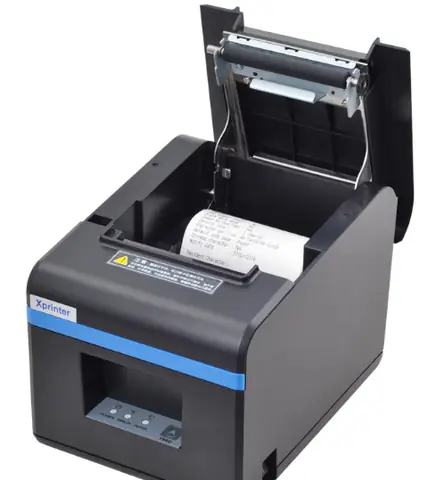
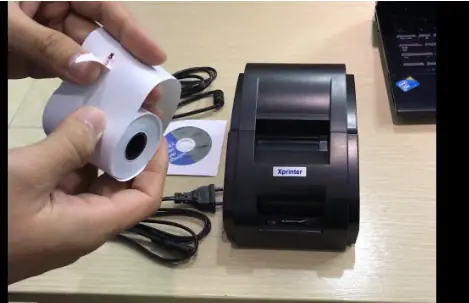
Để lắp giấy cho máy in hóa đơn Xprinter, bạn cần thực hiện các bước sau để đảm bảo giấy được nạp đúng cách. Đầu tiên, hãy mở nắp máy in để tiếp cận khoang chứa giấy. Sau đó, đặt trục giữ giấy vào vị trí phù hợp, đảm bảo cuộn giấy được cố định chắc chắn. Tiếp theo, cẩn thận đưa đầu cuộn giấy vào đường dẫn giấy bên trong máy, đảm bảo giấy đi qua các khe dẫn hướng một cách suôn sẻ. Hãy kéo một đoạn giấy vừa đủ ra ngoài mép máy in, sau đó đóng nắp máy lại. Bạn có thể sử dụng nút Feed (thường có biểu tượng mũi tên) để căn chỉnh lại vị trí giấy hoặc in thử một trang để kiểm tra.
Lắp Giấy Cho Máy In Tem Nhãn Xprinter (VD: XP-420B, XP-365B)
Quy trình lắp giấy cho máy in tem nhãn Xprinter có một số điểm khác biệt so với máy in hóa đơn, chủ yếu liên quan đến cấu tạo của cuộn tem và yêu cầu về độ chính xác. Khi thay thế cuộn tem nhãn, hãy đảm bảo bạn đã tháo cuộn giấy cũ ra khỏi trục giữ. Đặt cuộn tem nhãn mới vào trục, lưu ý đến chiều quấn của tem để khi in ra, nhãn sẽ nằm ở mặt trên. Đưa phần đầu của cuộn tem qua đường dẫn giấy, đảm bảo nó đi qua cảm biến nhận diện giấy (nếu có). Căn chỉnh sao cho nhãn tem thẳng hàng với đường dẫn để tránh bị lệch hoặc nhăn khi in. Các dòng máy in tem thường có cơ chế điều chỉnh khổ giấy hoặc vị trí cảm biến để phù hợp với kích thước tem khác nhau. Hãy tham khảo sách hướng dẫn đi kèm máy để biết chi tiết cách điều chỉnh cho từng model cụ thể.
Xử Lý Các Lỗi Thường Gặp Khi Lắp Giấy
Trong quá trình sử dụng, bạn có thể gặp phải một số lỗi liên quan đến việc lắp giấy máy in Xprinter.
Có thể bạn quan tâm: Khắc Phục Lỗi Máy In Không Nhận Lệnh In: Hướng Dẫn Chi Tiết & Nhanh Chóng
- Máy in báo hết giấy nhưng vẫn còn giấy: Lỗi này thường xảy ra do cảm biến giấy bị bẩn hoặc lệch, hoặc cuộn giấy bị quấn quá lỏng lẻo khiến cảm biến không nhận diện được. Bạn cần kiểm tra lại vị trí cuộn giấy, đảm bảo nó được cố định chắc chắn và không bị lỏng. Vệ sinh sạch sẽ khu vực cảm biến giấy bằng khí nén hoặc bàn chải mềm.
- Giấy bị lệch, nhăn hoặc kẹt trong quá trình in: Nguyên nhân có thể do bạn đã đặt giấy không thẳng hàng ngay từ đầu, trục giữ giấy không cân, hoặc chất lượng giấy kém. Hãy thử tháo giấy ra và đặt lại, đảm bảo giấy được căn chỉnh thẳng và chạy đều trong đường dẫn. Kiểm tra xem có vật lạ nào kẹt bên trong khoang giấy không.
- Giấy in ra bị mờ hoặc không đều: Lỗi này ít liên quan trực tiếp đến việc lắp giấy, nhưng đôi khi giấy quá mỏng hoặc chất lượng kém cũng có thể ảnh hưởng đến độ nét của bản in. Tuy nhiên, nếu giấy bị kẹt nhẹ hoặc di chuyển không đều trong quá trình in, nó cũng có thể gây ra hiện tượng này. Hãy kiểm tra lại đường dẫn giấy và đảm bảo giấy di chuyển thông suốt.
Hướng Dẫn Cài Đặt Driver Máy In Xprinter
Driver máy in là phần mềm thiết yếu, đóng vai trò cầu nối giữa hệ điều hành máy tính và máy in Xprinter của bạn. Việc cài đặt driver đúng cách đảm bảo máy tính nhận diện và điều khiển máy in hoạt động một cách chính xác, cho phép bạn thực hiện các lệnh in. Bài viết này sẽ hướng dẫn bạn quy trình tìm kiếm, tải về và cài đặt driver cho các hệ điều hành phổ biến, đặc biệt là Windows.
Tìm Driver Máy In Xprinter Phù Hợp
Để cài đặt driver máy in Xprinter, bước đầu tiên và quan trọng nhất là xác định chính xác model máy in bạn đang sử dụng. Thông tin này thường được ghi rõ trên nhãn dán ở mặt sau hoặc dưới đáy máy in. Một khi đã có model máy in, bạn có thể tiến hành tìm kiếm driver. Các nguồn tải driver đáng tin cậy nhất bao gồm:
- Trang chủ chính thức của Xprinter: Đây là nguồn an toàn và luôn cung cấp phiên bản driver mới nhất. Bạn có thể truy cập trang web hỗ trợ của Xprinter và tìm kiếm theo model máy in.
- Trang web của nhà phân phối hoặc đại lý uy tín: Nếu bạn mua máy in thông qua một nhà phân phối, họ thường cung cấp link tải driver hoặc hỗ trợ cài đặt.
Hãy ưu tiên tải driver từ trang chủ chính thức để đảm bảo tính tương thích và an toàn.
Quy Trình Cài Đặt Driver Chi Tiết
Có thể bạn quan tâm: Cách Chế Tạo Súng Bằng Máy In 3d: Hướng Dẫn Và Lưu Ý Quan Trọng
Sau khi đã tải về file cài đặt driver phù hợp, bạn tiến hành cài đặt theo các bước sau:
- Kết nối máy in với máy tính: Trước khi bắt đầu cài đặt driver, hãy đảm bảo máy in Xprinter đã được kết nối với máy tính bằng cáp USB hoặc qua mạng (nếu là máy in mạng). Bật nguồn máy in.
- Chạy file cài đặt driver: Mở file cài đặt driver bạn đã tải về (thường có đuôi .exe). Làm theo các hướng dẫn trên màn hình. Hầu hết các trình cài đặt driver sẽ yêu cầu bạn chấp nhận các điều khoản sử dụng, chọn thư mục cài đặt và tiến hành cài đặt.
- Chọn cổng kết nối: Trong quá trình cài đặt, trình cài đặt có thể yêu cầu bạn chọn cổng kết nối mà máy in đang sử dụng (ví dụ: COM port, USB port). Hãy chọn đúng cổng tương ứng với cách bạn đã kết nối máy in.
- Hoàn tất cài đặt: Sau khi quá trình cài đặt hoàn tất, hệ điều hành có thể yêu cầu bạn khởi động lại máy tính.
- Xác nhận cài đặt thành công: Để kiểm tra xem driver đã được cài đặt thành công hay chưa, bạn có thể vào Control Panel > Devices and Printers (hoặc Printers & Scanners trên Windows 10/11). Nếu thấy biểu tượng máy in Xprinter của bạn xuất hiện ở đó và không có dấu chấm than màu vàng báo lỗi, nghĩa là máy in đã sẵn sàng hoạt động. Bạn cũng có thể thử in một trang thử nghiệm.
Khắc Phục Lỗi Cài Đặt Driver
Trong quá trình cài đặt driver, bạn có thể gặp phải một số sự cố:
- Máy tính không nhận diện máy in sau khi cài đặt: Điều này có thể do bạn chưa kết nối máy in đúng cách, hoặc chọn sai cổng kết nối trong quá trình cài đặt. Hãy thử ngắt kết nối máy in, khởi động lại cả máy tính và máy in, sau đó kết nối lại và chạy lại trình cài đặt driver. Kiểm tra lại cáp USB hoặc kết nối mạng.
- Thông báo lỗi trong quá trình cài đặt driver: Các thông báo lỗi thường chỉ ra nguyên nhân cụ thể. Hãy đọc kỹ thông báo lỗi và tìm kiếm giải pháp trên trang hỗ trợ của Xprinter hoặc trên các diễn đàn công nghệ. Lỗi này cũng có thể do phiên bản driver không tương thích với hệ điều hành hoặc do file cài đặt bị lỗi. Hãy thử tải lại driver từ nguồn uy tín.
Các Hướng Dẫn Sử Dụng và Bảo Trì Máy In Xprinter Khác
Sau khi đã hoàn tất việc lắp đặt giấy và cài đặt driver, việc tìm hiểu thêm về cách sử dụng và bảo trì máy in Xprinter sẽ giúp bạn tối ưu hóa hiệu quả hoạt động và kéo dài tuổi thọ của thiết bị. Dưới đây là một số thông tin hữu ích để bạn khai thác tối đa tiềm năng của máy in.
Hướng Dẫn Kết Nối Máy In Xprinter Với Thiết Bị Di Động
Có thể bạn quan tâm: Hướng Dẫn Chi Tiết Cách Làm Phim In Lụa Chuẩn Nét Từ A-z
Ngày nay, việc in ấn từ các thiết bị di động như điện thoại thông minh hoặc máy tính bảng ngày càng trở nên phổ biến. Máy in Xprinter có thể hỗ trợ kết nối qua nhiều phương thức khác nhau, phổ biến nhất là Bluetooth và Wi-Fi.
- Kết nối Bluetooth: Đối với các model hỗ trợ Bluetooth, bạn chỉ cần bật Bluetooth trên cả máy in và thiết bị di động. Sau đó, tìm kiếm và ghép nối hai thiết bị. Thông thường, bạn sẽ cần tải về một ứng dụng chuyên dụng của Xprinter hoặc ứng dụng in ấn của bên thứ ba có hỗ trợ máy in của bạn để thực hiện lệnh in.
- Kết nối Wi-Fi: Nếu máy in của bạn hỗ trợ Wi-Fi, bạn cần kết nối máy in với mạng Wi-Fi của bạn theo hướng dẫn trong sách hướng dẫn sử dụng của máy. Sau khi máy in đã kết nối mạng, bạn có thể sử dụng các ứng dụng di động tương thích để tìm kiếm và kết nối với máy in qua cùng một mạng Wi-Fi.
Những Lưu Ý Khi Sử Dụng Máy In Xprinter
Để máy in Xprinter hoạt động bền bỉ và cho ra bản in chất lượng cao, việc bảo quản và sử dụng đúng cách là rất quan trọng.
- Bảo quản máy: Đặt máy in ở nơi khô ráo, thoáng mát, tránh ánh nắng trực tiếp và những nơi có nhiệt độ, độ ẩm cao. Tránh để máy tiếp xúc với bụi bẩn hoặc chất lỏng.
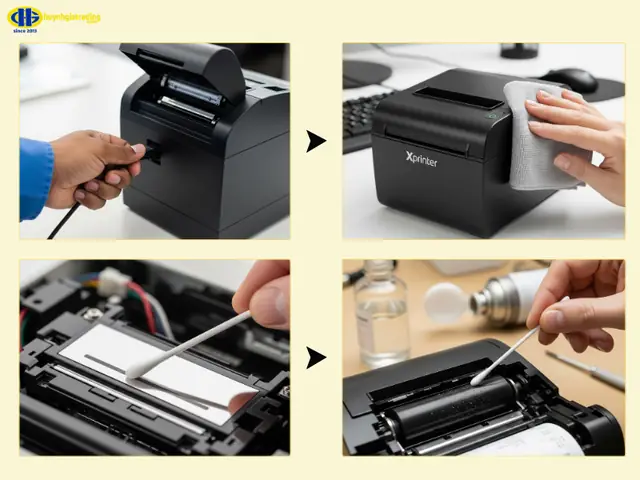
- Vệ sinh định kỳ: Vệ sinh bên ngoài máy in bằng khăn ẩm mềm. Đối với các bộ phận bên trong như đầu in (đối với máy in nhiệt), trục cuốn giấy, hãy sử dụng các dụng cụ chuyên dụng hoặc khí nén để làm sạch bụi bẩn, cặn giấy. Tần suất vệ sinh phụ thuộc vào mức độ sử dụng, thường là vài tháng một lần.
- Tối ưu hóa hiệu suất in ấn: Sử dụng loại giấy in phù hợp với từng loại máy (hóa đơn hoặc tem nhãn). Đảm bảo giấy được đặt đúng chiều và thẳng hàng. Cập nhật driver máy in thường xuyên để khắc phục lỗi và cải thiện hiệu suất.
Các Model Máy In Xprinter Phổ Biến và Đặc Điểm
Thương hiệu Xprinter cung cấp nhiều dòng máy in khác nhau, phục vụ đa dạng nhu cầu từ bán lẻ đến kho vận. Một số model phổ biến bao gồm:

- Máy in hóa đơn nhiệt: Như XP-350B, XP-58iiH, thường được sử dụng tại các quầy thu ngân, nhà hàng, quán cà phê để in hóa đơn bán hàng, bill tính tiền. Chúng có ưu điểm là tốc độ in nhanh, hoạt động êm ái và chi phí vận hành thấp.
- Máy in tem nhãn: Như XP-420B, XP-365B, chuyên dụng để in các loại nhãn sản phẩm, mã vạch, nhãn dán vận chuyển. Các dòng máy này thường có độ phân giải cao hơn và khả năng xử lý nhiều loại chất liệu tem khác nhau.
Mỗi model có thể có những tính năng và kết nối khác nhau (USB, LPT, Ethernet, Bluetooth, Wi-Fi), vì vậy bạn cần xác định rõ nhu cầu sử dụng để lựa chọn model phù hợp.
Khi Nào Cần Thay Giấy Hoặc Bảo Dưỡng Máy In Xprinter?
Nhận biết các dấu hiệu cho thấy máy in Xprinter của bạn cần được chăm sóc là cách tốt nhất để tránh gián đoạn công việc.
- Dấu hiệu cần thay giấy: Đơn giản nhất là khi máy in báo hết giấy hoặc bản in bị đứt quãng, nhạt màu do hết giấy. Với máy in tem, khi thấy tem không còn dính hoặc nhãn bị dán sai vị trí do hết keo.
- Dấu hiệu cần bảo dưỡng: Bản in bắt đầu xuất hiện các sọc ngang, sọc dọc không mong muốn, nhòe mực hoặc lem nhem. Máy in phát ra tiếng động lạ, kẹt giấy thường xuyên dù đã lắp giấy đúng cách. Đầu in nhiệt bị bẩn hoặc hỏng (đối với máy in nhiệt) sẽ dẫn đến bản in bị mờ, đứt nét. Trục cuốn giấy bị mòn hoặc bẩn có thể làm giấy bị nhăn hoặc đi không đều.
Về tần suất bảo dưỡng, nếu máy in hoạt động liên tục với cường độ cao, bạn nên kiểm tra và vệ sinh định kỳ 3-6 tháng/lần. Với việc sử dụng ít hơn, việc bảo dưỡng có thể thực hiện mỗi 6-12 tháng hoặc khi nhận thấy các dấu hiệu bất thường.


