
Bạn đang tìm cách tiết kiệm giấy và giảm chi phí in ấn bằng cách sử dụng tính năng in hai mặt trên Microsoft Word? Bài viết này sẽ cung cấp hướng dẫn chi tiết, từ cách thực hiện trên phiên bản Word 2003 lỗi thời cho đến các phiên bản hiện đại như Word 365, đảm bảo bạn có thể tùy chỉnh cài đặt in ấn một cách hiệu quả nhất.
Chúng tôi sẽ đi qua từng bước cụ thể, bắt đầu từ giao diện quen thuộc của Word 2003, sau đó chuyển sang quy trình trên các phiên bản mới hơn, đồng thời giải thích lý do vì sao in hai mặt lại quan trọng và những lợi ích thiết thực mà nó mang lại. Cuối cùng, bạn sẽ được cung cấp những mẹo hữu ích để khắc phục các vấn đề thường gặp và tối ưu hóa trải nghiệm in ấn của mình.
Cách in hai mặt tài liệu trong Word 2003
Việc in hai mặt trên Word 2003 có thể hơi khác biệt so với các phiên bản sau này, nhưng vẫn hoàn toàn khả thi nếu bạn làm theo các bước dưới đây. Quy trình này sẽ giúp bạn truy cập vào các tùy chọn cần thiết và thiết lập in ấn trên cả hai mặt của tờ giấy.
Truy cập hộp thoại Print
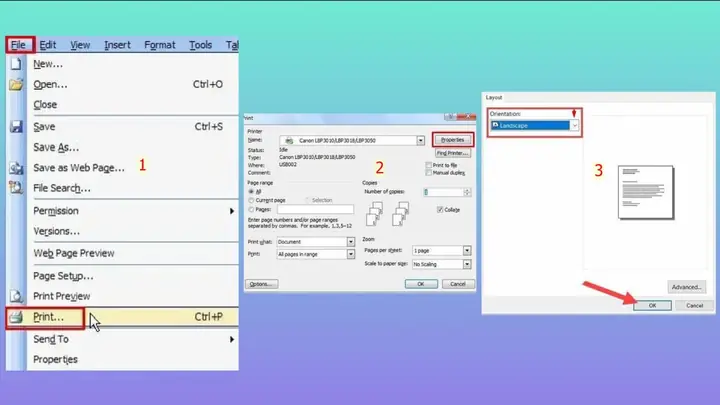
Để bắt đầu quá trình in ấn, bạn cần truy cập vào hộp thoại “Print” quen thuộc. Bạn có thể thực hiện điều này bằng hai cách đơn giản trên giao diện Word 2003.
Cách thứ nhất, bạn vào menu “File” trên thanh công cụ, sau đó chọn “Print”. Cách thứ hai, bạn có thể sử dụng tổ hợp phím tắt tiện lợi là “Ctrl + P”. Cả hai phương pháp này đều sẽ đưa bạn đến cửa sổ cài đặt in ấn, nơi bạn sẽ thực hiện các tùy chỉnh tiếp theo.

Có thể bạn quan tâm: Cách In Trên Máy Tính Windows 10: Hướng Dẫn Chi Tiết Từ A-z
Cài đặt in hai mặt trong Word 2003
Sau khi mở hộp thoại “Print”, bạn cần tìm và lựa chọn tùy chọn để máy in có thể in trên cả hai mặt giấy. Trong Word 2003, tùy chọn này có thể không hiển thị trực tiếp trên cửa sổ chính mà thường nằm trong phần cài đặt của máy in.
Bạn hãy tìm kiếm các thuật ngữ như “Print on Both Sides”, “Duplex Printing” hoặc các tùy chọn tương tự trong phần “Properties” (Thuộc tính) của máy in, thường được truy cập từ hộp thoại “Print”. Nếu máy in của bạn hỗ trợ in hai mặt tự động, bạn sẽ thấy các tùy chọn để lật trang theo “Flip on long edge” (lật theo cạnh dài, phù hợp cho tài liệu dạng sổ dọc) hoặc “Flip on short edge” (lật theo cạnh ngắn, phù hợp cho tài liệu dạng sổ ngang). Hãy chọn tùy chọn phù hợp với cách bạn muốn đọc tài liệu của mình.
Hướng dẫn in hai mặt trên các phiên bản Word từ 2007 đến 365
Từ phiên bản Word 2007 trở đi, giao diện người dùng đã có nhiều thay đổi, và quy trình in hai mặt cũng trở nên trực quan và dễ tiếp cận hơn. Dù bạn đang sử dụng Word 2007, 2010, 2013, 2016, 2019, 2021 hay phiên bản mới nhất là Word 365, các bước cơ bản và tùy chọn cài đặt đều có sự tương đồng.
Các bước thực hiện in hai mặt cơ bản (Word 2007 trở lên)
Quy trình in hai mặt trên các phiên bản Word hiện đại bắt đầu bằng việc truy cập vào menu “Print”, tương tự như trước đây.

Có thể bạn quan tâm: Cách In Ấn Chuyên Nghiệp Trong Microsoft Project 2010: Hướng Dẫn Chi Tiết
Để bắt đầu, bạn vào menu “File” trên thanh công cụ và chọn “Print”. Trong cửa sổ “Print”, bạn sẽ thấy một tùy chọn hiển thị rõ ràng cho việc in ấn. Thay vì “Print on Both Sides” như trong các cài đặt máy in, bạn sẽ thấy các lựa chọn như “Print One Side” (In một mặt) hoặc “Print on Both Sides” (In hai mặt). Hãy chọn “Print on Both Sides” để kích hoạt chế độ in hai mặt.
Tùy chỉnh nâng cao khi in hai mặt
Bên cạnh việc in hai mặt tự động, Word còn cung cấp các tùy chọn nâng cao, đặc biệt hữu ích khi máy in của bạn không hỗ trợ tính năng duplex printing tự động.
Nếu máy in của bạn không hỗ trợ in hai mặt tự động, bạn có thể chọn “Manually Print on Both Sides” (In thủ công hai mặt). Khi chọn tùy chọn này, Word sẽ in một mặt của tất cả các trang trước, sau đó nhắc bạn lật ngược các tờ giấy đã in và nạp lại vào máy in để in mặt còn lại. Ngoài ra, trong hộp thoại “Print”, bạn cũng có thể điều chỉnh các thông số quan trọng khác như chọn đúng máy in, số bản sao cần in, hoặc chỉ định các trang cụ thể muốn in.
Tại sao cần in hai mặt và các lợi ích
Việc lựa chọn in hai mặt không chỉ là một tùy chọn kỹ thuật mà còn mang lại nhiều lợi ích thiết thực, đóng góp vào việc bảo vệ môi trường và tối ưu hóa chi phí. Hiểu rõ những lợi ích này sẽ giúp bạn đưa ra quyết định in ấn thông minh hơn.
Có thể bạn quan tâm: Hướng Dẫn Chi Tiết Cách In Trong Excel 2007: Từ Cơ Bản Đến Nâng Cao
Lợi ích về môi trường và kinh tế
Lợi ích rõ ràng và quan trọng nhất của việc in hai mặt là giảm đáng kể lượng giấy tiêu thụ. Bằng cách sử dụng cả hai mặt của mỗi tờ giấy, bạn có thể cắt giảm gần một nửa nhu cầu sử dụng giấy, từ đó góp phần bảo vệ tài nguyên rừng và giảm lượng rác thải ra môi trường. Về mặt kinh tế, việc này trực tiếp làm giảm chi phí mua giấy, mực in và chi phí vận hành máy in, mang lại lợi ích rõ rệt cho cả cá nhân và doanh nghiệp.
Các trường hợp nên sử dụng in hai mặt
In hai mặt là lựa chọn lý tưởng cho hầu hết các loại tài liệu văn phòng và cá nhân không yêu cầu tính chuyên nghiệp cao về trình bày hoặc không cần đóng gáy còng quá dày.
Các loại tài liệu như báo cáo nội bộ, bài luận học thuật, tài liệu tham khảo, bản nháp, sổ tay cá nhân, biên bản cuộc họp, hoặc các tài liệu nội bộ dùng trong công ty đều rất phù hợp để in hai mặt. Chúng giúp tiết kiệm không gian lưu trữ và vẫn đảm bảo tính đọc hiểu.
Một số lưu ý và mẹo khi in hai mặt trong Word
Để quá trình in hai mặt diễn ra suôn sẻ và cho ra kết quả tốt nhất, bạn nên lưu ý một số điểm quan trọng và áp dụng các mẹo nhỏ sau đây.
Có thể bạn quan tâm: Hướng Dẫn Chi Tiết Cách In Trang Trong Excel Đầy Đủ Nhất
Khắc phục lỗi in hai mặt sai chiều
Một trong những vấn đề thường gặp khi in hai mặt là các trang có thể bị sai chiều lật, lệch lề, hoặc không khớp với nhau, gây khó khăn cho việc đọc.
Nếu gặp tình trạng này, hãy kiểm tra lại cài đặt “Flip on long edge” hoặc “Flip on short edge” trong thuộc tính máy in. Thông thường, “Flip on long edge” phù hợp cho các tài liệu đọc theo chiều dọc, còn “Flip on short edge” dùng cho tài liệu đọc theo chiều ngang hoặc khi bạn muốn đóng gáy ở cạnh ngắn. Nếu vẫn bị sai, thử đảo ngược lựa chọn này hoặc kiểm tra lại cách bạn đặt giấy vào khay in.
Kiểm tra máy in có hỗ trợ in hai mặt tự động không
Không phải tất cả các máy in đều được trang bị tính năng in hai mặt tự động (duplex printing).
Cách đơn giản nhất để nhận biết là kiểm tra thông số kỹ thuật của máy in hoặc xem trên thân máy có nhãn “Duplex Printer” hay không. Nếu không chắc chắn, bạn có thể thử truy cập vào “Printer Properties” (Thuộc tính máy in) từ hộp thoại “Print” trong Word và tìm kiếm các tùy chọn liên quan đến “Duplex” hoặc “Print on Both Sides”. Nếu máy in có hỗ trợ, bạn sẽ thấy các tùy chọn này để kích hoạt. Nếu không có, bạn sẽ phải thực hiện in thủ công từng mặt.

In hai mặt cho các loại tệp tin khác (ví dụ: PDF)
Mặc dù hướng dẫn này tập trung vào Microsoft Word, nguyên tắc in hai mặt cũng có thể áp dụng cho các định dạng tệp tin khác như PDF.
Khi mở tệp PDF bằng Adobe Acrobat Reader hoặc các trình đọc PDF khác, bạn cũng sẽ thấy tùy chọn “Print” (In ấn). Trong hộp thoại in, tìm các cài đặt tương tự như “Print on Both Sides” hoặc các tùy chọn in thủ công. Quy trình cụ thể có thể hơi khác tùy thuộc vào phần mềm bạn sử dụng để mở tệp PDF.
In hai mặt trên các hệ điều hành khác nhau
Quá trình in hai mặt trong Microsoft Word về cơ bản là giống nhau trên các hệ điều hành khác nhau như Windows và macOS.
Điểm khác biệt chủ yếu (nếu có) thường nằm ở cách truy cập vào “Printer Properties” hoặc “Print Settings”. Trên Windows, bạn thường vào “File” > “Print” > “Printer Properties”. Trên macOS, bạn có thể vào “File” > “Print” và sau đó tìm kiếm tùy chọn duplex trong menu thả xuống “Copies & Pages” hoặc một mục tương tự hiển thị tên máy in của bạn. Luôn kiểm tra giao diện cài đặt máy in trên hệ điều hành của bạn để có hướng dẫn chính xác nhất.


