
Việc kiểm tra máy in định kỳ hoặc khi gặp sự cố là vô cùng quan trọng để đảm bảo máy hoạt động ổn định và cho ra bản in chất lượng. Bài viết này sẽ hướng dẫn bạn cách test máy in nhanh chóng, hiệu quả, từ việc in trang thử nghiệm cơ bản trên máy tính đến các phương pháp test trực tiếp trên từng dòng máy, giúp bạn tự chẩn đoán và khắc phục sự cố một cách hiệu quả.
Trong phần nội dung chính, chúng ta sẽ đi qua các bước cơ bản để in trang thử nghiệm trên hệ điều hành Windows, cách test máy in mà không cần cài đặt driver cho các dòng máy phổ biến, cùng với việc hiểu rõ cách test máy in để kiểm tra và khắc phục sự cố. Bên cạnh đó, phần nội dung bổ sung sẽ cung cấp những lưu ý quan trọng khi kiểm tra máy in cũ, các yếu tố cần xem xét và thời điểm thích hợp để tiến hành kiểm tra.
Các bước cơ bản để in trang thử nghiệm (test page) trên máy tính
Việc in trang thử nghiệm là một trong những cách đơn giản và hiệu quả nhất để kiểm tra xem máy in của bạn có đang hoạt động bình thường hay không, cũng như xem xét chất lượng bản in. Quy trình này thường bao gồm việc truy cập vào cài đặt máy in trên hệ điều hành và sử dụng chức năng “Print Test Page” (In trang thử nghiệm).
Hướng dẫn cho Windows 10
Để thực hiện in trang thử nghiệm trên Windows 10, bạn cần truy cập vào mục “Thiết bị” (Devices) hoặc “Máy in và máy quét” (Printers & scanners) trong Cài đặt. Sau đó, chọn máy in mong muốn, nhấp vào “Quản lý” (Manage) và tìm tùy chọn “Thuộc tính máy in” (Printer properties). Trong cửa sổ thuộc tính máy in, bạn sẽ tìm thấy nút “In trang thử nghiệm” (Print Test Page), thường nằm trong tab “Chung” (General).

Có thể bạn quan tâm: Cách In Tem Mã Vạch: Hướng Dẫn Chi Tiết Từ A-z Cho Người Mới Bắt Đầu
Hướng dẫn cho các phiên bản Windows cũ hơn (XP, 7, 8)
Cách truy cập chức năng in trang thử nghiệm có thể hơi khác nhau tùy thuộc vào phiên bản Windows bạn đang sử dụng. Đối với Windows XP, bạn có thể tìm thấy tùy chọn này trong mục “Máy in và Fax” (Printers and Fax) thông qua Control Panel. Trên Windows 7 và 8, quy trình tương tự như Windows 10, bạn sẽ tìm thấy máy in trong “Thiết bị và máy in” (Devices and Printers) trên Control Panel. Sau khi chọn máy in, bạn nhấp chuột phải để truy cập “Printer properties” và tìm nút “Print Test Page”.
Cách test máy in mà không cần cài đặt driver
Trong trường hợp bạn không muốn hoặc không thể cài đặt driver máy in lên máy tính, vẫn có những phương pháp để kiểm tra hoạt động cơ bản của máy. Các phương pháp này thường tập trung vào việc sử dụng các chức năng test tích hợp sẵn trên chính máy in.
Test máy in Canon LBP2900/HP 1020 không cần cài đặt driver

Có thể bạn quan tâm: Hướng Dẫn Chi Tiết Cách In Tem Bảo Hành Đúng Chuẩn & Đẹp
Đối với các dòng máy in phổ biến như Canon LBP2900 hoặc HP 1020, việc test mà không cần driver có thể thực hiện bằng cách tận dụng các chế độ chẩn đoán phần cứng. Thông thường, bạn cần bật máy in, đảm bảo máy đã kết nối nguồn và chờ cho máy khởi động hoàn tất. Các bước chi tiết có thể được tìm thấy trên các nền tảng video như YouTube, nơi người dùng chia sẻ kinh nghiệm thực hiện test trực tiếp trên máy mà không cần bất kỳ phần mềm hỗ trợ nào.
Hướng dẫn test máy in Brother HL-L2321D trực tiếp
Để kiểm tra máy in Brother HL-L2321D mà không cần cài đặt driver, bạn có thể thực hiện một quy trình đơn giản. Đầu tiên, hãy bật máy in và đảm bảo máy đã được kết nối với nguồn điện. Tiếp theo, nhấn và giữ nút “GO” trên bảng điều khiển của máy cho đến khi máy bắt đầu in ra một trang thử nghiệm. Trang in này sẽ hiển thị thông tin về cấu hình và trạng thái hoạt động của máy, giúp bạn đánh giá sơ bộ tình trạng.
Test máy in cho mục đích kiểm tra và khắc phục sự cố
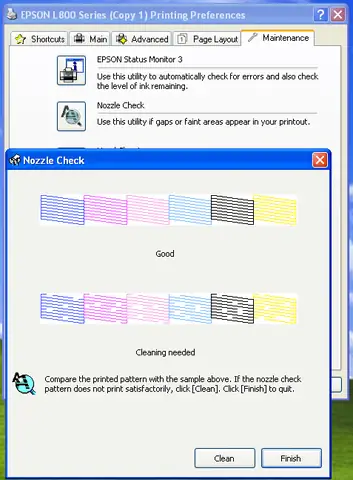
Việc thực hiện các bài test máy in không chỉ giúp xác định xem máy có hoạt động hay không, mà còn đóng vai trò quan trọng trong việc chẩn đoán nguyên nhân gây ra các vấn đề về chất lượng bản in hoặc lỗi hoạt động. Thông qua kết quả của các bài test, bạn có thể nhận biết các dấu hiệu bất thường và đưa ra giải pháp khắc phục phù hợp.
Có thể bạn quan tâm: Cách In Sách Từ File Ebook: Hướng Dẫn Chi Tiết Cho Người Mới Bắt Đầu
Hướng dẫn test bảng màu máy in và xử lý lỗi
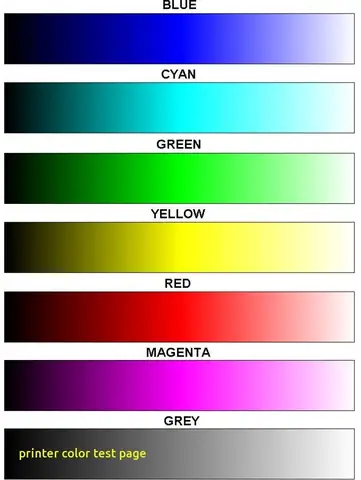
Kiểm tra bảng màu là một phần quan trọng để đánh giá chất lượng bản in, đặc biệt đối với máy in màu. Bạn có thể thực hiện test bằng cách in một trang chứa nhiều màu sắc khác nhau hoặc một ảnh mẫu có dải màu rộng. Quan sát kỹ bản in để phát hiện các vấn đề như màu sắc bị lệch, nhạt, loang lổ hoặc thiếu nét. Nếu gặp lỗi về màu sắc, bạn có thể thử chạy chức năng hiệu chuẩn màu (calibration) của máy in hoặc kiểm tra lại hộp mực/mực in.
Hướng dẫn in Self-Test trên máy in hóa đơn
Đối với máy in hóa đơn, chức năng Self-Test là một công cụ hữu ích để kiểm tra độc lập hoạt động của máy in mà không cần kết nối với hệ thống POS. Để thực hiện, bạn cần bật nguồn máy in đồng thời nhấn và giữ nút “FEED” (hoặc nút tương tự). Máy in sẽ tự động in ra một trang kiểm tra, thường bao gồm thông tin về firmware, cấu hình và đôi khi là một mẫu in đơn giản. Mục đích của Self-Test là để xác định xem phần cứng máy in có hoạt động đúng chức năng cơ bản hay không.
Lưu ý và kinh nghiệm khi kiểm tra máy in cũ

Có thể bạn quan tâm: Cách In Sticker Tại Nhà: Hướng Dẫn Chi Tiết & Các Phương Pháp Đơn Giản
Khi có ý định mua một chiếc máy in đã qua sử dụng, việc kiểm tra kỹ lưỡng là bước không thể bỏ qua để tránh mua phải thiết bị lỗi hoặc sắp hỏng. Áp dụng các mẹo kiểm tra dưới đây sẽ giúp bạn đưa ra quyết định sáng suốt hơn.
Kiểm tra tổng thể máy in trước khi test
Trước khi tiến hành bất kỳ bài test nào, hãy dành thời gian quan sát tổng thể chiếc máy in. Kiểm tra xem đèn tín hiệu trên máy có hoạt động bình thường không, có dấu hiệu cháy nổ hay hư hỏng vật lý nào không. Đảm bảo cáp nguồn và cáp USB (hoặc cáp kết nối mạng) được cắm chắc chắn và không bị sờn, đứt. Việc kiểm tra ban đầu này giúp loại trừ các vấn đề hiển nhiên về kết nối hoặc nguồn điện.
Kiểm tra các yếu tố khác khi test bản in
Trong quá trình test, hãy chú ý đến các yếu tố môi trường và vật liệu hỗ trợ. Đảm bảo giấy in được đặt đúng cách trong khay, không bị lệch hoặc nhăn. Kiểm tra mức mực hoặc lượng mực còn lại trong hộp mực, vì mực yếu là nguyên nhân phổ biến gây ra bản in mờ hoặc thiếu nét. Một bản in kém chất lượng có thể do nhiều yếu tố, vì vậy việc xem xét kỹ lưỡng sẽ giúp khoanh vùng nguyên nhân chính xác hơn.
Các loại test bản in thường gặp
Có nhiều loại bài test bản in khác nhau tùy thuộc vào dòng máy và mục đích kiểm tra. “Test bản in lưới” (nozzle check) thường gặp trên các máy in phun, giúp kiểm tra các đầu phun có bị tắc nghẽn hay không, ví dụ trên máy Epson. “Test trang thử nghiệm chung” là bài test cơ bản nhất, áp dụng cho hầu hết các loại máy in, nhằm kiểm tra chức năng in tổng thể và chất lượng bản in.
Khi nào cần test máy in?
Việc kiểm tra máy in nên được thực hiện trong nhiều tình huống khác nhau. Cụ thể, bạn nên tiến hành test máy in trước khi quyết định mua một chiếc máy in cũ, sau khi máy vừa được sửa chữa để xác nhận lỗi đã được khắc phục, hoặc bất cứ khi nào bạn nhận thấy chất lượng bản in có dấu hiệu suy giảm. Bên cạnh đó, việc kiểm tra định kỳ theo lịch trình cũng giúp phát hiện sớm các vấn đề tiềm ẩn và bảo dưỡng máy hiệu quả hơn.


