
Việc in các Section riêng biệt trong tài liệu Word có thể giúp bạn quản lý nội dung hiệu quả hơn, đặc biệt khi bạn cần đánh số trang khác nhau, định dạng đầu trang/chân trang riêng hoặc áp dụng các cài đặt in đặc thù cho từng phần. Bài viết này sẽ hướng dẫn bạn chi tiết cách thực hiện thao tác này một cách đơn giản và chính xác.
Trong phần , chúng ta sẽ tập trung vào việc thực hiện trực tiếp cách in các Section cụ thể. Bạn sẽ học cách truy cập vào cài đặt in, nhập ký hiệu Section và lựa chọn Section mong muốn để in. Đồng thời, bài viết cũng đề cập đến những lưu ý quan trọng để quá trình in diễn ra suôn sẻ.
Sau đó, để cung cấp một cái nhìn toàn diện hơn, phần sẽ đi sâu vào việc hiểu rõ khái niệm Section trong Word. Bạn sẽ nắm được Section là gì, vai trò của nó trong việc định dạng tài liệu và cách hiển thị số Section trên thanh trạng thái để dễ dàng nhận biết.
Cuối cùng, chúng ta sẽ mở rộng sang các kỹ năng quản lý Section nâng cao hơn như tạo, xóa và gộp Section, giúp bạn làm chủ hoàn toàn cấu trúc tài liệu của mình.
Cách in các Section riêng biệt trên Word
Có thể bạn quan tâm: Hướng Dẫn Chi Tiết Cách In Rập May Vá Bằng Máy In Cá Nhân
In các Section riêng biệt trên Word là một tính năng mạnh mẽ cho phép bạn kiểm soát chính xác những phần nào của tài liệu sẽ được in ra. Thay vì in toàn bộ tài liệu, bạn có thể chọn in một hoặc nhiều Section cụ thể, tiết kiệm thời gian và giấy in. Bài viết sẽ hướng dẫn bạn từng bước thực hiện thao tác này, cùng với các tùy chọn cài đặt để bạn có thể tùy chỉnh theo nhu cầu.
Các bước thực hiện in Section trên Word
Để in một hoặc nhiều Section cụ thể trong tài liệu Word, bạn cần thực hiện các bước sau đây, bắt đầu từ việc truy cập vào cài đặt in và sau đó nhập ký hiệu Section vào ô Pages.
- Truy cập vào cài đặt in: Bắt đầu bằng cách nhấn tổ hợp phím Ctrl + P hoặc đi tới tab File rồi chọn Print. Cửa sổ cài đặt in sẽ hiển thị.
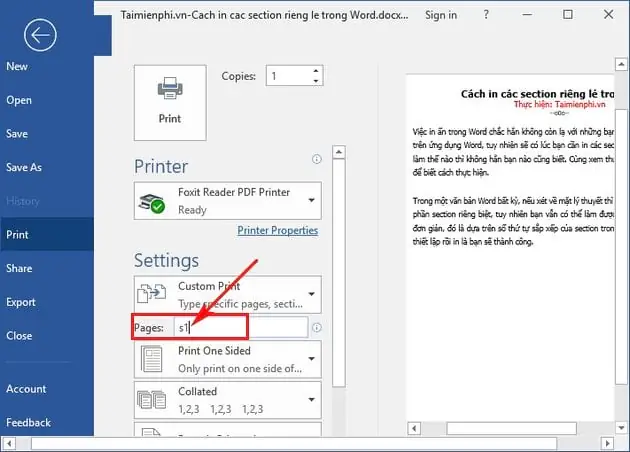
- Nhập ký hiệu Section vào ô Pages: Tại ô Pages (Trang), bạn có thể nhập các ký hiệu để chỉ định Section muốn in. Các ký hiệu phổ biến bao gồm:
- s1: In Section 1.
- s2-s3: In Section 2 đến Section 3.
- s1, s3: In Section 1 và Section 3.
- s1, s2-s4: In Section 1 và Section 2 đến Section 4.
Lưu ý rằng bạn cần xác định chính xác số thứ tự của các Section trong tài liệu của mình.
- In một Section cụ thể hoặc một nhóm Section: Sau khi nhập ký hiệu Section vào ô Pages, bạn chỉ cần nhấn nút Print. Word sẽ chỉ in ra các Section mà bạn đã chỉ định. Ví dụ, nếu bạn muốn in Section 1 và Section 3, bạn sẽ nhập
s1, s3vào ô Pages. Nếu bạn muốn in toàn bộ Section 2, bạn chỉ cần nhậps2.
Lưu ý khi cài đặt in Section

Có thể bạn quan tâm: Hướng Dẫn Chi Tiết Cách In Từ Máy Tính Ra Máy In Cho Người Mới Bắt Đầu
Khi thực hiện cài đặt in Section, có một số tình huống có thể xảy ra mà bạn cần lưu ý để đảm bảo quá trình in diễn ra chính xác và hiệu quả.
- Các tình huống có thể xảy ra và cách khắc phục: Đôi khi, việc nhập sai ký hiệu Section hoặc nhầm lẫn số thứ tự có thể dẫn đến việc in sai nội dung mong muốn. Nếu gặp trường hợp này, hãy kiểm tra lại số Section bạn đã nhập vào ô Pages. Đảm bảo rằng bạn đang sử dụng ký hiệu “s” theo sau là số thứ tự Section. Nếu tài liệu có nhiều Section, bạn có thể cần sử dụng tính năng hiển thị số Section trên thanh trạng thái (sẽ được trình bày chi tiết hơn ở phần sau) để xác định chính xác số thứ tự của từng Section.
- Tầm quan trọng của việc xác định đúng số Section cần in: Việc xác định đúng số Section là yếu tố then chốt để bạn có thể in chính xác phần tài liệu mình mong muốn. Nếu không xác định rõ ràng, bạn có thể vô tình in ra các Section không cần thiết hoặc bỏ sót những phần quan trọng. Do đó, trước khi tiến hành in, hãy dành thời gian xem lại cấu trúc tài liệu và ghi nhớ hoặc ghi chú lại số thứ tự của các Section mà bạn muốn in.
Hiểu rõ về Section trong Word
Để sử dụng tính năng in Section riêng biệt hiệu quả, việc hiểu rõ khái niệm Section trong Word là vô cùng quan trọng. Section trong Word không chỉ đơn thuần là một cách chia nhỏ tài liệu, mà còn là một công cụ mạnh mẽ cho phép bạn áp dụng các định dạng khác nhau cho từng phần của văn bản.
Section là gì trong Microsoft Word?
Có thể bạn quan tâm: Cách In Ra Giấy A4 Vừa Khổ Và Đầy Đủ Trên Word, Excel
Section trong Microsoft Word là một phân đoạn của tài liệu cho phép bạn áp dụng các cài đặt định dạng khác nhau cho từng phần đó. Mục đích sử dụng chính của Section là để chia nhỏ một tài liệu dài và phức tạp thành các phần nhỏ hơn, mỗi phần có thể có những yêu cầu định dạng riêng biệt. Lợi ích của việc sử dụng Section là nó giúp bạn dễ dàng quản lý và tùy chỉnh các yếu tố như:
- Định dạng trang: Thay đổi hướng giấy (dọc/ngang), kích thước trang.
- Đầu trang và chân trang: Thiết lập đầu trang và chân trang khác nhau cho từng Section, ví dụ như số trang khác nhau, hoặc không có đầu trang/chân trang ở một số Section nhất định.
- Cột: Áp dụng định dạng nhiều cột cho một Section, trong khi các Section khác vẫn giữ định dạng một cột.
- Đánh số trang: Bắt đầu đánh số trang lại từ đầu cho từng Section.
Cách hiển thị số Section trên thanh trạng thái
Để thuận tiện cho việc xác định và nhập số Section khi cài đặt in, bạn nên hiển thị số Section trên thanh trạng thái của Word.
- Hướng dẫn thao tác: Chuột phải vào bất kỳ vị trí trống nào trên thanh trạng thái (thường nằm ở cuối cửa sổ Word). Một menu ngữ cảnh sẽ hiện ra. Trong menu này, tìm và chọn Section.
- Ý nghĩa của việc hiển thị số Section: Sau khi bạn chọn Section, số thứ tự của Section hiện tại mà con trỏ đang ở sẽ được hiển thị ở góc dưới bên trái của thanh trạng thái. Ví dụ, nếu bạn thấy “Sec 1” nghĩa là con trỏ đang ở Section 1, “Sec 2” nghĩa là con trỏ đang ở Section 2, v.v. Điều này giúp bạn dễ dàng biết được mình đang làm việc ở Section nào và cung cấp thông tin cần thiết khi nhập số Section vào ô Pages khi in.
Quản lý Section trong tài liệu Word
Có thể bạn quan tâm: Hướng Dẫn Chi Tiết Cách In Giấy A3 Trên Mọi Nền Tảng
Ngoài việc in Section riêng biệt, việc nắm vững cách tạo, xóa và quản lý các Section Break còn giúp bạn kiểm soát hoàn toàn cấu trúc và định dạng của tài liệu.
Cách tạo Section Break
Để chia tài liệu thành các Section mới, bạn cần sử dụng lệnh Section Break.
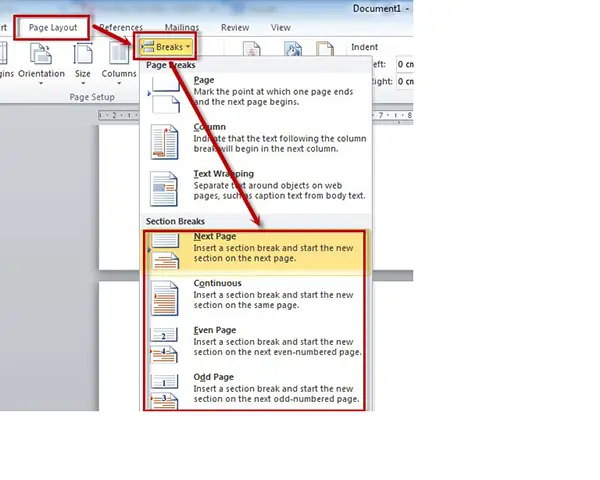
- Hướng dẫn sử dụng: Truy cập vào tab Layout (Bố cục). Trong nhóm Page Setup (Thiết lập trang), nhấp vào Breaks (Ngắt trang). Bạn sẽ thấy các tùy chọn Section Break.
- Các loại Section Break:
- Next Page: Bắt đầu một Section mới trên trang tiếp theo. Đây là loại phổ biến nhất khi bạn muốn các Section có đầu trang, chân trang hoặc định dạng trang khác nhau.
- Continuous: Bắt đầu một Section mới trên cùng một trang. Loại này hữu ích khi bạn muốn thay đổi số cột hoặc các định dạng khác trong cùng một trang mà không chuyển sang trang mới.
- Even Page / Odd Page: Bắt đầu một Section mới trên trang chẵn hoặc trang lẻ tiếp theo. Thường được sử dụng trong các tài liệu có yêu cầu in ấn chuyên nghiệp để đảm bảo các Section quan trọng bắt đầu ở đúng loại trang mong muốn.
Cách xóa Section Break
Xóa Section Break sẽ gộp các Section liền kề lại với nhau.
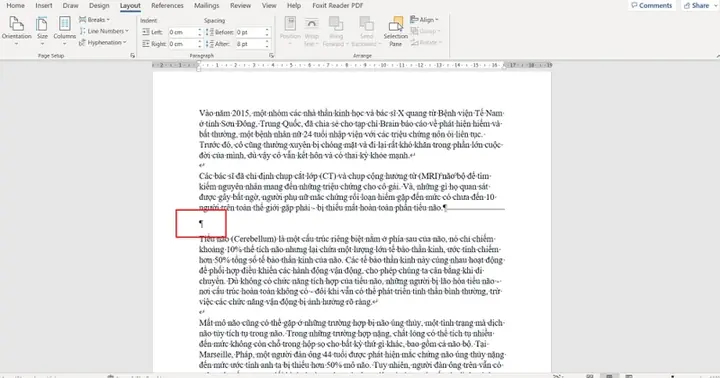
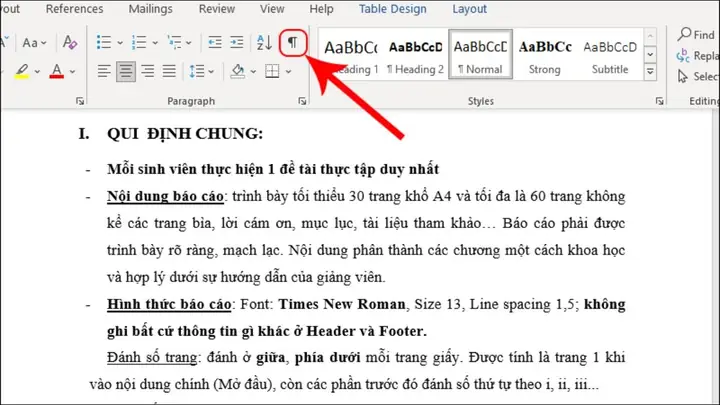
- Hướng dẫn cách xóa: Cách đơn giản nhất là bật chế độ hiển thị các ký hiệu định dạng ẩn (nhấn tổ hợp phím Ctrl + Shift + 8 hoặc vào tab Home > nhóm Paragraph > biểu tượng ¶). Bạn sẽ thấy các Section Break được hiển thị như các dòng chữ “Section Break (Next Page)”, “Section Break (Continuous)”,… Đặt con trỏ ngay trước Section Break bạn muốn xóa và nhấn phím Delete.
- Lưu ý về việc xóa Section Break: Khi bạn xóa một Section Break, định dạng của Section phía trên sẽ được áp dụng cho Section phía dưới. Ví dụ, nếu Section 1 có định dạng khác Section 2 và bạn xóa Section Break giữa chúng, toàn bộ tài liệu sau đó sẽ tuân theo định dạng của Section 1. Hãy cẩn thận khi xóa Section Break để tránh làm thay đổi định dạng không mong muốn của các Section liền kề.
Cách gộp các Section trong Word
Việc gộp các Section có thể cần thiết khi bạn muốn thống nhất định dạng hoặc cấu trúc cho một phần của tài liệu.
- Hướng dẫn quy trình gộp: Để gộp hai hoặc nhiều Section thành một, bạn cần xóa các Section Break nằm giữa chúng. Khi bạn xóa một Section Break, Section phía trên sẽ kế thừa định dạng của Section đó. Lặp lại quá trình này cho đến khi bạn chỉ còn lại một Section mong muốn. Ví dụ, nếu bạn có Section 1, Section 2 và Section 3, và bạn muốn gộp chúng thành một Section duy nhất với định dạng của Section 1, bạn sẽ xóa Section Break sau Section 1 và Section Break sau Section 2.
- Các trường hợp cần gộp Section và lợi ích mang lại: Bạn có thể cần gộp Section khi nhận ra rằng việc chia Section trước đó là không cần thiết hoặc khi bạn muốn áp dụng một định dạng chung cho một phần lớn của tài liệu. Lợi ích của việc gộp Section là đơn giản hóa cấu trúc tài liệu, giúp việc quản lý định dạng trở nên dễ dàng hơn và tránh các lỗi định dạng không mong muốn do sự xung đột giữa các cài đặt của các Section khác nhau.
Tại sao cần chia tài liệu thành các Section?
Việc chia tài liệu thành các Section mang lại nhiều lợi ích quan trọng, giúp bạn tạo ra các tài liệu chuyên nghiệp và có cấu trúc rõ ràng hơn.
- Lý do chính để chia tài liệu:
- Định dạng độc lập: Cho phép áp dụng các cài đặt định dạng khác nhau như hướng trang, lề, số cột cho từng phần của tài liệu.
- Quản lý đầu trang và chân trang: Tạo đầu trang và chân trang riêng biệt cho mỗi Section, rất hữu ích cho việc đánh số trang khác nhau (ví dụ: đánh số La Mã cho phần mở đầu và số Ả Rập cho phần nội dung chính).
- Kiểm soát đánh số trang: Dễ dàng bắt đầu lại việc đánh số trang cho từng Section.
- Chia nhỏ tài liệu phức tạp: Giúp tài liệu dài và phức tạp trở nên dễ quản lý và chỉnh sửa hơn.
- Ví dụ về các loại tài liệu thường cần sử dụng Section:
- Báo cáo: Phần báo cáo tổng hợp có thể có định dạng khác với phần phụ lục.
- Luận văn, khóa luận: Phần mục lục, danh mục hình ảnh, danh mục bảng thường được đánh số trang bằng chữ La Mã, trong khi phần nội dung chính dùng số Ả Rập.
- Sách: Các chương khác nhau của một cuốn sách có thể cần các định dạng đầu trang, chân trang hoặc đánh số trang khác nhau.
- Tài liệu quảng cáo, brochure: Yêu cầu định dạng nhiều cột hoặc thay đổi hướng giấy cho các phần khác nhau.


