
Việc đánh số trang trong tài liệu Word là một thao tác cơ bản nhưng vô cùng quan trọng, giúp tài liệu trở nên chuyên nghiệp và dễ theo dõi hơn. Nếu bạn đang tìm cách thêm số trang từ đầu hoặc cuối tài liệu, hoặc muốn bắt đầu đánh số từ một trang cụ thể như trang bìa hay mục lục, bài viết này sẽ cung cấp hướng dẫn chi tiết và dễ hiểu nhất.
Trong bài viết này, chúng ta sẽ cùng nhau khám phá các phương pháp đánh số trang hiệu quả trong Microsoft Word. Từ việc thêm số trang thông thường, tùy chỉnh định dạng, đến kỹ thuật đánh số trang bắt đầu từ một trang bất kỳ, tất cả sẽ được trình bày một cách logic và mạch lạc để bạn có thể áp dụng ngay lập tức. Cùng bắt đầu hành trình làm chủ tính năng đánh số trang trong Word.
Hướng dẫn chi tiết cách đánh số trang trong Word
Việc thêm số trang vào tài liệu Word là một bước quan trọng để tài liệu của bạn trở nên chuyên nghiệp và dễ điều hướng hơn. Microsoft Word cung cấp các công cụ mạnh mẽ để bạn thực hiện điều này một cách nhanh chóng, dù bạn cần đánh số từ đầu hay chỉ muốn tùy chỉnh định dạng.
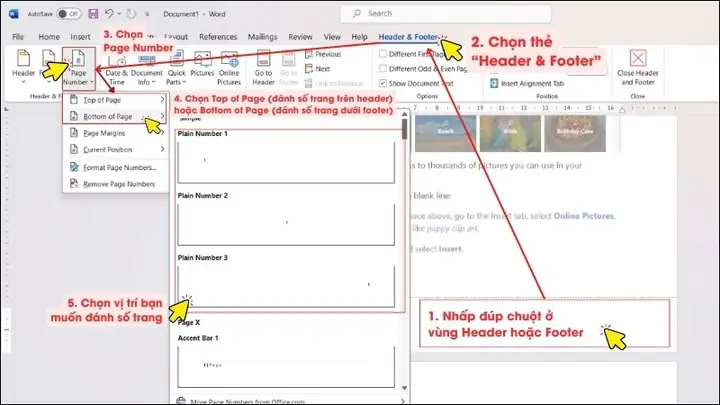
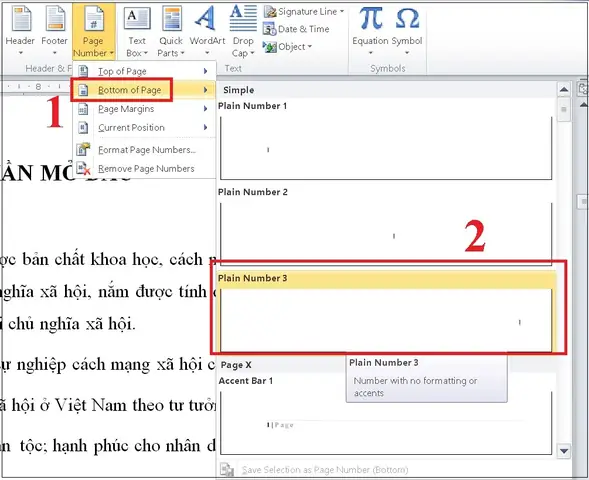
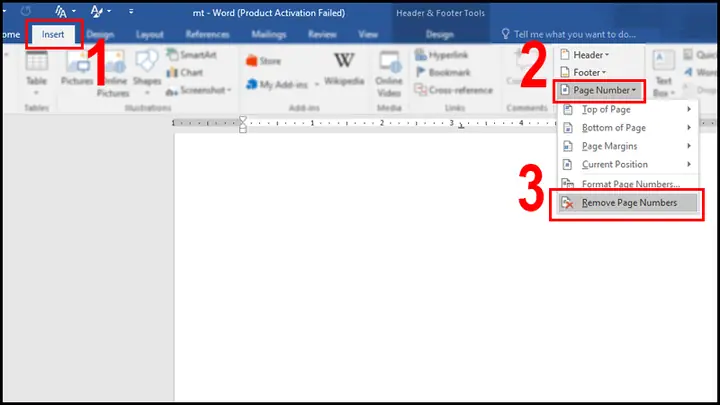
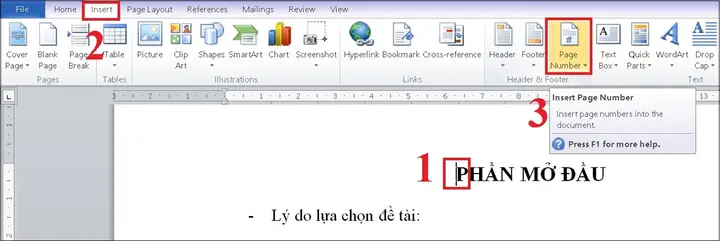
Để bắt đầu thêm số trang vào tài liệu Word, bạn cần truy cập vào tab “Insert” (Chèn) trên thanh công cụ. Tại đây, bạn sẽ tìm thấy nhóm lệnh “Header & Footer” (Đầu trang & Chân trang), trong đó có tùy chọn “Page Number” (Số trang). Nhấp vào “Page Number”, một menu thả xuống sẽ hiện ra, cho phép bạn lựa chọn vị trí mong muốn cho số trang, phổ biến nhất là ở đầu trang (Top of Page) hoặc cuối trang (Bottom of Page). Sau khi chọn vị trí, bạn có thể chọn một trong các kiểu định dạng số trang được hiển thị sẵn để áp dụng cho tài liệu.
Đánh số trang từ đầu hoặc cuối tài liệu
Khi bạn muốn đánh số trang cho toàn bộ tài liệu một cách tự động, Word sẽ thực hiện công việc này một cách nhanh chóng. Bạn chỉ cần thực hiện vài thao tác đơn giản để số trang được thêm vào mọi trang.
Các bước thực hiện để đánh số trang tự động thường bao gồm việc chọn vị trí (đầu hoặc cuối trang) và sau đó chọn kiểu định dạng. Word sẽ tự động nhận diện và đánh số tuần tự cho tất cả các trang trong tài liệu của bạn, bắt đầu từ số 1 ở trang đầu tiên.
Bạn có thể lựa chọn các kiểu định dạng số trang phổ biến như số Ả Rập (1, 2, 3…), số La Mã (i, ii, iii…) hoặc chữ cái (a, b, c…). Để làm được điều này, sau khi nhấp vào “Page Number”, bạn chọn “Format Page Numbers…” (Định dạng Số trang…). Tại đây, trong mục “Number format” (Định dạng số), bạn có thể chọn kiểu số mình muốn.
Tùy chỉnh vị trí và định dạng số trang
Có thể bạn quan tâm: 8+ Cách In Áo Tại Nhà Đơn Giản Bằng Bàn Ủi & Mực In
Mỗi tài liệu có những yêu cầu thiết kế riêng, và việc tùy chỉnh vị trí cũng như định dạng số trang giúp tài liệu của bạn trở nên độc đáo và phù hợp hơn với mục đích sử dụng. Word cho phép bạn điều chỉnh chi tiết các yếu tố này.
Cách điều chỉnh vị trí chính xác của số trang được thực hiện ngay sau khi bạn chọn “Page Number” và một vị trí bất kỳ (ví dụ: “Bottom of Page”). Sau khi số trang xuất hiện trên tài liệu, bạn có thể nhấp đúp vào khu vực đầu trang hoặc chân trang để kích hoạt chế độ chỉnh sửa. Lúc này, bạn có thể sử dụng các công cụ căn lề (trái, giữa, phải) hoặc kéo thả thủ công để di chuyển số trang đến vị trí mong muốn.
Bên cạnh đó, bạn có thể thay đổi các tùy chọn định dạng số trang khác nhau. Ngoài định dạng số Ả Rập mặc định, bạn có thể chuyển sang sử dụng số La Mã (ví dụ: i, ii, iii cho phần mở đầu hoặc phụ lục) hoặc chữ cái (a, b, c). Để thực hiện điều này, bạn quay lại tùy chọn “Format Page Numbers…” và chọn định dạng mong muốn trong mục “Number format”.
Cách đánh số trang trong Word từ trang bất kỳ
Trong nhiều trường hợp, bạn sẽ cần đánh số trang bắt đầu từ một trang cụ thể, ví dụ như bỏ qua trang bìa, trang mục lục hoặc các trang giới thiệu khác. Điều này đòi hỏi bạn phải ngắt tài liệu thành các phần (sections) khác nhau để có thể thiết lập đánh số trang độc lập cho từng phần.
Việc cần đánh số trang từ một trang cụ thể thường xảy ra khi tài liệu của bạn có các phần đầu không cần đánh số theo trình tự chính, chẳng hạn như trang bìa, trang đề tặng, hoặc mục lục. Trong những trường hợp này, chúng ta thường muốn bắt đầu đánh số trang từ phần nội dung chính, thường là từ số 1 hoặc một số khác theo yêu cầu.
Để làm được điều này, kỹ thuật quan trọng nhất là sử dụng tính năng ngắt section (tách phần) của Word. Khi bạn ngắt tài liệu thành các section khác nhau, mỗi section sẽ có thể được định dạng và đánh số trang độc lập với các section khác. Điều này mang lại sự linh hoạt cao, cho phép bạn áp dụng các kiểu đánh số khác nhau cho từng phần của tài liệu.
Sử dụng Break “Next Page” để tách section
Việc ngắt section là bước nền tảng để bạn có thể kiểm soát cách đánh số trang. Sử dụng “Next Page” break là cách phổ biến và hiệu quả nhất để tách các phần nội dung cần đánh số khác nhau.
Có thể bạn quan tâm: Cách In Xoay Ngang Giấy A4 Trong Word & Excel Chi Tiết Nhất
Các bước thực hiện để chèn “Next Page” break bao gồm việc đặt con trỏ vào cuối trang mà bạn muốn ngắt, sau đó truy cập vào tab “Layout” (Bố cục), chọn “Breaks” (Ngắt trang), và cuối cùng chọn “Next Page” (Trang kế tiếp) trong mục “Section breaks” (Ngắt phần).
Tầm quan trọng của việc ngắt section trong việc đánh số trang tùy chỉnh là vô cùng lớn. Nó cho phép Word hiểu rằng các phần nội dung được tách ra là riêng biệt. Nhờ đó, bạn có thể thiết lập các quy tắc đánh số trang khác nhau cho từng section, ví dụ như bắt đầu đếm số trang mới hoặc sử dụng định dạng số khác cho mỗi phần.
Thiết lập đánh số trang khác nhau cho từng section
Sau khi đã ngắt section, bạn cần thực hiện các bước để thiết lập lại cách đánh số trang cho từng phần độc lập. Điều này yêu cầu bạn phải ngắt kết nối giữa header/footer của các section.
Hướng dẫn cách bỏ chọn “Link to Previous” (Liên kết với phần trước) trong Header & Footer là bước đầu tiên. Khi bạn đang ở trong chế độ chỉnh sửa header hoặc footer của section mới, trên tab “Header & Footer Tools” (Công cụ Đầu trang & Chân trang), bạn sẽ thấy một tùy chọn có tên “Link to Previous”. Bỏ chọn (uncheck) tùy chọn này để ngắt kết nối header/footer của section hiện tại với section trước đó.
Sau khi đã ngắt kết nối, bạn có thể bắt đầu đánh số trang mới từ một số nhất định cho section hiện tại. Để làm điều này, vào lại “Page Number”, chọn “Format Page Numbers…”, và trong mục “Page numbering” (Đánh số trang), chọn “Start at” (Bắt đầu tại) và nhập số bạn muốn bắt đầu (ví dụ: bắt đầu từ trang 2, bạn nhập số 2). Word sẽ áp dụng số này cho trang đầu tiên của section hiện tại và tiếp tục đánh số tuần tự từ đó.
Bỏ đánh số trang ở một số trang nhất định (ví dụ: trang bìa)
Trong nhiều loại tài liệu, đặc biệt là báo cáo, luận văn hay sách, trang bìa thường không có số trang hiển thị. Word cung cấp các tùy chọn linh hoạt để bạn loại bỏ số trang ở những trang không mong muốn mà không ảnh hưởng đến các trang khác.
Hướng dẫn cách loại bỏ số trang khỏi các trang không mong muốn rất đơn giản nếu bạn biết cách sử dụng các tùy chọn định dạng đặc biệt. Đầu tiên, bạn cần chắc chắn rằng trang bạn muốn loại bỏ số trang thuộc về một section riêng biệt hoặc là trang đầu tiên của tài liệu.
Có thể bạn quan tâm: Cách In Excel Vừa Trang Giấy A4 Đơn Giản, Chuẩn Khổ In
Bạn có thể áp dụng các tùy chọn “Different First Page” (Trang đầu tiên khác) hoặc “Different Odd & Even Pages” (Trang lẻ và trang chẵn khác) để quản lý việc hiển thị số trang. Để loại bỏ số trang trên trang đầu tiên, sau khi đã thêm số trang, vào chế độ chỉnh sửa Header & Footer, trên tab “Header & Footer Tools”, chọn “Different First Page”. Sau đó, xóa số trang khỏi khu vực đầu trang hoặc chân trang của trang đầu tiên. Số trang sẽ chỉ hiển thị từ trang thứ hai trở đi.
Các trường hợp đánh số trang nâng cao
Khi làm việc với các tài liệu có cấu trúc phức tạp, việc đánh số trang có thể phát sinh nhiều vấn đề cần giải quyết. Word cung cấp các công cụ và mẹo nhỏ để bạn xử lý các tình huống nâng cao này một cách hiệu quả.
Việc đánh số trang nâng cao thường xoay quanh việc quản lý các tài liệu dài, có nhiều phần, hoặc gặp phải các lỗi hiển thị không mong muốn. Hiểu rõ các kỹ thuật này sẽ giúp bạn tiết kiệm thời gian và đảm bảo tính chuyên nghiệp cho tài liệu của mình.
Dưới đây là một số giải đáp cho các vấn đề thường gặp và các mẹo hữu ích khi đánh số trang trong Word.
Đánh số trang cho tài liệu dài, nhiều phần
Đối với các tài liệu dài và có cấu trúc phức tạp với nhiều section, việc quản lý đánh số trang đòi hỏi sự cẩn trọng và hiểu biết về cách Word xử lý các section khác nhau. Bạn cần đảm bảo rằng mỗi section được đánh số theo đúng yêu cầu.
Cách quản lý đánh số trang khi có nhiều section phức tạp là áp dụng quy trình ngắt section và thiết lập “Link to Previous” một cách chính xác. Với mỗi section mới bạn tạo, hãy kiểm tra xem “Link to Previous” có được bỏ chọn hay không để đảm bảo nó hoạt động độc lập. Sau đó, thiết lập số trang bắt đầu và định dạng cho section đó. Nếu có các phần không muốn đánh số, hãy áp dụng tùy chọn “Different First Page” cho section đó.
Xử lý lỗi thường gặp khi đánh số trang
Có thể bạn quan tâm: Hướng Dẫn Chi Tiết Cách In Tờ Khai Thuế Điện Tử Trên Cổng Thuế Và Các Lưu Ý
Trong quá trình đánh số trang, người dùng có thể gặp phải một số lỗi phổ biến. Biết cách khắc phục chúng sẽ giúp bạn hoàn thành công việc một cách suôn sẻ.
Các lỗi phổ biến và cách khắc phục bao gồm:
- Số trang bị lặp lại: Lỗi này thường xảy ra khi tùy chọn “Link to Previous” chưa được bỏ chọn đúng cách giữa các section. Hãy kiểm tra lại việc ngắt kết nối này cho từng header/footer của các section.
- Số trang không hiển thị: Đảm bảo rằng bạn đã thực sự chèn số trang vào đầu trang hoặc chân trang và đã chọn đúng vị trí. Kiểm tra xem tùy chọn “Different First Page” có vô tình ẩn số trang trên trang đầu tiên hay không.
- Đánh số trang sai thứ tự: Điều này thường do lỗi trong việc thiết lập “Start at” (Bắt đầu tại) hoặc do nhầm lẫn trong việc ngắt section. Xem lại các bước thiết lập số trang bắt đầu cho từng section.
- Định dạng số trang không như ý: Quay lại mục “Format Page Numbers…” để điều chỉnh lại định dạng số (Ả Rập, La Mã, chữ cái) hoặc cách đánh số (bắt đầu từ số nào).
Những câu hỏi thường gặp về đánh số trang trong Word
Việc đánh số trang trong Word, đặc biệt là với các tùy chỉnh nâng cao, đôi khi có thể gây ra những thắc mắc. Dưới đây là tổng hợp và giải đáp một số câu hỏi phổ biến nhất mà người dùng thường gặp phải.
Việc hiểu rõ các khía cạnh này sẽ giúp bạn sử dụng tính năng đánh số trang một cách hiệu quả và tự tin hơn trong mọi tình huống.
Làm thế nào để định dạng lại số trang (ví dụ: từ 1, 2, 3 sang i, ii, iii)?
Để thay đổi định dạng số trang từ kiểu này sang kiểu khác, bạn chỉ cần truy cập vào tùy chọn “Format Page Numbers…” và chọn kiểu số mong muốn.
Hướng dẫn chi tiết cách thay đổi định dạng số trang bao gồm các bước sau:
1. Vào tab Insert (Chèn).
2. Chọn Page Number (Số trang) > Format Page Numbers… (Định dạng Số trang…).
3. Trong hộp thoại “Page Number Format” (Định dạng Số trang), ở mục “Number format” (Định dạng số), bạn có thể chọn từ danh sách thả xuống các kiểu định dạng như 1, 2, 3..., i, ii, iii..., I, II, III..., a, b, c..., hoặc A, B, C....
4. Nhấn OK để áp dụng thay đổi.
Có thể đánh số trang theo kiểu chỉ hiển thị số trang hiện tại không?
Không, Microsoft Word mặc định chỉ hỗ trợ đánh số trang tuần tự cho toàn bộ tài liệu hoặc từng section. Tính năng “Page Number” được thiết kế để hiển thị thứ tự của từng trang trong luồng tài liệu.

Tuy nhiên, nếu ý của bạn là chỉ muốn hiển thị số trang của section hiện tại và bỏ qua việc đánh số liên tục từ các section trước (sau khi đã ngắt section), thì điều này hoàn toàn có thể thực hiện được bằng cách ngắt kết nối “Link to Previous” và thiết lập lại số trang bắt đầu cho section đó như đã hướng dẫn ở trên. Word sẽ đánh số trang từ 1 (hoặc số bạn chọn) cho section đó, và các section trước đó (nếu có) sẽ không ảnh hưởng.
Làm sao để bỏ đánh số trang ở một số trang cụ thể mà không ảnh hưởng đến các trang khác?
Để loại bỏ số trang trên các trang riêng lẻ hoặc một nhóm trang mà không làm ảnh hưởng đến các trang khác, bạn cần sử dụng kết hợp của việc ngắt section và tùy chọn “Different First Page” hoặc “Different Odd & Even Pages”.
Các bước để loại bỏ số trang trên các trang riêng lẻ hoặc một nhóm trang thường liên quan đến việc tạo một section mới cho các trang đó (hoặc trang đầu tiên của nhóm trang) và sau đó áp dụng tùy chọn “Different First Page” cho section đó, rồi xóa số trang khỏi phần header/footer của trang đầu tiên trong section đó. Nếu muốn loại bỏ số trang trên các trang chẵn hoặc lẻ, bạn sử dụng tùy chọn “Different Odd & Even Pages” và xóa số trang tương ứng.
Cách đánh số trang cho tài liệu có nhiều section và yêu cầu định dạng khác nhau cho từng section?
Quy trình đánh số trang cho tài liệu có nhiều section với các định dạng khác nhau đòi hỏi bạn phải thực hiện một chuỗi các bước cẩn thận, chủ yếu xoay quanh việc ngắt section và quản lý header/footer.
Tóm tắt quy trình này bao gồm các bước sau:
1. Ngắt Section: Sử dụng “Next Page” break để tách các phần nội dung cần có định dạng đánh số trang khác nhau.
2. Ngắt Liên kết: Vào chế độ chỉnh sửa Header & Footer của section mới, bỏ chọn “Link to Previous” để ngắt kết nối với section trước.
3. Thiết lập Số Trang Bắt Đầu: Với mỗi section, vào “Format Page Numbers…” và chọn “Start at” để thiết lập số trang bắt đầu mong muốn cho section đó.
4. Chọn Định Dạng Số: Trong “Format Page Numbers…”, chọn kiểu định dạng số (ví dụ: số Ả Rập, số La Mã) cho từng section nếu cần.
5. Loại bỏ Số Trang Không Mong Muốn: Sử dụng “Different First Page” hoặc “Different Odd & Even Pages” cho các section cụ thể để bỏ số trang ở những vị trí không cần thiết (ví dụ: trang bìa).
Bằng cách tuân thủ các bước này, bạn có thể tùy chỉnh đánh số trang cho mọi loại tài liệu, dù phức tạp đến đâu.


