
Khi máy in Canon IX6770 đột nhiên báo hết mực, bản in bị mờ nhòe hay sai màu dù bạn mới thay, rất có thể máy đang gặp tình trạng hụt mực. Thay vì vội vàng mang máy đi sửa chữa, bạn hoàn toàn có thể tự khắc phục sự cố này tại nhà hoặc văn phòng bằng kỹ thuật hút mực đúng cách. Bài viết này sẽ cung cấp hướng dẫn chi tiết, từng bước để bạn thực hiện hút mực máy in Canon IX6770 một cách hiệu quả, giúp máy in hoạt động ổn định trở lại.
Chúng ta sẽ cùng tìm hiểu nguyên nhân sâu xa khiến máy in Canon IX6770 bị hụt mực, các dấu hiệu nhận biết rõ ràng, sau đó là quy trình chuẩn bị và thực hiện hút mực an toàn. Bên cạnh đó, bài viết cũng sẽ đề cập đến cách xử lý các sự cố liên quan đến cụm hút mực và bơm mực, cùng những lưu ý quan trọng để đảm bảo máy in hoạt động bền bỉ.
Tại sao máy in Canon IX6770 bị hụt mực và cách khắc phục?
Máy in Canon IX6770 bị hụt mực có thể xuất phát từ nhiều nguyên nhân khác nhau, từ những vấn đề đơn giản về mức độ mực cho đến các lỗi kỹ thuật phức tạp hơn trong hệ thống dẫn mực. Việc xác định đúng nguyên nhân sẽ giúp bạn có phương án khắc phục hiệu quả và tránh lặp lại tình trạng này trong tương lai.
Các nguyên nhân chính gây hụt mực máy in Canon IX6770
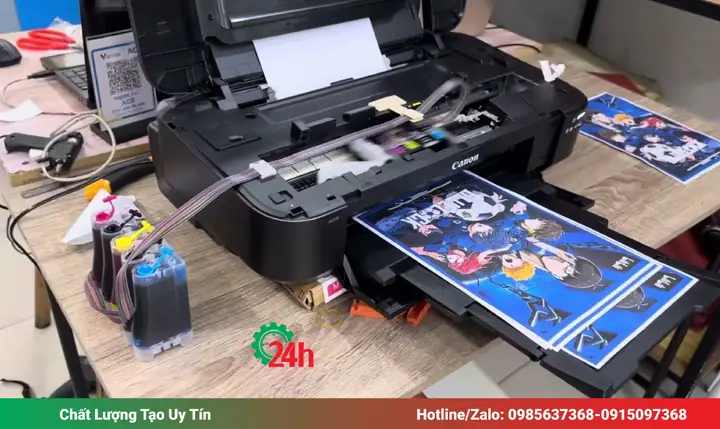
Có nhiều yếu tố có thể dẫn đến tình trạng hụt mực trên máy in Canon IX6770 mà người dùng cần chú ý. Dưới đây là những nguyên nhân phổ biến nhất:
Có thể bạn quan tâm: Hướng Dẫn Chi Tiết Cách Hút Mực Máy In Canon Ip2770 Đơn Giản, Hiệu Quả
- Kiểm tra mực in còn hay đã hết: Đây là nguyên nhân cơ bản nhất. Mặc dù máy báo mực còn, nhưng trên thực tế, lượng mực thực tế trong cartridge có thể đã cạn kiệt hoặc không đủ để máy hoạt động.
- Lỗi hệ thống bơm mực hoặc cụm hút mực: Bộ phận bơm mực và cụm hút mực có vai trò quan trọng trong việc đưa mực từ cartridge lên đầu phun. Nếu các bộ phận này gặp vấn đề như tắc nghẽn, mòn hoặc lỗi hoạt động, mực sẽ không được cung cấp đầy đủ.
- Tắc nghẽn đầu phun mực: Tình trạng đầu phun bị tắc do mực khô lại, bụi bẩn hoặc cặn mực có thể cản trở dòng chảy của mực, dẫn đến việc bản in bị thiếu nét hoặc mất màu.
- Vấn đề về chip đếm mực: Máy in Canon IX6770 sử dụng chip để theo dõi lượng mực còn lại. Đôi khi, chip này có thể báo sai, khiến máy hiển thị tình trạng hết mực ngay cả khi lượng mực trong cartridge vẫn còn.
Dấu hiệu nhận biết máy in Canon IX6770 bị hụt mực
Việc nhận biết sớm các dấu hiệu hụt mực giúp bạn kịp thời xử lý, tránh gây ảnh hưởng nghiêm trọng hơn đến máy in.
- Bản in bị nhòe, mờ, mất nét hoặc sai màu: Đây là biểu hiện rõ ràng nhất cho thấy máy in đang gặp vấn đề về việc cung cấp mực. Các đường nét trên bản in có thể bị đứt quãng, màu sắc không đồng đều hoặc bị nhạt đi.
- Máy báo lỗi hết mực dù mới thay: Nếu bạn vừa thay cartridge mực mới nhưng máy vẫn hiển thị thông báo hết mực, nguyên nhân có thể nằm ở chip đếm mực hoặc một lỗi kỹ thuật khác.
- Máy phát ra tiếng động lạ khi in: Đôi khi, khi hệ thống bơm mực hoặc cụm hút mực gặp trục trặc, máy in có thể phát ra những tiếng động bất thường trong quá trình hoạt động.
Hướng dẫn từng bước cách hút mực máy in Canon IX6770 hiệu quả
Quy trình hút mực máy in Canon IX6770 đòi hỏi sự cẩn thận và chính xác để đảm bảo an toàn cho các bộ phận bên trong máy. Với các bước chuẩn bị đầy đủ và thực hiện theo hướng dẫn, bạn có thể tự tin khắc phục tình trạng hụt mực ngay tại nhà.
Chuẩn bị dụng cụ và vật liệu
Có thể bạn quan tâm: Cách Hiển Thị Trang In Trong Excel Chuẩn Khổ Giấy & Vừa Khít
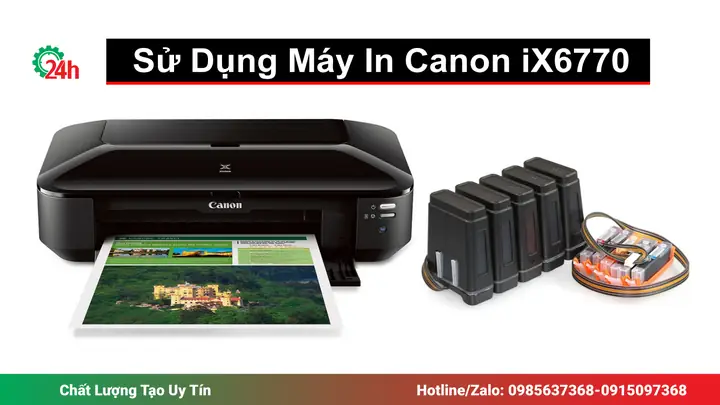
Để thực hiện việc hút mực cho máy in Canon IX6770, bạn cần chuẩn bị đầy đủ các dụng cụ và vật liệu sau:
- Xi-lanh: Nên sử dụng loại xi-lanh có dung tích phù hợp, dễ thao tác.
- Ống hút mực: Một đoạn ống nhựa mềm, nhỏ, vừa với đầu xi-lanh và có thể luồn vào lỗ thoát mực.
- Găng tay: Để đảm bảo vệ sinh và tránh mực dính vào tay.
- Khăn giấy: Dùng để lau sạch mực thừa hoặc các vết bẩn.
- Dung dịch vệ sinh đầu phun (nếu cần): Trong trường hợp đầu phun bị tắc nghẽn nhẹ, dung dịch này sẽ hỗ trợ làm sạch hiệu quả hơn.
Quy trình hút mực cho máy in Canon IX6770
Dưới đây là các bước chi tiết để bạn thực hiện hút mực máy in Canon IX6770 một cách an toàn và hiệu quả:
- Bước 1: Mở nắp máy in và di chuyển đầu phun về vị trí thay mực: Bật máy in, sau đó mở nắp máy để tiếp cận khu vực chứa đầu phun và cartridge mực. Chờ cho đầu phun di chuyển đến vị trí dễ thao tác, thường là ở giữa.
- Bước 2: Xác định vị trí các lỗ thoát mực trên cụm đầu phun hoặc cartridge: Quan sát kỹ cụm đầu phun hoặc các cartridge mực để tìm các lỗ nhỏ, đây là nơi mực được hút ra hoặc đẩy vào hệ thống.
- Bước 3: Sử dụng xi-lanh để hút lượng mực thừa ra khỏi hệ thống: Gắn ống hút mực vào đầu xi-lanh, sau đó nhẹ nhàng đưa đầu ống vào lỗ thoát mực. Kéo nhẹ pít-tông xi-lanh để hút lượng mực thừa hoặc cặn mực ra ngoài. Thực hiện cẩn thận, tránh hút quá mạnh làm hỏng đầu phun.
- Bước 4: Vệ sinh lại khu vực xung quanh đầu phun và lắp lại các bộ phận: Sau khi hút mực, dùng khăn giấy sạch hoặc dung dịch vệ sinh (nếu cần) để lau sạch các vết mực bám xung quanh đầu phun. Đảm bảo khu vực này khô ráo trước khi đóng nắp máy in và khởi động lại.
Các biện pháp hỗ trợ sau khi hút mực
Sau khi hoàn thành quy trình hút mực, việc thực hiện các bước hỗ trợ sau đó sẽ giúp máy in hoạt động ổn định và cho ra những bản in chất lượng.

Có thể bạn quan tâm: Hướng Dẫn Thay Bao Lụa Máy In Canon 2900: Khi Nào Cần & Cách Thực Hiện Đơn Giản
- Hướng dẫn chạy lệnh vệ sinh đầu phun (head cleaning) và căn chỉnh đầu phun (print head alignment) qua phần mềm máy in: Hầu hết các phần mềm điều khiển máy in đều có chức năng “Vệ sinh đầu phun” (Head Cleaning) và “Căn chỉnh đầu phun” (Print Head Alignment). Bạn nên chạy cả hai lệnh này sau khi hút mực để làm sạch sâu hệ thống dẫn mực và đảm bảo sự thẳng hàng của các kim phun.
- Lời khuyên về cách kiểm tra kết quả sau khi hút mực: Sau khi thực hiện vệ sinh và căn chỉnh, hãy in một trang kiểm tra (test page) hoặc một bản in thử đơn giản để đánh giá. Quan sát kỹ các đường nét, màu sắc và độ sắc nét của bản in. Nếu kết quả đã cải thiện, nghĩa là quy trình hút mực đã thành công. Nếu vẫn còn vấn đề, bạn có thể cần lặp lại quy trình vệ sinh đầu phun hoặc xem xét các nguyên nhân khác.
Xử lý sự cố liên quan đến cụm hút mực và bơm mực máy in Canon IX6770
Nếu máy in Canon IX6770 của bạn gặp vấn đề về hụt mực sau khi đã kiểm tra mức mực, nguyên nhân có thể nằm ở hệ thống bơm mực hoặc cụm hút mực. Việc kiểm tra và vệ sinh định kỳ các bộ phận này sẽ giúp máy in hoạt động bền bỉ hơn.
Kiểm tra và vệ sinh cụm hút mực
Cụm hút mực là bộ phận quan trọng giúp giữ cho đầu phun luôn sạch sẽ và sẵn sàng hoạt động. Khi gặp sự cố, nó có thể gây ra tình trạng tắc mực hoặc khô mực.
- Cách tháo lắp và làm sạch các bộ phận của cụm hút mực: Việc tháo lắp cụm hút mực có thể phức tạp và cần sự cẩn thận. Thông thường, cụm hút mực nằm ở vị trí cố định khi đầu phun di chuyển sang hai bên. Bạn cần dùng dụng cụ chuyên dụng hoặc tuân theo hướng dẫn chi tiết để tháo rời các bộ phận. Sau khi tháo, dùng khăn giấy và dung dịch vệ sinh chuyên dụng để lau sạch mực thừa, bụi bẩn bám trên các bộ phận cao su và nhựa.
- Lời khuyên khi nào cần thay thế cụm hút mực mới: Nếu sau khi vệ sinh mà cụm hút mực vẫn hoạt động không hiệu quả, các bộ phận cao su bị chai cứng, nứt vỡ hoặc mất đàn hồi, thì đã đến lúc bạn cần thay thế cụm hút mực mới để đảm bảo máy in hoạt động tốt nhất.
Xử lý lỗi bơm mực

Có thể bạn quan tâm: Hướng Dẫn Vệ Sinh Máy In Đúng Cách Tại Nhà: Từ Đầu In Đến Từng Bộ Phận
Bơm mực là bộ phận đảm nhận nhiệm vụ cung cấp áp lực để đẩy mực từ bình chứa lên đầu phun. Lỗi ở bộ phận này sẽ ảnh hưởng trực tiếp đến khả năng in ấn của máy.
- Hướng dẫn cách kiểm tra chức năng hoạt động của bơm mực: Để kiểm tra, bạn có thể lắng nghe tiếng động phát ra từ máy khi khởi động hoặc khi thực hiện lệnh vệ sinh đầu phun. Nếu không nghe thấy tiếng động cơ bơm hoạt động hoặc tiếng động yếu, có khả năng bơm mực đang gặp vấn đề. Một số trường hợp có thể quan sát trực quan hoặc dùng thiết bị đo chuyên dụng để kiểm tra điện áp cấp cho bơm.
- Các bước khắc phục khi bơm mực không hoạt động hoặc hoạt động yếu: Nếu bơm mực không hoạt động, trước tiên hãy kiểm tra kết nối điện của nó. Nếu bơm yếu, có thể do các ống dẫn mực bị tắc nghẽn hoặc bộ phận bơm đã bị hao mòn. Bạn cần làm sạch các ống dẫn, kiểm tra xem có vật cản nào không. Nếu bơm đã quá cũ hoặc bị hỏng, việc thay thế bơm mực mới là giải pháp tối ưu.
Khi nào nên hút mực máy in Canon IX6770 và các lưu ý quan trọng
Việc hút mực máy in Canon IX6770 không nên thực hiện một cách tùy tiện mà cần tuân thủ các quy tắc nhất định để đảm bảo an toàn và hiệu quả. Hiểu rõ thời điểm thích hợp và các lưu ý quan trọng sẽ giúp bạn bảo vệ tốt nhất cho thiết bị của mình.
Dấu hiệu nhận biết máy in cần hút mực định kỳ
Ngoài các trường hợp khẩn cấp, máy in Canon IX6770 cũng có thể cần hút mực định kỳ để duy trì hiệu suất hoạt động.

- Lỗi bản in, sai màu, hoặc không ra mực sau một thời gian sử dụng: Dù bạn không gặp phải tình trạng hụt mực đột ngột, nhưng nếu các bản in bắt đầu xuất hiện các sọc mờ, sai màu hoặc một số vùng không in được mực sau một thời gian dài sử dụng, đó có thể là dấu hiệu tích tụ cặn mực tại đầu phun hoặc hệ thống dẫn mực. Lúc này, việc hút mực và vệ sinh định kỳ sẽ giúp khắc phục.
Lưu ý quan trọng khi thực hiện hút mực máy in Canon IX6770
Để quá trình hút mực diễn ra suôn sẻ và an toàn, bạn cần ghi nhớ những điều sau:
- Không hút quá nhiều mực, tránh làm hỏng đầu phun: Lượng mực hút ra cần vừa đủ để loại bỏ cặn bẩn hoặc mực thừa gây tắc nghẽn, tuyệt đối không hút quá mạnh hoặc quá nhiều mực ra khỏi hệ thống. Việc này có thể làm hỏng các bộ phận nhạy cảm của đầu phun.
- Sử dụng dụng cụ sạch sẽ, đảm bảo vệ sinh trong quá trình thực hiện: Luôn đảm bảo tất cả các dụng cụ như xi-lanh, ống hút, khăn giấy đều sạch sẽ và khô ráo. Vệ sinh khu vực xung quanh đầu phun trước và sau khi thực hiện cũng rất quan trọng để tránh bụi bẩn xâm nhập.
- Cẩn thận với các linh kiện điện tử bên trong máy: Máy in chứa nhiều linh kiện điện tử nhạy cảm. Khi thao tác, hãy cẩn thận để không làm chạm, rơi hoặc làm ướt các bo mạch, dây cáp. Tốt nhất là ngắt nguồn điện hoàn toàn trước khi bắt đầu.
Các phương pháp xử lý lỗi mực in khác trên Canon IX6770
Bên cạnh việc hút mực thủ công, máy in Canon IX6770 còn cung cấp các công cụ hỗ trợ người dùng tự khắc phục một số lỗi liên quan đến mực in.
- Hướng dẫn sử dụng công cụ IJ Printer Assistant Tool để khắc phục các vấn đề về mực: Phần mềm đi kèm máy in, cụ thể là “IJ Printer Assistant Tool”, thường có các chức năng chẩn đoán và sửa lỗi. Bạn có thể truy cập vào công cụ này trên máy tính, chọn các tùy chọn như “Vệ sinh đầu phun”, “Kiểm tra tình trạng đầu phun”, “Căn chỉnh đầu phun” hoặc các công cụ sửa lỗi tự động khác. Các chức năng này có thể giúp làm sạch nhẹ các tắc nghẽn hoặc điều chỉnh lại việc phun mực.
Khi nào cần tìm đến dịch vụ sửa chữa chuyên nghiệp
Mặc dù bạn có thể tự xử lý nhiều vấn đề, nhưng có những trường hợp lỗi máy in vượt quá khả năng khắc phục tại nhà.
- Các trường hợp lỗi phức tạp, không thể tự khắc phục tại nhà, cần kỹ thuật viên hỗ trợ: Nếu sau khi đã thử mọi biện pháp trên mà máy in vẫn không hoạt động, hoặc bạn gặp phải các lỗi phức tạp như kẹt giấy liên tục, báo lỗi phần cứng nghiêm trọng, hoặc các vấn đề mà bạn không chắc chắn cách xử lý, thì việc mang máy đến các trung tâm sửa chữa uy tín hoặc liên hệ kỹ thuật viên chuyên nghiệp là lựa chọn tốt nhất. Họ có đủ kinh nghiệm, công cụ và linh kiện thay thế để khắc phục các sự cố này một cách hiệu quả.


