
Việc bản in ra quá nhạt hoặc quá đậm có thể gây khó chịu và ảnh hưởng đến chất lượng công việc. May mắn thay, bạn hoàn toàn có thể tự mình điều chỉnh độ đậm nhạt của mực máy in ngay trên máy tính. Bài viết này sẽ cung cấp cho bạn hướng dẫn chi tiết để làm chủ cài đặt máy in, đảm bảo mỗi bản in đều sắc nét và rõ ràng như ý muốn.
Trong phần nội dung chính, chúng ta sẽ đi sâu vào cách truy cập và điều chỉnh các tùy chọn cài đặt máy in, bao gồm cả việc hiểu rõ chế độ tiết kiệm mực. Sau đó, bài viết sẽ phân tích các nguyên nhân phổ biến khiến bản in bị mờ hoặc quá đậm, từ đó đưa ra các giải pháp khắc phục hiệu quả dựa trên chính cài đặt máy in và các yếu tố liên quan khác. Cuối cùng, phần bổ sung sẽ tổng hợp những lưu ý cụ thể cho các dòng máy in phổ biến và gợi ý các nguồn video hướng dẫn trực quan.
Cách điều chỉnh độ đậm nhạt mực máy in trên máy tính
Việc điều chỉnh độ đậm nhạt mực máy in trên máy tính là một quy trình đơn giản, cho phép bạn tùy chỉnh chất lượng bản in theo nhu cầu. Bằng cách truy cập vào các thiết lập nâng cao của máy in, bạn có thể dễ dàng thay đổi các thông số để đạt được độ sắc nét mong muốn.
Truy cập cài đặt máy in qua Control Panel
Có thể bạn quan tâm: Hướng Dẫn Cài Đặt Máy In Xprinter Chi Tiết, Đầy Đủ Driver Mới Nhất
Để bắt đầu điều chỉnh, bạn cần truy cập vào mục cài đặt của máy in thông qua Control Panel trên hệ điều hành Windows. Quy trình này giúp bạn định vị và lựa chọn đúng máy in mình đang sử dụng.
- Mở Control Panel. Bạn có thể tìm kiếm “Control Panel” trong thanh tìm kiếm của Windows và nhấn Enter.
- Trong Control Panel, tìm và nhấp vào mục Devices and Printers (Thiết bị và Máy in).
- Một danh sách các thiết bị máy in được kết nối với máy tính của bạn sẽ hiển thị. Hãy tìm biểu tượng của máy in bạn muốn điều chỉnh.
- Nhấp chuột phải vào biểu tượng máy in đó.
- Trong menu ngữ cảnh hiện ra, chọn Printer Properties (Thuộc tính Máy in) hoặc Printing Preferences (Tùy chọn In ấn), tùy thuộc vào giao diện hệ điều hành và driver máy in của bạn. Thường thì “Printing Preferences” sẽ đưa bạn đến các tùy chọn điều chỉnh chất lượng in chi tiết hơn.
Điều chỉnh độ đậm mực trong “Printing Preferences”
Sau khi truy cập vào “Printing Preferences”, bạn sẽ thấy nhiều tab và tùy chọn khác nhau cho phép tùy chỉnh chi tiết chất lượng bản in. Việc làm quen với các tùy chọn này sẽ giúp bạn dễ dàng điều chỉnh độ đậm nhạt của mực.
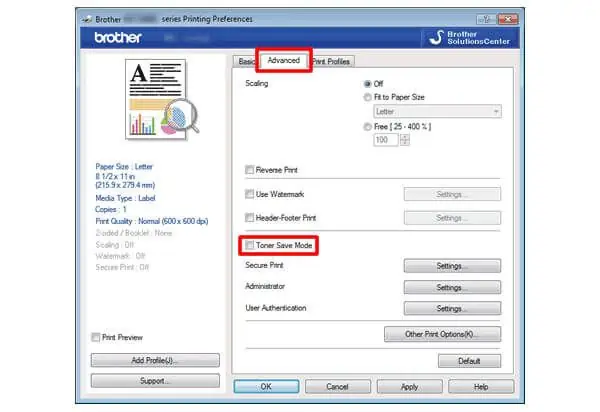
- Khi cửa sổ “Printing Preferences” mở ra, hãy tìm các tab như Advanced (Nâng cao), Graphics (Đồ họa), Basic (Cơ bản), hoặc Quality (Chất lượng). Tên gọi của các tab này có thể khác nhau tùy theo nhà sản xuất máy in.
- Trong các tab này, bạn sẽ tìm thấy các tùy chọn liên quan đến chất lượng in ấn. Hãy tìm những mục có tên gọi như Print Quality (Chất lượng In), Toner Density (Mật độ Toner), Darkness (Độ Sáng/Tối), hoặc Print Density (Mật độ In).
- Thông thường, sẽ có một thanh trượt (slider) cho phép bạn tăng hoặc giảm độ đậm. Kéo thanh trượt sang phải để làm đậm hơn và sang trái để làm nhạt hơn. Một số máy in có thể có các menu dropdown với các mức độ được định sẵn như “Light”, “Normal”, “Dark”, hoặc các tùy chọn số.
- Ngoài ra, bạn cũng có thể gặp các tùy chọn khác như chế độ in văn bản, chế độ in ảnh, hoặc các thiết lập cho loại giấy. Đảm bảo bạn chọn chế độ phù hợp với tài liệu bạn đang in.
- Sau khi thực hiện các điều chỉnh mong muốn, hãy nhấp vào Apply (Áp dụng) và sau đó là OK để lưu cài đặt.
Hiểu và sử dụng chế độ tiết kiệm mực (Toner Save Mode)
Nhiều máy in hiện đại tích hợp chế độ “Toner Save Mode” (Chế độ Tiết kiệm Mực) hoặc các tên gọi tương tự như “Economy Mode”, “Draft Mode”. Chế độ này giúp giảm lượng mực sử dụng cho mỗi bản in, nhưng cũng có thể làm bản in nhạt hơn.
Có thể bạn quan tâm: Hướng Dẫn Chi Tiết Cách Cài Đặt Máy In Nhiệt & Driver Đầy Đủ
- Khi nào nên bật chế độ tiết kiệm mực: Chế độ này lý tưởng khi bạn cần in nháp, in tài liệu nội bộ không yêu cầu độ sắc nét cao, hoặc khi bạn muốn kéo dài thời gian sử dụng hộp mực. Nó đặc biệt hữu ích khi in số lượng lớn các tài liệu chỉ mang tính tham khảo.
- Cách bật/tắt chế độ này và ảnh hưởng đến bản in: Thông thường, tùy chọn “Toner Save Mode” sẽ nằm trong mục Printing Preferences, có thể là trong tab Basic hoặc Advanced. Chỉ cần tích vào ô chọn hoặc chọn “On” (Bật) để kích hoạt. Khi chế độ này được bật, máy in sẽ sử dụng ít mực hơn, dẫn đến bản in có thể nhạt hơn so với bình thường và đôi khi có thể thấy các đường nét không còn sắc mịn tuyệt đối. Nếu bạn cần in tài liệu quan trọng, báo cáo, hoặc hình ảnh, hãy nhớ tắt chế độ này để đảm bảo chất lượng in tốt nhất.
Tại sao bản in bị mờ và cách khắc phục bằng cài đặt mực
Tình trạng bản in bị mờ hoặc quá nhạt là một vấn đề phổ biến mà người dùng máy in thường gặp phải. Có nhiều nguyên nhân dẫn đến hiện tượng này, và phần lớn chúng có thể được khắc phục bằng cách kiểm tra và điều chỉnh các cài đặt liên quan đến mực in và chất lượng in ấn.
Mực in yếu hoặc sắp hết
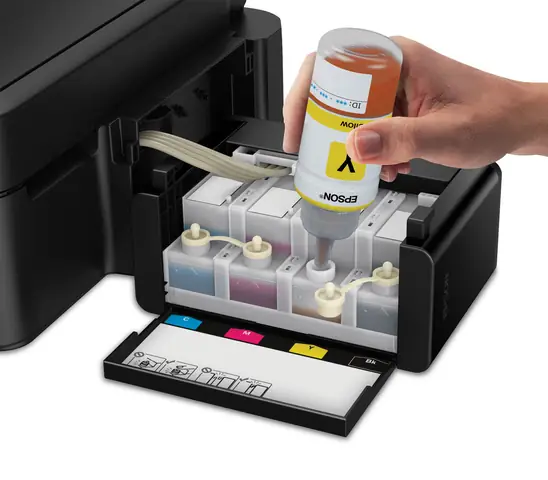
Nguyên nhân trực quan nhất và dễ nhận biết nhất khiến bản in bị nhạt là do mực trong hộp mực đã cạn hoặc sắp hết. Khi mực không còn đủ để phủ đều lên trống hoặc đầu phun, bản in sẽ xuất hiện các vệt mờ, chữ không rõ nét, hoặc toàn bộ trang in đều nhạt màu.
- Cách kiểm tra mức mực còn lại trên máy: Hầu hết các máy in hiện đại đều có phần mềm đi kèm cho phép bạn theo dõi mức mực còn lại. Bạn có thể truy cập vào ứng dụng quản lý máy in trên máy tính hoặc kiểm tra trực tiếp trên màn hình LCD của máy in (nếu có). Phần mềm này thường hiển thị mức mực dưới dạng phần trăm hoặc các biểu tượng cảnh báo.
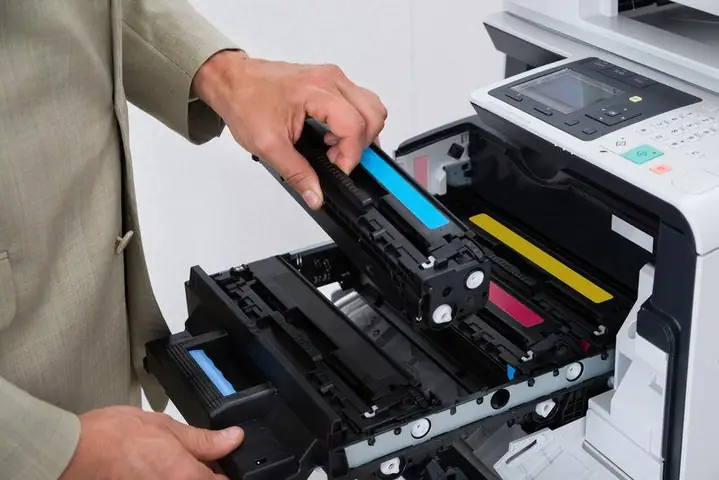
- Lời khuyên khi nào cần thay hoặc nạp mực: Khi mức mực hiển thị dưới 10% hoặc máy in liên tục đưa ra cảnh báo hết mực, đó là lúc bạn nên chuẩn bị thay thế hộp mực mới hoặc mang hộp mực đi nạp. Việc tiếp tục in khi mực đã quá cạn có thể gây hại cho các bộ phận khác của máy in và đôi khi không mang lại bản in chất lượng tốt ngay cả sau khi nạp mực.
Cài đặt máy in chưa tối ưu cho bản in đậm

Có thể bạn quan tâm: Hướng Dẫn Cài Đặt Driver Máy In Epson Chi Tiết Từ A-z
Ngay cả khi mực còn đầy, bản in vẫn có thể bị nhạt nếu các cài đặt về chất lượng in trên máy tính chưa được tối ưu hóa để đạt được độ đậm mong muốn. Cài đặt mặc định của máy in thường cân bằng giữa chất lượng và tốc độ in, nhưng bạn hoàn toàn có thể điều chỉnh để ưu tiên độ đậm nét.
- Tầm quan trọng của việc điều chỉnh đúng độ đậm mực: Độ đậm của mực in ảnh hưởng trực tiếp đến khả năng đọc hiểu và tính chuyên nghiệp của tài liệu. Một bản in quá nhạt có thể khó đọc, đặc biệt là với các văn bản nhỏ hoặc các chi tiết đồ họa. Ngược lại, một bản in quá đậm có thể làm mất chi tiết và tốn mực không cần thiết. Việc điều chỉnh đúng mức độ đậm mực là cần thiết để đảm bảo bản in vừa rõ ràng, sắc nét, vừa tiết kiệm mực một cách hợp lý.
- Nhấn mạnh lại các bước chỉnh sửa cài đặt đã trình bày: Như đã hướng dẫn ở phần trước, hãy truy cập vào Printing Preferences của máy in. Tìm các tùy chọn liên quan đến Print Quality, Toner Density, hoặc Darkness. Tăng cường độ đậm bằng cách sử dụng thanh trượt hoặc chọn các mức độ cao hơn. Đảm bảo rằng bạn không bật chế độ tiết kiệm mực nếu mục tiêu là bản in đậm nét.
Các vấn đề khác ảnh hưởng đến chất lượng bản in
Ngoài mực và cài đặt, một số yếu tố kỹ thuật khác cũng có thể tác động đến chất lượng bản in, khiến bản in bị mờ hoặc không đạt yêu cầu.
- Vệ sinh đầu in hoặc các bộ phận liên quan (nếu áp dụng cho loại máy in phổ biến): Đối với máy in phun màu, đầu phun mực bị tắc nghẽn là nguyên nhân hàng đầu gây ra các vệt mờ, đứt nét, hoặc màu sắc không đều. Hầu hết các máy in phun đều có chức năng tự làm sạch đầu phun (nozzle cleaning) mà bạn có thể thực hiện qua phần mềm quản lý máy in. Đối với máy in laser, tình trạng tương tự có thể xảy ra với trống máy in (drum unit) hoặc các bộ phận khác bị bám bụi bẩn hoặc mực thừa. Việc vệ sinh định kỳ các bộ phận này, theo hướng dẫn của nhà sản xuất, có thể cải thiện đáng kể chất lượng bản in.
- Các lỗi phần mềm hoặc driver máy in: Đôi khi, các vấn đề không nằm ở phần cứng mà ở phần mềm. Driver máy in lỗi thời, bị hỏng, hoặc không tương thích với hệ điều hành có thể gây ra nhiều lỗi in ấn, bao gồm cả việc bản in bị nhạt hoặc sai màu. Hãy đảm bảo rằng bạn luôn sử dụng phiên bản driver mới nhất cho máy in của mình. Bạn có thể tải driver mới từ trang web chính thức của nhà sản xuất máy in. Việc gỡ bỏ và cài đặt lại driver máy in cũng là một giải pháp hiệu quả khi gặp các lỗi phần mềm khó giải quyết.
Các bước tùy chỉnh mực cho từng dòng máy in phổ biến (Canon, HP, Brother)
Mặc dù các bước điều chỉnh độ đậm nhạt mực máy in trên máy tính về cơ bản là tương tự nhau, nhưng giao diện và cách đặt tên các tùy chọn có thể có đôi chút khác biệt giữa các hãng sản xuất máy in phổ biến như Canon, HP, và Brother. Dưới đây là tổng hợp các bước chung và những điểm khác biệt nhỏ có thể có.
Có thể bạn quan tâm: Hướng Dẫn Cài Đặt Máy In Bluetooth Đơn Giản & Nhanh Chóng Cho Mọi Thiết Bị
Hướng dẫn cài đặt mực cho máy in Canon
Máy in Canon thường có giao diện thân thiện và dễ sử dụng. Khi điều chỉnh độ đậm nhạt, bạn sẽ chủ yếu làm việc với tùy chọn “Print Quality” hoặc “Toner Density” trong cửa sổ “Printing Preferences”.
- Truy cập Printing Preferences cho máy in Canon của bạn.
- Tìm tab Quality (Chất lượng) hoặc Main (Chính).
- Trong mục Print Quality, bạn có thể chọn các mức độ như “Standard” (Tiêu chuẩn), “High” (Cao), hoặc “Fast” (Nhanh). Chế độ “Fast” thường cho bản in nhạt hơn và tiết kiệm mực. Để có bản in đậm nét, hãy chọn “Standard” hoặc “High”.
- Một số dòng máy in Canon cũng có tùy chọn Toner Save Mode. Hãy đảm bảo chế độ này được tắt nếu bạn muốn bản in đậm.
- Một số model cao cấp có thể có thanh trượt điều chỉnh Density (Mật độ) cho phép tinh chỉnh chi tiết hơn.
Hướng dẫn cài đặt mực cho máy in HP
HP là một trong những thương hiệu máy in phổ biến nhất. Việc điều chỉnh cài đặt mực trên máy in HP thường tập trung vào các tùy chọn trong tab “Printing Preferences”.
- Mở Printing Preferences cho máy in HP.
- Tìm các tab như Paper/Quality (Giấy/Chất lượng) hoặc Advanced (Nâng cao).
- Trong tab Paper/Quality, bạn thường sẽ thấy các tùy chọn Print Quality. Chọn mức độ cao hơn như “Best” (Tốt nhất) hoặc “Fine” (Mịn) thay vì “EconoMode” hoặc “Draft” (In nháp) nếu muốn bản in đậm.
- Một số model HP có mục Toner Density hoặc Darkness Control cho phép bạn điều chỉnh bằng thanh trượt. Hãy kéo về phía “Dark” (Đậm).
- Kiểm tra xem có tùy chọn HP FastRes hoặc tương tự không, và chọn mức cài đặt phù hợp với yêu cầu về độ đậm nét.
Hướng dẫn cài đặt mực cho máy in Brother
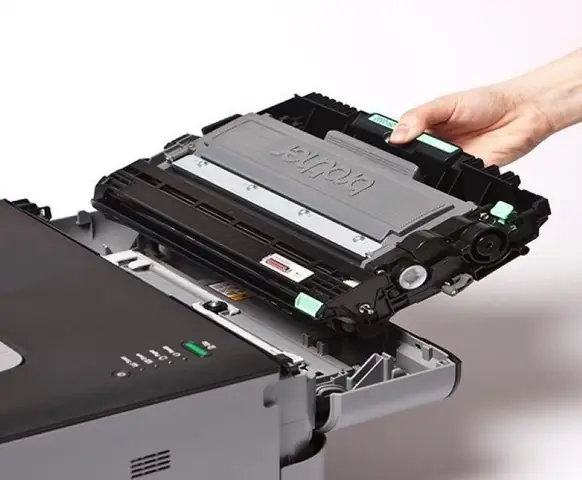
Máy in Brother cũng cung cấp các tùy chọn điều chỉnh độ đậm nhạt mực khá trực quan thông qua driver của chúng.
- Truy cập vào Printing Preferences của máy in Brother.
- Tìm tab có tên Advanced (Nâng cao) hoặc Quality (Chất lượng).
- Trong mục Print Quality, bạn có thể chọn các tùy chọn như “Fine” (Mịn), “Normal” (Thông thường), hoặc “Fast” (Nhanh). Để có bản in đậm, hãy chọn “Fine” hoặc “Normal”.
- Máy in Brother thường có chế độ Toner Save Mode hoặc Economy Mode. Hãy chắc chắn rằng chế độ này được tắt khi bạn cần in tài liệu yêu cầu độ đậm nét cao.
- Một số model có thể có thanh trượt Print Density để bạn tùy chỉnh thủ công độ đậm nhạt của bản in.
Video hướng dẫn chi tiết điều chỉnh mực máy in
Đôi khi, việc xem hướng dẫn trực quan sẽ giúp bạn dễ dàng nắm bắt các bước thực hiện hơn là chỉ đọc văn bản. Có rất nhiều nguồn video hữu ích trên các nền tảng như YouTube hoặc TikTok cung cấp hướng dẫn chi tiết về cách điều chỉnh độ đậm nhạt mực máy in cho từng dòng máy cụ thể.
Bạn có thể tìm kiếm với các cụm từ như “cách chỉnh mực máy in Canon”, “tăng độ đậm bản in HP”, “Brother printer toner density settings”, hoặc “điều chỉnh độ nhạt máy in”. Hãy chọn những video có hình ảnh rõ nét, âm thanh tốt và được tải lên bởi các kênh uy tín hoặc người dùng có kinh nghiệm. Việc xem các video này có thể giúp bạn hình dung rõ hơn về vị trí của các nút bấm, thanh trượt và cách chúng hoạt động trong thực tế.


