
Việc lắp đặt và kết nối máy in Canon 2900 tại nhà hoặc văn phòng đôi khi có thể gây khó khăn cho người dùng mới. Bài viết này sẽ cung cấp một hướng dẫn chi tiết, từng bước một, giúp bạn hoàn thành quá trình này một cách dễ dàng và chính xác. Từ khâu chuẩn bị không gian, kiểm tra phụ kiện, cho đến việc cài đặt phần cứng và phần mềm, mọi thứ sẽ được giải thích rõ ràng.
Chúng tôi sẽ đi qua các bước chuẩn bị cần thiết, hướng dẫn lắp đặt phần cứng máy in bao gồm hộp mực và kết nối cáp, sau đó là quy trình cài đặt driver và kiểm tra kết nối. Ngoài ra, bài viết còn bao gồm các mẹo khắc phục sự cố thường gặp để bạn luôn sẵn sàng xử lý mọi tình huống.
Hãy cùng bắt đầu hành trình để chiếc máy in Canon 2900 của bạn sẵn sàng hoạt động, mang đến sự tiện lợi cho công việc in ấn hàng ngày.
Các bước chuẩn bị trước khi lắp đặt máy in Canon 2900
Trước khi bắt tay vào lắp đặt phần cứng, việc chuẩn bị kỹ lưỡng là vô cùng quan trọng để đảm bảo quá trình diễn ra suôn sẻ và máy in hoạt động ổn định. Cụ thể, bạn cần chú ý đến không gian đặt máy, kiểm tra đầy đủ các phụ kiện đi kèm và sẵn sàng giấy in phù hợp.
Chuẩn bị không gian đặt máy in: Đảm bảo vị trí thông thoáng, bằng phẳng, gần nguồn điện và máy tính.
Việc chọn vị trí đặt máy in Canon 2900 phù hợp ảnh hưởng trực tiếp đến hiệu suất hoạt động và tuổi thọ của thiết bị. Máy in cần được đặt ở một nơi có không gian đủ rộng rãi để thoát nhiệt tốt, tránh ẩm ướt, bụi bẩn và ánh nắng trực tiếp.
Đảm bảo bề mặt đặt máy hoàn toàn bằng phẳng để tránh rung lắc hoặc máy bị nghiêng, có thể gây kẹt giấy hoặc ảnh hưởng đến chất lượng bản in. Vị trí đặt máy nên gần nguồn điện ổn định và cổng kết nối USB trên máy tính để việc đi dây gọn gàng và thuận tiện. Tránh đặt máy ở những nơi quá chật hẹp hoặc gần các thiết bị tỏa nhiệt mạnh.
Kiểm tra các phụ kiện đi kèm: Bao gồm máy in, dây nguồn, cáp USB, đĩa driver (nếu có), sách hướng dẫn.
Sau khi đã chọn được vị trí ưng ý, bạn cần mở hộp và kiểm tra cẩn thận tất cả các phụ kiện đi kèm máy in Canon 2900 để đảm bảo không thiếu sót bất kỳ món đồ nào. Sự đầy đủ của các bộ phận này sẽ giúp quá trình lắp đặt và cài đặt diễn ra thuận lợi.
Danh sách các phụ kiện cơ bản bạn cần kiểm tra bao gồm:
Thân máy in Canon 2900: Kiểm tra xem có hư hỏng nào trong quá trình vận chuyển không.
Dây nguồn: Đảm bảo dây chắc chắn và tương thích với nguồn điện tại nhà/văn phòng.
Cáp USB: Đây là dây cáp dùng để kết nối máy in với máy tính. Hãy kiểm tra đầu cắm có còn nguyên vẹn không.
Đĩa driver (nếu có): Một số phiên bản máy in có thể đi kèm đĩa cài đặt driver. Tuy nhiên, hiện nay việc tải driver trực tuyến phổ biến hơn.
Sách hướng dẫn sử dụng: Tài liệu này rất hữu ích, chứa thông tin chi tiết về cài đặt, vận hành và khắc phục sự cố.
Chuẩn bị giấy in: Chọn loại giấy phù hợp và đặt vào khay giấy máy in.

Có thể bạn quan tâm: Hướng Dẫn Chi Tiết Cách Lấy Mực Máy In Canon 2900 Và Các Lưu Ý Quan Trọng
Giấy in là vật tư tiêu hao không thể thiếu khi sử dụng máy in. Việc chọn đúng loại giấy và chuẩn bị sẵn sàng sẽ giúp bạn bắt đầu công việc in ấn ngay lập tức sau khi hoàn tất cài đặt.
Đối với máy in Canon 2900, loại giấy thông dụng nhất là giấy A4. Tuy nhiên, bạn cũng có thể sử dụng các loại giấy khác như Letter, Legal tùy theo nhu cầu. Hãy ưu tiên sử dụng giấy có định lượng phù hợp (thường từ 70gsm đến 90gsm cho in văn bản) và có bề mặt láng mịn để đảm bảo bản in sắc nét, không bị nhòe.
Khi đặt giấy vào khay, hãy căn chỉnh các thanh dẫn giấy cho vừa vặn với khổ giấy, tránh đặt quá nhiều hoặc quá ít giấy làm ảnh hưởng đến quá trình nạp giấy của máy. Đảm bảo các mép giấy được xếp ngay ngắn, không bị cong vênh.
Hướng dẫn lắp đặt phần cứng máy in Canon 2900
Sau khi hoàn tất các bước chuẩn bị, chúng ta sẽ tiến hành lắp đặt phần cứng cho máy in Canon 2900. Quá trình này bao gồm việc lấy máy ra khỏi bao bì, lắp đặt hộp mực và kết nối các dây cáp cần thiết để máy sẵn sàng nhận lệnh in từ máy tính.
Mở hộp và lấy máy in ra khỏi bao bì: Cẩn thận tháo gỡ các lớp bảo vệ.
Bước đầu tiên khi nhận máy in mới là mở hộp và lấy thiết bị ra một cách cẩn thận. Hãy đặt hộp máy in trên một bề mặt bằng phẳng và chắc chắn. Sử dụng dao rọc giấy hoặc kéo để cắt băng keo niêm phong, sau đó từ từ mở các nắp hộp.
Khi lấy máy in ra, hãy cẩn thận gỡ bỏ tất cả các vật liệu đóng gói, băng keo và miếng xốp bảo vệ. Chú ý tháo gỡ các miếng băng keo được dán trên thân máy, đặc biệt là ở các bộ phận di chuyển như khay giấy, nắp máy in và khu vực lắp hộp mực. Giữ lại hộp và vật liệu đóng gói trong trường hợp bạn cần vận chuyển hoặc bảo hành máy sau này.
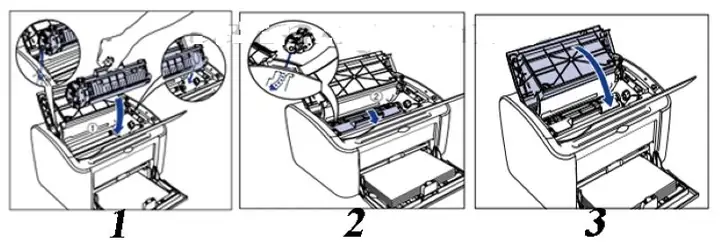
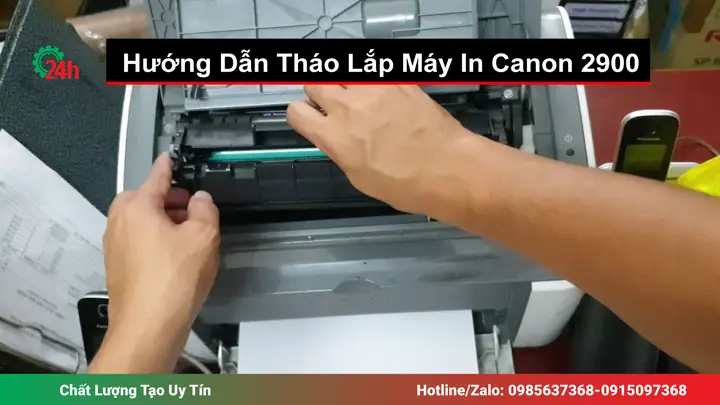
Lắp hộp mực máy in Canon 2900: Hướng dẫn chi tiết cách mở nắp máy, tháo hộp mực cũ (nếu có) và lắp hộp mực mới vào đúng vị trí.
Hộp mực đóng vai trò quan trọng trong việc tạo ra bản in. Dưới đây là hướng dẫn chi tiết cách lắp đặt hộp mực cho máy in Canon 2900:
- Mở nắp máy in: Tìm và gạt hoặc nhấn vào lẫy mở nắp phía trên máy in. Nắp máy sẽ bật lên hoặc trượt về phía sau.
- Tháo hộp mực cũ (nếu có): Nếu bạn đang thay thế một hộp mực đã hết, hãy nhẹ nhàng nhấc hộp mực cũ ra khỏi vị trí lắp đặt. Hộp mực thường có một tay cầm để bạn dễ dàng kéo ra.
- Chuẩn bị hộp mực mới: Lấy hộp mực mới ra khỏi bao bì niêm phong và loại bỏ tất cả các băng keo bảo vệ, đặc biệt là phần băng keo hoặc miếng nhựa che đầu phun/trống mực. Một số hộp mực có một vòng nhựa để kéo ra nhằm tháo bỏ chốt an toàn, hãy thực hiện thao tác này.
- Lắp hộp mực mới: Cầm hộp mực bằng hai tay, nhẹ nhàng đưa vào khoang chứa hộp mực theo đúng chiều đã được đánh dấu trên máy in và trên hộp mực. Đẩy nhẹ hộp mực cho đến khi bạn nghe thấy tiếng “cạch” nhỏ, báo hiệu hộp mực đã được lắp vào đúng vị trí và cố định.
- Đóng nắp máy in: Hạ nắp máy in xuống cho đến khi nó khớp vào vị trí cũ.
Kết nối dây nguồn và dây cáp USB: Hướng dẫn cách cắm dây nguồn vào máy in và ổ cắm điện, cũng như cách kết nối máy in với máy tính bằng cáp USB.

Có thể bạn quan tâm: Hướng Dẫn Chi Tiết Cách In Ảnh Từ Iphone Với Mọi Loại Máy In
Sau khi đã lắp đặt hộp mực, bước tiếp theo là kết nối máy in với nguồn điện và máy tính để nó có thể hoạt động.
- Kết nối dây nguồn: Cắm một đầu của dây nguồn vào cổng nguồn phía sau máy in Canon 2900. Đầu còn lại cắm vào ổ cắm điện tường hoặc ổ cắm đa năng. Đảm bảo ổ cắm điện hoạt động bình thường và cung cấp nguồn điện ổn định.
- Kết nối cáp USB: Cắm đầu nhỏ hơn của cáp USB vào cổng USB trên máy in (thường nằm cạnh cổng nguồn). Đầu lớn hơn của cáp USB cắm vào một cổng USB trống trên máy tính của bạn.
Sau khi kết nối, bạn có thể bật công tắc nguồn của máy in (nếu có) và máy tính để bắt đầu quá trình cài đặt driver.
Hướng dẫn cài đặt driver và kết nối máy in với máy tính
Việc lắp đặt phần cứng chỉ là bước đầu tiên, để máy in Canon 2900 có thể giao tiếp và nhận lệnh in từ máy tính, bạn cần cài đặt driver. Quá trình này bao gồm tải về driver phù hợp, tiến hành cài đặt và cuối cùng là kiểm tra để đảm bảo mọi thứ hoạt động trơn tru.
Cách tải driver máy in Canon 2900: Hướng dẫn tìm kiếm và tải driver chính thức từ trang web của Canon hoặc các nguồn đáng tin cậy, đặc biệt cho các phiên bản Windows phổ biến (Win 10).
Driver là phần mềm trung gian giúp hệ điều hành của máy tính hiểu và điều khiển máy in. Việc tải driver chính thức và phù hợp là rất quan trọng để máy in hoạt động ổn định và khai thác hết các tính năng.
Để tải driver máy in Canon 2900, bạn thực hiện theo các bước sau:
1. Truy cập trang web chính thức của Canon: Mở trình duyệt web và truy cập vào trang web hỗ trợ của Canon Việt Nam hoặc trang hỗ trợ quốc tế của Canon.
2. Tìm kiếm sản phẩm: Sử dụng chức năng tìm kiếm trên trang web và nhập “Canon LBP 2900” hoặc “Canon i-SENSYS LBP2900” để tìm đúng model máy in.
3. Chọn hệ điều hành: Trên trang hỗ trợ sản phẩm, bạn sẽ thấy phần tải về driver. Chọn đúng phiên bản hệ điều hành mà bạn đang sử dụng, ví dụ: Windows 10 (64-bit hoặc 32-bit). Nếu không chắc chắn về phiên bản Windows, bạn có thể kiểm tra bằng cách nhấp chuột phải vào “This PC” (hoặc “Computer”) và chọn “Properties”.
4. Tải driver: Tải về gói cài đặt driver phù hợp nhất. Thường có hai tùy chọn: driver cơ bản (basic driver) hoặc gói phần mềm đầy đủ (full software package). Gói đầy đủ thường bao gồm các tiện ích bổ sung hữu ích.
Nếu trang web Canon không cung cấp driver cho phiên bản Windows quá cũ hoặc quá mới, bạn có thể thử tìm kiếm trên các trang công nghệ uy tín hoặc diễn đàn hỗ trợ kỹ thuật, nhưng hãy luôn ưu tiên nguồn chính thức để tránh phần mềm độc hại.
Quy trình cài đặt driver chi tiết: Các bước thực hiện để cài đặt driver sau khi đã tải về, bao gồm việc máy tính nhận diện máy in.
Sau khi đã tải về tệp cài đặt driver, bạn tiến hành cài đặt theo các bước sau:
- Chạy tệp cài đặt: Tìm tệp driver bạn vừa tải về (thường có đuôi .exe) và nhấp đúp vào để chạy.
- Làm theo hướng dẫn trên màn hình: Trình cài đặt sẽ hiển thị các giao diện hướng dẫn bạn từng bước. Đọc kỹ và chấp nhận các điều khoản sử dụng (nếu có).
- Chọn phương thức kết nối: Trình cài đặt có thể hỏi bạn về cách kết nối máy in. Hãy chọn “USB Connection” hoặc tương tự.
- Kết nối máy in: Lúc này, trình cài đặt có thể yêu cầu bạn kết nối máy in với máy tính. Nếu bạn chưa kết nối cáp USB, hãy cắm nó vào lúc này. Đảm bảo máy in đã được bật nguồn.
- Chờ máy tính nhận diện: Hệ điều hành Windows sẽ bắt đầu tìm kiếm và nhận diện máy in. Quá trình này có thể mất vài phút. Khi máy in được nhận diện, trình cài đặt sẽ tiếp tục hoàn tất việc cài đặt driver.
- Hoàn tất cài đặt: Sau khi hoàn tất, bạn có thể được yêu cầu khởi động lại máy tính để áp dụng các thay đổi.
Kiểm tra kết nối và in thử: Hướng dẫn cách kiểm tra xem máy in đã kết nối thành công với máy tính chưa và cách in một trang thử nghiệm để xác nhận hoạt động.
Sau khi cài đặt driver, việc kiểm tra xem máy in đã hoạt động đúng cách hay chưa là bước cuối cùng và cần thiết.
Có thể bạn quan tâm: Hướng Dẫn Chi Tiết Cách In Từ Điện Thoại Nhanh Chóng & Đơn Giản
Để kiểm tra kết nối và hoạt động của máy in Canon 2900:
1. Kiểm tra trong Control Panel (hoặc Settings):
Windows 10/11: Vào Settings > Bluetooth & devices > Printers & scanners. Tìm máy in Canon 2900 trong danh sách. Nếu máy in hiển thị trạng thái “Ready” hoặc “Online”, nghĩa là kết nối đã thành công.
Các phiên bản Windows cũ hơn: Vào Control Panel > Devices and Printers. Máy in của bạn sẽ xuất hiện ở đây.
2. In trang thử nghiệm (Test Page):
Trong cửa sổ Printers & scanners (hoặc Devices and Printers), nhấp chuột phải vào máy in Canon 2900 của bạn.
Chọn Printer properties (hoặc Properties).
Trong tab General, nhấp vào nút Print Test Page.
Nếu trang thử nghiệm được in ra thành công và hiển thị rõ ràng, điều đó có nghĩa là máy in Canon 2900 của bạn đã được lắp đặt, kết nối và cài đặt driver thành công. Nếu gặp lỗi, hãy xem phần khắc phục sự cố.
Các vấn đề thường gặp và cách khắc phục khi lắp đặt máy in Canon 2900
Trong quá trình lắp đặt và sử dụng máy in Canon 2900, người dùng có thể gặp phải một số lỗi phổ biến. Việc hiểu rõ nguyên nhân và cách khắc phục sẽ giúp bạn tiết kiệm thời gian và công sức.
Lỗi không nhận diện máy in: Các nguyên nhân phổ biến và cách xử lý khi máy tính không nhận diện máy in.
Đây là lỗi thường gặp nhất khi kết nối máy in mới. Máy tính không nhận diện máy in có thể do nhiều nguyên nhân khác nhau, từ kết nối vật lý đến vấn đề phần mềm.
Nguyên nhân phổ biến:
Cáp USB không được kết nối chặt chẽ: Đầu cáp bị lỏng ở máy in hoặc máy tính.
Cổng USB bị lỗi: Cổng USB trên máy tính hoặc máy in có vấn đề.
Driver chưa được cài đặt hoặc cài đặt sai: Driver không tương thích hoặc quá trình cài đặt bị lỗi.
Máy in chưa được bật nguồn: Quên bật công tắc nguồn của máy in.
Thiết bị đang sử dụng cổng USB khác: Máy in xung đột với một thiết bị USB khác đang hoạt động.
Cách xử lý:
1. Kiểm tra lại kết nối cáp USB: Rút cáp USB ra khỏi cả hai thiết bị và cắm lại thật chặt. Thử sử dụng một cáp USB khác hoặc một cổng USB khác trên máy tính.
2. Đảm bảo máy in đã bật nguồn: Kiểm tra xem đèn báo nguồn trên máy in có sáng không.
3. Khởi động lại máy tính và máy in: Tắt cả máy tính và máy in, đợi vài phút rồi bật lại theo thứ tự: bật máy in trước, sau đó bật máy tính.
4. Kiểm tra và cài đặt lại driver: Truy cập vào Settings > Printers & scanners (hoặc Devices and Printers), xóa máy in Canon 2900 nếu nó đã hiển thị, sau đó tiến hành tải và cài đặt lại driver theo đúng hướng dẫn.
5. Chạy trình khắc phục sự cố của Windows: Windows có công cụ khắc phục sự cố máy in tích hợp sẵn, bạn có thể sử dụng nó để tự động phát hiện và sửa lỗi.
Lỗi liên quan đến hộp mực: Hướng dẫn xử lý các lỗi in bị mờ, sọc do hộp mực.
Các vấn đề về chất lượng bản in như mờ, sọc, hoặc thiếu nét thường liên quan trực tiếp đến hộp mực.
Nguyên nhân phổ biến:
Hộp mực sắp hết: Mực trong hộp đã cạn kiệt, không còn đủ để tạo ra bản in rõ nét.
Hộp mực bị lỗi hoặc hỏng: Lỗi từ nhà sản xuất hoặc do quá trình sử dụng.
Tiếp xúc kém giữa hộp mực và máy in: Lẫy giữ hộp mực bị lỏng, hoặc bụi bẩn bám vào các điểm tiếp xúc điện tử.
Băng keo bảo vệ hộp mực chưa được tháo bỏ hoàn toàn: Quên gỡ bỏ một phần băng keo che phần trống hoặc đầu phun mực.

Có thể bạn quan tâm: Hướng Dẫn In Trên Máy Tính Và Máy In Đơn Giản, Chi Tiết Cho Người Mới
Cách xử lý:
1. Kiểm tra mức mực: Kiểm tra mức mực còn lại thông qua phần mềm quản lý máy in trên máy tính. Nếu sắp hết, hãy thay thế hộp mực mới.
2. Lắp lại hộp mực: Tháo hộp mực ra và lắp lại cẩn thận. Đảm bảo nó khớp chặt vào vị trí. Vệ sinh nhẹ nhàng các điểm tiếp xúc điện tử bằng vải khô, không xơ nếu thấy có bụi bẩn.
3. Kiểm tra lại việc tháo băng keo bảo vệ: Mở nắp máy in và kiểm tra xem tất cả các băng keo, chốt an toàn trên hộp mực đã được gỡ bỏ hoàn toàn chưa.
4. Thử một hộp mực khác: Nếu có hộp mực dự phòng, hãy thử thay thế để xác định xem vấn đề có phải do hộp mực hiện tại hay không.
Lỗi in báo hết giấy hoặc kẹt giấy: Cách xử lý khi máy in báo lỗi liên quan đến giấy.
Lỗi liên quan đến giấy là một vấn đề rất phổ biến khi sử dụng máy in, bao gồm cả việc máy báo hết giấy trong khi vẫn còn giấy, hoặc gặp tình trạng kẹt giấy.
Nguyên nhân phổ biến:
Giấy đặt trong khay không đúng cách: Giấy bị lệch, cong vênh, hoặc quá nhiều/quá ít.
Sử dụng loại giấy không phù hợp: Giấy quá mỏng, quá dày, hoặc bị ẩm.
Có vật lạ trong đường dẫn giấy: Bụi, mảnh giấy vụn, hoặc vật nhỏ khác bị kẹt bên trong máy.
Con lăn nạp giấy bị bẩn hoặc mòn: Con lăn không còn khả năng kéo giấy hiệu quả.
Cách xử lý:
1. Kiểm tra và sắp xếp lại giấy trong khay: Đảm bảo giấy được xếp gọn gàng, ngay ngắn, không bị cong vênh. Chỉnh thanh dẫn giấy cho vừa vặn. Không nạp quá số lượng giấy tối đa cho phép.
2. Kiểm tra loại giấy: Sử dụng loại giấy có định lượng và chất lượng phù hợp với khuyến cáo của nhà sản xuất. Tránh giấy ẩm hoặc giấy đã sử dụng lâu ngày.
3. Loại bỏ vật lạ và kẹt giấy: Tắt máy in, mở tất cả các nắp có thể tiếp cận và cẩn thận gỡ bỏ bất kỳ mảnh giấy nào bị kẹt. Sử dụng đèn pin để soi vào bên trong xem có vật lạ nào không. Kéo giấy theo chiều mà máy in đang cố gắng nạp, tránh giật mạnh.
4. Vệ sinh con lăn nạp giấy: Sử dụng một miếng vải ẩm (không ướt) hoặc dung dịch vệ sinh chuyên dụng để lau sạch bụi bẩn bám trên các con lăn cao su. Đảm bảo con lăn khô hoàn toàn trước khi sử dụng lại máy.
5. Khởi động lại máy: Sau khi khắc phục, bật lại máy in và thử in lại.
Hướng dẫn tháo lắp vỏ máy in Canon 2900 (khi cần sửa chữa hoặc thay thế)
Việc tháo lắp vỏ máy in Canon 2900 cần được thực hiện cẩn thận, đặc biệt nếu bạn không có kinh nghiệm. Quy trình này thường chỉ nên thực hiện khi cần sửa chữa sâu hoặc thay thế các bộ phận bên trong mà các bước khắc phục sự cố thông thường không giải quyết được.
Các bước tháo gỡ vỏ máy in một cách an toàn:
1. Ngắt kết nối hoàn toàn: Trước tiên, rút phích cắm nguồn ra khỏi ổ điện và cáp USB ra khỏi máy tính. Đảm bảo máy in đã nguội hoàn toàn.
2. Xác định các vít và lẫy giữ: Quan sát kỹ các cạnh và mặt sau của máy in để xác định vị trí các con ốc vít. Các ốc này thường nằm ở các vị trí khuất, dưới các nắp nhỏ hoặc ở mặt đáy.
3. Sử dụng tua vít phù hợp: Dùng loại tua vít có kích thước và đầu vít phù hợp để tránh làm hỏng ren vít hoặc vỏ máy.
4. Tháo rời từng phần: Bắt đầu từ các bộ phận dễ tháo nhất, ví dụ như khay giấy phía trên hoặc nắp che phía sau. Cẩn thận nhấc hoặc trượt các bộ phận này ra.
5. Tiếp tục tháo vỏ chính: Sau khi đã gỡ bỏ các nắp nhỏ, bạn sẽ tiếp cận được các vít giữ vỏ chính. Tháo các ốc này và nhẹ nhàng tách các khớp nối nhựa để nhấc vỏ máy ra. Hãy nhớ theo dõi vị trí và thứ tự các ốc vít để lắp lại sau này.
Lưu ý quan trọng khi tháo lắp các bộ phận:
Chụp ảnh lại quá trình: Trong khi tháo, hãy chụp ảnh từng bước để có hình dung rõ ràng khi lắp lại.
Cẩn thận với dây cáp nối: Bên trong máy có nhiều dây cáp kết nối các bộ phận điện tử. Nhẹ nhàng tháo chúng ra khỏi các chân cắm, tránh kéo giật mạnh.
Không dùng lực quá mạnh: Nếu cảm thấy khó tháo, hãy xem xét kỹ lại xem còn ốc vít nào chưa tháo hoặc có lẫy nào chưa được mở.
Vệ sinh các bộ phận bên trong: Nếu cần, đây là cơ hội tốt để vệ sinh bụi bẩn bên trong máy in.
Sự khác biệt giữa lắp đặt và cài đặt máy in
Hai thuật ngữ “lắp đặt” và “cài đặt” máy in thường được sử dụng thay thế cho nhau, nhưng chúng có những ý nghĩa khác biệt quan trọng. Hiểu rõ sự khác biệt này giúp bạn thực hiện đúng các bước cần thiết.
Lắp đặt máy in (Installation) chủ yếu đề cập đến quá trình thiết lập vật lý của máy in. Điều này bao gồm:
Mở hộp, lấy máy ra khỏi bao bì.
Kết nối các bộ phận phần cứng như lắp hộp mực, cắm dây nguồn, dây cáp USB.
Đặt máy in vào vị trí mong muốn.
Chuẩn bị sẵn sàng giấy in.
Nói cách khác, lắp đặt là việc đưa máy in từ trạng thái “trong hộp” trở thành một thiết bị có thể kết nối với nguồn điện và máy tính về mặt vật lý.
Cài đặt máy in (Configuration/Setup) là quá trình thiết lập phần mềm để máy tính có thể giao tiếp và vận hành máy in. Điều này bao gồm:
Cài đặt driver máy in lên máy tính.
Thiết lập các tùy chọn in ấn (như loại giấy mặc định, chế độ in).
Kết nối máy in với mạng Wi-Fi (nếu là máy in mạng).
Kiểm tra kết nối và in thử.
Tóm lại, lắp đặt là việc chuẩn bị về mặt vật lý, còn cài đặt là việc chuẩn bị về mặt phần mềm để máy in hoạt động được. Cả hai đều là những bước không thể thiếu để máy in Canon 2900 của bạn sẵn sàng cho công việc.
Tầm quan trọng của việc cài đúng driver cho máy in Canon 2900
Driver đóng vai trò là “người phiên dịch” giữa hệ điều hành của máy tính và phần cứng máy in. Việc cài đặt đúng driver cho máy in Canon 2900 mang lại nhiều lợi ích thiết thực và đảm bảo hiệu suất hoạt động tối ưu.
Ảnh hưởng của driver đến hiệu suất và tính năng của máy in:
Đảm bảo khả năng giao tiếp: Driver cho phép máy tính gửi lệnh in, nhận thông tin trạng thái từ máy in một cách chính xác và hiệu quả.
Truy cập đầy đủ tính năng: Driver đầy đủ thường đi kèm với các tùy chọn cấu hình nâng cao như chọn loại giấy, chất lượng in, chế độ tiết kiệm mực, in hai mặt tự động (nếu máy hỗ trợ), và các công cụ chẩn đoán lỗi. Nếu cài sai hoặc thiếu driver, bạn có thể không sử dụng được các tính năng này.
Cải thiện hiệu suất in: Driver được tối ưu hóa giúp quá trình xử lý và truyền dữ liệu in diễn ra nhanh chóng, giảm thiểu tình trạng treo máy hoặc in chậm.
Độ ổn định và tương thích: Driver chính thức từ nhà sản xuất thường được kiểm nghiệm kỹ lưỡng để đảm bảo hoạt động ổn định với hệ điều hành, tránh các lỗi xung đột phần mềm.
Hỗ trợ cập nhật: Driver mới thường đi kèm các bản vá lỗi và cải tiến hiệu suất, giúp máy in hoạt động tốt hơn theo thời gian.
Việc sử dụng driver không đúng phiên bản hoặc driver lỗi có thể dẫn đến các vấn đề nghiêm trọng như máy in không hoạt động, in sai màu, in nhòe, hoặc thậm chí gây lỗi cho hệ điều hành. Do đó, luôn ưu tiên tải driver từ trang web chính thức của Canon.
Lời khuyên khi chọn mua hộp mực máy in Canon 2900
Hộp mực là yếu tố quyết định đến chất lượng bản in và chi phí vận hành của máy in. Việc lựa chọn hộp mực phù hợp sẽ giúp bạn tối ưu hóa cả hai yếu tố này.
Tiêu chí chọn hộp mực chính hãng và tương thích:
Hộp mực chính hãng (OEM): Đây là lựa chọn an toàn nhất. Hộp mực chính hãng được sản xuất bởi Canon, đảm bảo chất lượng, độ bền và khả năng tương thích hoàn hảo với máy in Canon 2900 của bạn. Chúng thường mang lại bản in sắc nét, màu sắc trung thực và ít gặp lỗi hơn. Tuy nhiên, giá thành thường cao hơn.
Hộp mực tương thích (Compatible): Là các sản phẩm của bên thứ ba, được sản xuất để hoạt động với máy in Canon 2900. Chúng thường có giá thành rẻ hơn đáng kể so với mực chính hãng. Khi chọn mực tương thích, hãy tìm mua từ các nhà cung cấp uy tín, có chế độ bảo hành rõ ràng và đánh giá tốt từ người dùng. Đảm bảo sản phẩm được ghi rõ là “tương thích với Canon 2900”.
Hộp mực tái chế (Remanufactured): Là hộp mực chính hãng đã qua sử dụng, được làm sạch, nạp mực mới và kiểm tra lại. Chất lượng có thể thay đổi tùy thuộc vào quy trình tái chế.
Chất lượng mực in: Dù là mực chính hãng hay tương thích, hãy ưu tiên những sản phẩm có thông tin rõ ràng về nguồn gốc, hạn sử dụng và tiêu chuẩn chất lượng.
Chi phí in ấn: So sánh giá hộp mực và ước tính số trang in mà mỗi hộp có thể cho ra để tính toán chi phí trên mỗi trang in. Hộp mực có chi phí ban đầu cao hơn có thể lại tiết kiệm hơn về lâu dài nếu cho ra nhiều bản in hơn.
Luôn kiểm tra mã hộp mực (ví dụ: Cartridge 303 cho Canon 2900) để đảm bảo mua đúng loại.


