
Việc in khổ giấy A6 trên máy in thông thường, đặc biệt là máy in A4, hoàn toàn khả thi và không quá phức tạp. Bài viết này sẽ hướng dẫn chi tiết cách thiết lập và thực hiện in ấn A6 ngay trên máy in A4 bằng Microsoft Word, giúp bạn tối ưu hóa việc sử dụng giấy và tạo ra các ấn phẩm với kích thước nhỏ gọn, tiện lợi.
Trong phần nội dung chính, chúng ta sẽ đi sâu vào việc xác định kích thước chuẩn của giấy A6, mối quan hệ của nó với các khổ giấy A khác, đặc biệt là A4. Tiếp theo, bài viết sẽ cung cấp các bước thực hiện chi tiết để thiết lập khổ giấy A6 trong Word, cấu hình máy in để in A6 trên giấy A4, cùng với những mẹo nhỏ để đảm bảo chất lượng bản in tốt nhất.
Kích thước khổ giấy A6 là bao nhiêu?
Để có thể in ấn hiệu quả, việc đầu tiên là nắm rõ kích thước chuẩn của khổ giấy A6. Theo tiêu chuẩn ISO 216, khổ giấy A6 được định nghĩa với các thông số cụ thể, tạo nên sự đồng nhất trong in ấn và thiết kế.
Kích thước A6 theo mm, cm và inch
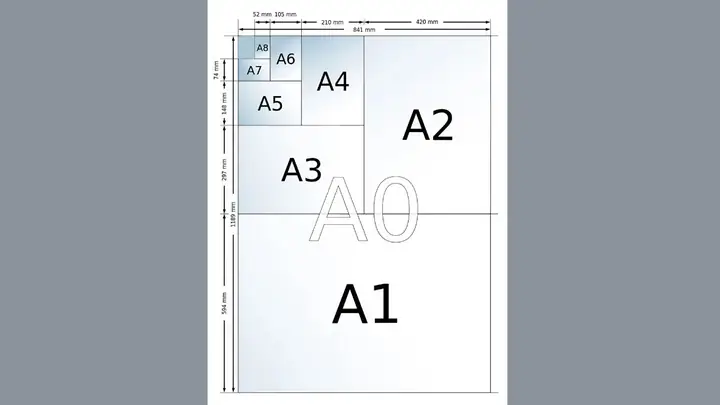
Khổ giấy A6 có kích thước chiều rộng là 105 mm và chiều cao là 148 mm. Khi quy đổi sang các đơn vị đo phổ biến khác, A6 có kích thước lần lượt là 10.5 cm x 14.8 cm hoặc khoảng 4.13 inch x 5.83 inch. Những con số này là cơ sở để bạn thiết lập chính xác khổ giấy trong phần mềm thiết kế hoặc soạn thảo văn bản.
Có thể bạn quan tâm: Cách In Khổ Giấy A3 Trên Máy In A4 & A3 Chi Tiết Nhất
A6 là bao nhiêu phần của khổ A4?
Một cách dễ hình dung về kích thước của A6 so với các khổ giấy quen thuộc hơn, A6 tương đương với 1/4 (một phần tư) của khổ giấy A4. Điều này có nghĩa là bạn có thể đặt bốn tờ giấy A6 lên một tờ A4 mà không có phần thừa, một thông tin rất hữu ích khi chúng ta thực hiện việc in A6 trên giấy A4.
Hướng dẫn chi tiết cách in khổ giấy A6 trên máy in A4
Việc in ấn khổ giấy A6 trên máy in A4 là một phương pháp phổ biến và tiết kiệm chi phí. Bằng cách tận dụng chức năng chia trang của phần mềm in ấn và Word, bạn có thể dễ dàng tạo ra các bản in A6 với chất lượng tốt.
Thiết lập khổ giấy A6 trong Word
Để bắt đầu quá trình in A6 trên giấy A4, bước đầu tiên là thiết lập chính xác khổ giấy A6 trong Microsoft Word. Điều này giúp đảm bảo nội dung của bạn được dàn trang đúng theo kích thước mong muốn trước khi in.
Có thể bạn quan tâm: Cách In Hóa Đơn Shopee: Hướng Dẫn Chi Tiết Cho Người Bán & Người Mua
- Mở file Word cần in: Chuẩn bị tài liệu bạn muốn in ra khổ A6.
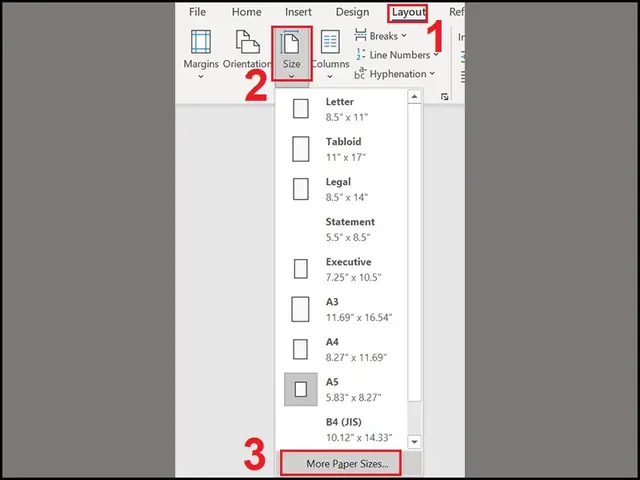
- Truy cập Page Setup/Layout: Trên thanh công cụ của Word, tìm đến tab Layout. Trong nhóm “Page Setup”, nhấp vào nút mở rộng hoặc tìm tùy chọn “Size” (Kích thước).
- Tùy chỉnh kích thước:
- Trong cửa sổ Page Setup (hoặc Layout Options), chọn More Paper Sizes… (Các kích thước giấy khác…).
- Trong mục “Paper size” (Kích thước giấy), chọn Custom Size (Kích thước tùy chỉnh).
- Nhập chiều rộng (Width) là 10.5 cm (hoặc 105 mm) và chiều cao (Height) là 14.8 cm (hoặc 148 mm).
- Nhấn OK để lưu thay đổi.
- Đặt làm mặc định (Tùy chọn): Nếu bạn thường xuyên in ấn khổ A6, sau khi thiết lập kích thước tùy chỉnh, bạn có thể tìm tùy chọn “Set as Default” (Đặt làm mặc định) trong cửa sổ Page Setup để lần sau khi mở Word, khổ giấy A6 sẽ được áp dụng sẵn. Tuy nhiên, hãy cẩn trọng khi đặt làm mặc định để tránh ảnh hưởng đến các tài liệu khác.
Cài đặt in ấn để in A6 trên giấy A4
Sau khi đã thiết lập khổ giấy A6 trong Word, bước tiếp theo là cấu hình máy in để nó có thể in 4 trang A6 trên một tờ giấy A4.
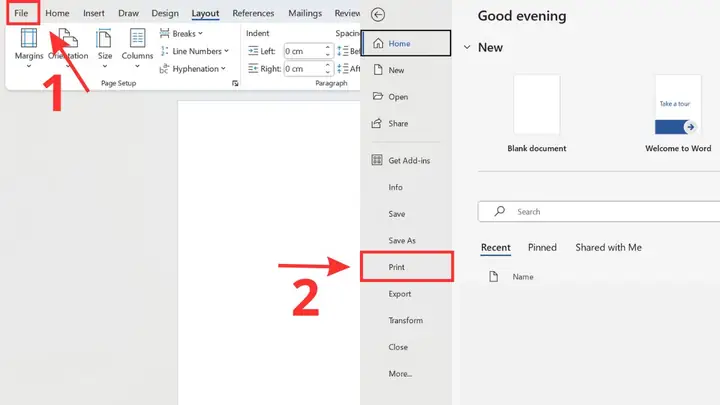
- Vào File > Print: Mở tài liệu đã được thiết lập khổ A6, sau đó chọn File > Print (In).
- Chọn máy in A4: Đảm bảo bạn đã chọn đúng máy in và định dạng giấy là A4.
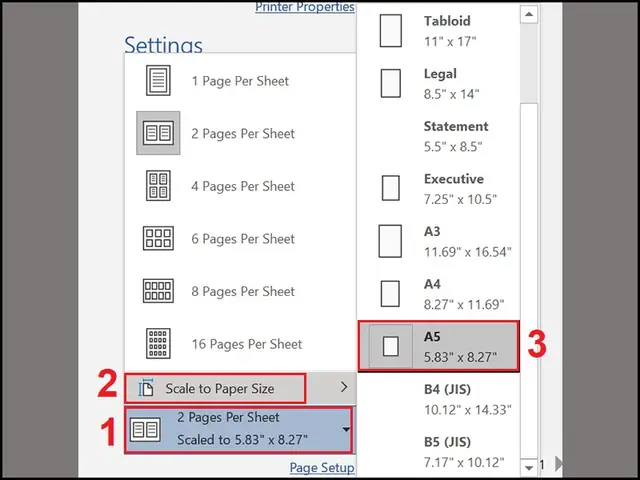
- Tìm tùy chọn “Pages Per Sheet” hoặc tương tự: Trong cửa sổ Print, tìm kiếm các tùy chọn liên quan đến bố cục trang in. Tùy thuộc vào phiên bản Word và trình điều khiển máy in, tên gọi có thể khác nhau, ví dụ:
- Microsoft Print to PDF: Nếu bạn chọn tùy chọn này để xuất file PDF, bạn có thể tìm thấy cài đặt bố cục trong hộp thoại “Options…”.
- Trình điều khiển máy in: Thông thường, bạn sẽ tìm thấy các tùy chọn này trong mục Printer Properties (Thuộc tính máy in) hoặc một nút tương tự.
- Chọn “4 Pages Per Sheet”: Tìm và chọn tùy chọn “4 Pages Per Sheet” (4 trang trên một tờ). Chức năng này sẽ chia nội dung của bạn thành 4 phần bằng nhau, tương ứng với 4 tờ A6, và sắp xếp chúng trên một tờ A4.
- Cấu hình các tùy chọn khác:
- Hướng giấy (Orientation): Chọn hướng giấy Dọc (Portrait) cho tờ A4 nếu bạn muốn 4 tờ A6 được xếp theo bố cục dọc trên tờ A4. Nếu bạn muốn xếp theo bố cục ngang, hãy chọn Ngang (Landscape). Thông thường, khi in 4 trang A6 trên A4, hướng dọc cho A4 sẽ là lựa chọn tối ưu để dễ dàng cắt.
- Căn lề (Margins): Kiểm tra lại các thiết lập căn lề để đảm bảo nội dung không bị cắt xén sau khi in và cắt.
- Layout (Bố cục): Một số trình điều khiển máy in cho phép bạn chọn cách sắp xếp các trang A6 trên tờ A4 (ví dụ: hàng ngang, hàng dọc). Hãy chọn bố cục phù hợp với nhu cầu của bạn.
Các bước in thực tế trên máy in
Sau khi đã hoàn tất các thiết lập trong Word và trình điều khiển máy in, quá trình in ấn sẽ diễn ra khá đơn giản.
- Mở file Word: Đảm bảo tài liệu của bạn đã được thiết lập với khổ giấy A6.
- Chọn File > Print: Nhấn File, sau đó chọn Print.
- Cấu hình các tùy chọn: Trong cửa sổ Print, chọn đúng máy in, kiểm tra lại cài đặt “4 Pages Per Sheet” và các tùy chọn căn lề, hướng giấy đã thiết lập ở bước trước.
- Xem trước bản in (Print Preview): Luôn sử dụng chức năng xem trước bản in để kiểm tra xem nội dung có hiển thị đúng như mong đợi không, có bị cắt xén hay lệch lạc ở đâu không.
- Bắt đầu in: Nếu bản xem trước đã ổn, nhấn nút Print để bắt đầu in.
- Cắt giấy: Sau khi in xong, bạn sẽ có một tờ giấy A4 chứa 4 bản in A6. Sử dụng kéo hoặc máy cắt giấy để cắt tờ A4 này thành 4 tờ A6 riêng biệt.
Một số mẹo và lưu ý khi in khổ giấy A6
Có thể bạn quan tâm: Hướng Dẫn Chi Tiết Cách In Hình Trên Máy Tính Ra Giấy A4
Để đảm bảo bản in A6 đạt chất lượng tốt nhất và quá trình in diễn ra suôn sẻ, bạn nên lưu ý một vài điểm quan trọng.
Lưu ý về căn chỉnh và độ phân giải
Việc căn chỉnh chính xác và chọn độ phân giải phù hợp là yếu tố then chốt để có được các ấn phẩm A6 sắc nét và chuyên nghiệp.
- Xem trước bản in kỹ lưỡng: Như đã đề cập, chức năng xem trước bản in là công cụ đắc lực giúp bạn phát hiện sớm các lỗi về bố cục, nội dung bị thừa hoặc thiếu, hoặc căn lề chưa chuẩn. Hãy dành thời gian để kiểm tra kỹ từng chi tiết nhỏ.
- Kiểm tra căn lề khi cắt: Sau khi in, hãy đo đạc cẩn thận khoảng cách giữa các bản in A6 trên tờ A4 để việc cắt được chính xác. Sai sót trong khâu cắt có thể làm mất một phần nội dung hoặc làm cho các trang A6 không đều nhau.
- Độ phân giải (Resolution): Đối với các ấn phẩm in khổ nhỏ như A6, chất lượng hình ảnh và văn bản cần được đảm bảo. Khi chuẩn bị file thiết kế hoặc văn bản, hãy sử dụng độ phân giải phù hợp. Đối với in ấn, độ phân giải lý tưởng thường là 300 dpi (dots per inch). Độ phân giải thấp có thể làm cho chữ bị nhòe, hình ảnh bị vỡ nét, đặc biệt khi in với kích thước nhỏ.
Sử dụng giấy A6 cho mục đích gì?
Khổ giấy A6 với kích thước nhỏ gọn, tiện lợi mang lại nhiều ứng dụng thiết thực trong cuộc sống và công việc.
- Thiệp chúc mừng/Thiệp cảm ơn: Kích thước A6 rất phù hợp để làm các loại thiệp nhỏ, mang thông điệp cá nhân.
- Danh thiếp (Business Card): Mặc dù danh thiếp có các kích thước tiêu chuẩn riêng, A6 có thể được tùy chỉnh để tạo ra các loại danh thiếp độc đáo.
- Sổ tay/Nhật ký mini: A6 là kích thước phổ biến cho các loại sổ tay bỏ túi, dễ dàng mang theo.
- Bookmark (Thẻ đánh dấu trang): Các bookmark có thể được cắt ra từ giấy A6, tạo ra những vật dụng cá nhân hóa cho sách.
- Ghi chú nhanh: Các mẩu giấy nhớ, thông báo ngắn cũng thường có kích thước tương đương A6.
- Tờ rơi/Brochure nhỏ: Đối với các chiến dịch quảng cáo cần thông điệp ngắn gọn, tờ rơi A6 là một lựa chọn hiệu quả.
- Voucher/Phiếu quà tặng: Kích thước A6 tiện lợi cho việc phát hành và sử dụng các loại phiếu này.
In sách khổ A6 và các ứng dụng đặc biệt
Có thể bạn quan tâm: Cách Chèn Và In Ảnh Trong Word Đơn Giản, Nhanh Chóng
Ngoài các ứng dụng thông thường, khổ giấy A6 còn được khai thác cho nhiều mục đích đặc biệt hơn, đòi hỏi sự tinh tế trong thiết kế và kỹ thuật in ấn chuyên biệt.
Hướng dẫn in sách khổ A6
In sách khổ A6 có thể hiểu là tạo ra một cuốn sách nhỏ có kích thước A6 hoặc in một phần nội dung của sách ra khổ A6. Để in sách khổ A6, bạn cần chú ý đến việc dàn trang sao cho các trang liền kề nhau khi gấp lại và đóng gáy.
- Thiết lập khổ giấy A6 trong Word: Thực hiện như hướng dẫn ở mục trước.
- Dàn trang sách:
- Với nội dung đơn giản: Nếu bạn chỉ muốn in các trang A6 riêng lẻ và sau đó tự gấp, cắt để tạo thành một cuốn sách, bạn có thể dàn trang A6 như bình thường.
- Với dàn trang sách chuyên nghiệp: Để in một cuốn sách thực sự, bạn cần dàn trang theo khổ A4 nhưng với bố cục “sách”. Nghĩa là, trang 1 và trang cuối của cuốn sách A6 sẽ nằm cạnh nhau trên một tờ A4, trang 2 và trang kế cuối sẽ nằm cạnh nhau, và cứ tiếp tục như vậy. Sau khi in, bạn sẽ gấp đôi tờ A4 theo chiều dọc và cắt bỏ phần thừa để tạo thành các trang sách A6. Việc này thường đòi hỏi phần mềm chuyên dụng hơn hoặc kiến thức về “sắp đặt trang” (imposition).
- Sử dụng Section/Page layout: Trong Word, bạn có thể dùng các tùy chọn Section Break để quản lý việc đánh số trang và định dạng cho từng phần của cuốn sách, đặc biệt nếu bạn cần phần giới thiệu, mục lục riêng biệt với nội dung chính.
- In ấn và đóng sách: Sau khi dàn trang trên khổ A4, bạn sẽ in ra và tiến hành các công đoạn như gấp, cắt, đóng gáy (đóng ghim, keo, lò xo…) tùy thuộc vào loại sách bạn muốn tạo.
Cách in thiệp, danh thiếp hoặc bookmark khổ A6
Đối với các sản phẩm đòi hỏi sự chính xác cao về bố cục và thiết kế, việc in ấn khổ A6 cần sự tỉ mỉ.

- Thiệp: Thiết kế thiệp nên chú trọng đến sự cân đối và hài hòa giữa văn bản, hình ảnh. Khi in, hãy sử dụng chức năng xem trước để đảm bảo các yếu tố không bị lệch. Nếu in thiệp gập đôi, hãy nhớ thiết lập khổ giấy A6 trong Word và sau đó dùng “4 Pages Per Sheet” để in 2 mặt của thiệp trên một tờ A4.
- Danh thiếp: Kích thước danh thiếp tiêu chuẩn thường nhỏ hơn A6. Tuy nhiên, nếu bạn muốn tạo danh thiếp với kích thước A6 hoặc tùy chỉnh, hãy thiết lập khổ giấy A6 và dàn nhiều danh thiếp lên một tờ A4. Đảm bảo khoảng cách giữa các danh thiếp đủ rộng để dễ dàng cắt.
- Bookmark: Bookmark thường có hình dạng chữ nhật dài. Bạn có thể thiết lập khổ giấy A6 và dàn nhiều bookmark lên một tờ A4. Quan trọng là đảm bảo phần nội dung bạn muốn hiển thị trên bookmark nằm gọn trong phạm vi dự kiến sau khi cắt.
So sánh in A6 trực tiếp với in A6 trên A4
Việc lựa chọn phương pháp in A6 trực tiếp hay in A6 trên A4 phụ thuộc vào mục đích và điều kiện của bạn.
| Tiêu chí | In A6 trực tiếp (trên giấy A6) | In A6 trên A4 (chia khổ) |
|---|---|---|
| Ưu điểm | – Chính xác, không cần cắt. – Chất lượng in tốt hơn nếu máy in hỗ trợ A6. |
– Tiết kiệm chi phí giấy. – Tận dụng máy in A4 có sẵn. – Nhanh chóng cho số lượng lớn. |
| Nhược điểm | – Cần giấy A6 chuyên dụng. – Máy in có thể không hỗ trợ A6. |
– Cần thao tác cắt giấy sau in. – Có thể sai sót nếu căn chỉnh và cắt không cẩn thận. – Chất lượng in có thể giảm nếu máy in A4 không tối ưu cho khổ nhỏ. |
| Phù hợp khi | – Cần số lượng ít, chất lượng cao, độ chính xác tuyệt đối. – Có sẵn máy in hỗ trợ A6. |
– Cần in số lượng lớn, tiết kiệm chi phí. – Chỉ có máy in A4. – Có dụng cụ cắt giấy tốt. |
Các phần mềm khác hỗ trợ in khổ A6
Ngoài Microsoft Word, một số phần mềm khác cũng cung cấp khả năng thiết lập và in ấn khổ giấy A6.
- Adobe InDesign: Là phần mềm chuyên nghiệp cho thiết kế dàn trang, InDesign cho phép bạn tạo tài liệu với bất kỳ kích thước khổ giấy nào, bao gồm cả A6, và xuất ra file PDF chất lượng cao để in.
- Adobe Illustrator: Tương tự InDesign, Illustrator là công cụ mạnh mẽ cho thiết kế đồ họa vector, cho phép thiết lập kích thước trang tùy chỉnh và xuất file in.
- Canva: Nền tảng thiết kế trực tuyến này cung cấp nhiều mẫu có sẵn và cho phép bạn tạo tài liệu theo kích thước tùy chỉnh, bao gồm cả A6, rất phù hợp cho người dùng không chuyên.
- Các phần mềm xử lý văn bản khác (Google Docs, LibreOffice Writer): Các phần mềm này cũng có chức năng tương tự Word, cho phép bạn tùy chỉnh kích thước trang và thiết lập in ấn cho khổ A6.
Bằng cách nắm vững các kỹ thuật thiết lập và in ấn, bạn có thể dễ dàng tạo ra các sản phẩm với khổ giấy A6 độc đáo và hiệu quả, dù là cho mục đích cá nhân hay công việc.


