
Việc in email từ Outlook là một thao tác cần thiết khi bạn muốn lưu trữ thông tin quan trọng, chia sẻ tài liệu hoặc tạo bản cứng để tham khảo. Hướng dẫn chi tiết này sẽ giúp bạn nắm vững cách in email trên cả ứng dụng Outlook desktop và phiên bản web, cùng với các tùy chọn nâng cao và cách khắc phục sự cố thường gặp.
Bài viết này sẽ đi sâu vào các bước cụ thể để in email từ hai nền tảng phổ biến của Outlook: ứng dụng trên máy tính và phiên bản truy cập qua web. Bạn sẽ được hướng dẫn cách tùy chỉnh cài đặt in, in các trang cụ thể, xử lý file đính kèm và giải quyết các vấn đề thường gặp để đảm bảo quá trình in diễn ra suôn sẻ và hiệu quả.
Cách In Email Đơn Giản Trên Ứng Dụng Outlook
In một email cụ thể từ ứng dụng Outlook desktop là một quy trình đơn giản và nhanh chóng. Bạn chỉ cần thực hiện vài thao tác cơ bản để gửi email đến máy in của mình với các tùy chọn in tiêu chuẩn.
Để bắt đầu, bạn cần mở email bạn muốn in và truy cập vào lệnh in. Tiếp theo, bạn sẽ lựa chọn máy in phù hợp và điều chỉnh các cài đặt cơ bản như số lượng bản sao mong muốn.
Mở Email và Truy Cập Tùy Chọn In
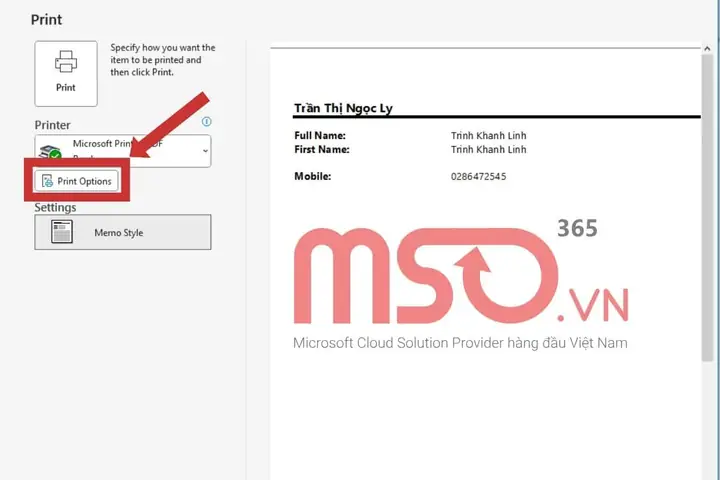
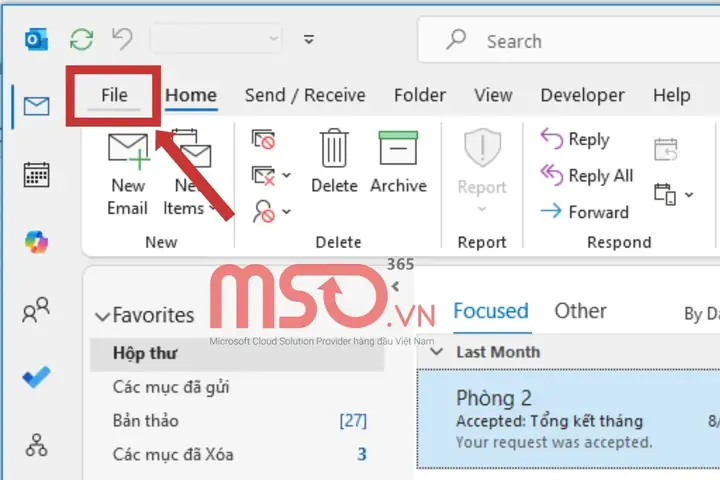
Để in một email, trước tiên bạn cần mở chính email đó trong ứng dụng Outlook trên máy tính. Sau khi email hiển thị, bạn có thể truy cập lệnh in bằng cách nhấp vào menu “Tệp” (File) rồi chọn “In” (Print), hoặc sử dụng phím tắt phổ biến là Ctrl + P trên bàn phím.
Có thể bạn quan tâm: Cách In Email Gmail Trên Máy Tính: Hướng Dẫn Chi Tiết
Lựa Chọn Máy In và Cài Đặt Cơ Bản
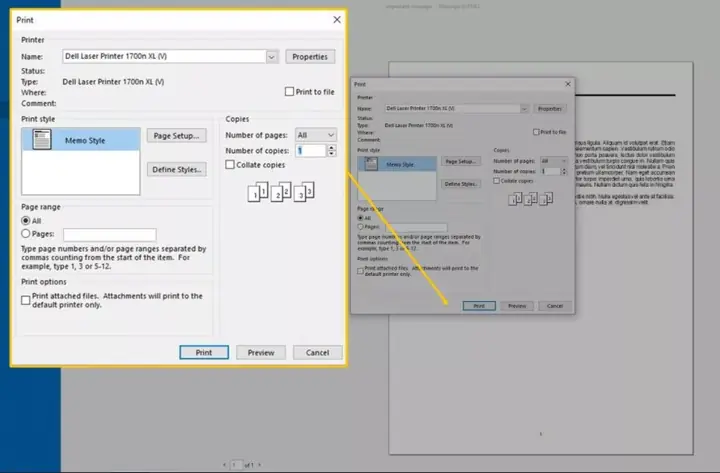
Sau khi truy cập lệnh in, một cửa sổ cài đặt sẽ hiển thị cho phép bạn lựa chọn máy in bạn muốn sử dụng. Bạn cũng có thể điều chỉnh các thiết lập in cơ bản khác như số lượng bản sao cần in. Hãy đảm bảo bạn đã chọn đúng máy in và số lượng bản sao trước khi nhấn nút “In”.
In Email Từ Outlook Web Access (OWA)
Phiên bản Outlook trên nền web (OWA) mang đến sự linh hoạt khi bạn có thể in email mà không cần cài đặt ứng dụng trên máy tính. Cách thức thực hiện có một vài điểm khác biệt nhỏ so với ứng dụng desktop nhưng vẫn rất dễ dàng.
Trong giao diện web, việc tìm kiếm lệnh in có thể yêu cầu bạn nhấp vào một biểu tượng hoặc menu bổ sung để hiển thị các tùy chọn. Sau khi xác định được lệnh in, bạn có thể tùy chỉnh các cài đặt tương tự như phiên bản desktop.
Tìm Lệnh In Trong Giao Diện Web Outlook
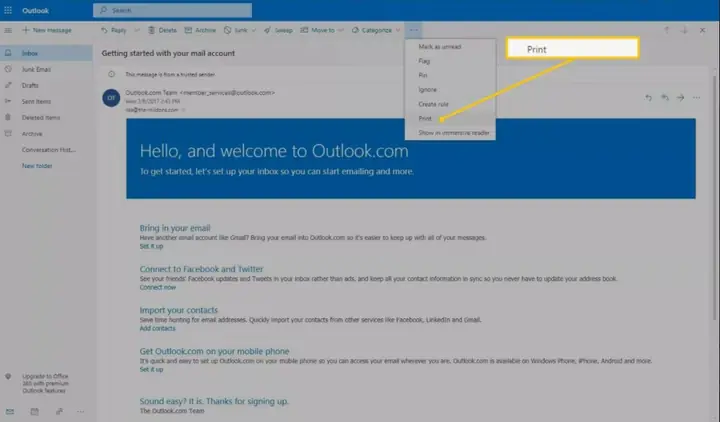
Khi sử dụng Outlook trên nền web, bạn sẽ cần xác định và nhấp vào tùy chọn in trong giao diện. Thông thường, bạn có thể tìm thấy biểu tượng ba chấm (More options) hoặc một menu tương tự, sau đó chọn “In” (Print) từ danh sách các hành động có sẵn.
Có thể bạn quan tâm: Cách In Dọc Trang Trong Word: Hướng Dẫn Chi Tiết Từ A-z
Tùy Chỉnh Cài Đặt In Trên Web
Sau khi nhấp vào lệnh in trên web, bạn sẽ có các tùy chọn để tùy chỉnh bản in của mình. Hãy lưu ý rằng các cài đặt này có thể thay đổi tùy thuộc vào trình duyệt bạn đang sử dụng, nhưng nhìn chung bạn có thể chọn in toàn bộ nội dung email hoặc chỉ các phần bạn quan tâm.
Tùy Chọn In Nâng Cao Trong Outlook
Outlook cung cấp nhiều tùy chọn nâng cao để bạn có thể in email một cách chuyên nghiệp và tùy chỉnh theo nhu cầu cụ thể. Điều này bao gồm việc in các trang cụ thể, một phần của email hoặc cả các file đính kèm.
Việc sử dụng các tùy chọn này giúp bạn tiết kiệm giấy và thời gian, đồng thời đảm bảo bản in chỉ chứa những thông tin cần thiết nhất.
In Các Trang Cụ Thể hoặc Một Phần Email
Nếu email của bạn có nội dung dài, bạn có thể muốn chỉ in một số trang nhất định hoặc một đoạn văn bản cụ thể. Để làm điều này, trong hộp thoại in, hãy tìm tùy chọn “Trang” (Pages) và nhập phạm vi trang bạn muốn in (ví dụ: 1-3). Đối với việc in một phần văn bản, bạn có thể chọn đoạn văn bản đó trước khi thực hiện lệnh in.
Có thể bạn quan tâm: Cách In Dọc Trang Tính Excel Đơn Giản Nhất (a4 & Vừa Khổ Giấy)
In Kèm Theo Các File Đính Kèm
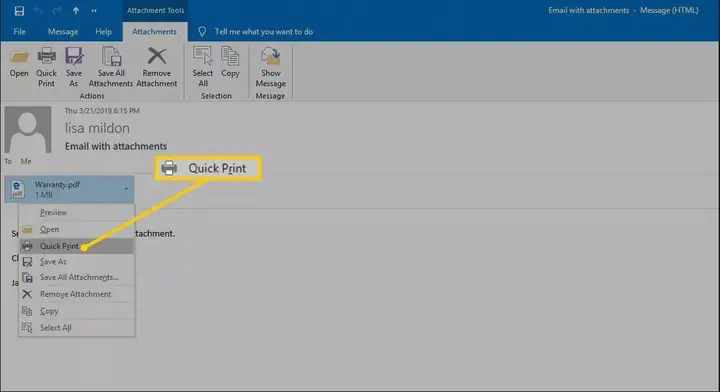
Đôi khi, bạn cần in cả nội dung email và các file đính kèm đi kèm. Outlook cho phép bạn thực hiện điều này bằng cách chọn tùy chọn in file đính kèm trong cửa sổ cài đặt in. Lưu ý rằng bạn có thể in các file đính kèm có định dạng phổ biến như Word, Excel, PDF. Tuy nhiên, một số loại file đính kèm phức tạp hoặc có dung lượng lớn có thể cần được mở và in riêng lẻ.
Khắc Phục Lỗi Thường Gặp Khi In Email Từ Outlook
Trong quá trình in email, đôi khi bạn có thể gặp phải các lỗi khiến chức năng in không hoạt động như mong đợi. Việc hiểu rõ các nguyên nhân và cách khắc phục sẽ giúp bạn giải quyết vấn đề một cách nhanh chóng.
Các lỗi này có thể liên quan đến cài đặt máy in, trình điều khiển hoặc các vấn đề cụ thể trên phiên bản web của Outlook.
Kiểm Tra Cài Đặt Máy In và Trình Điều Khiển
Đầu tiên, hãy đảm bảo máy in của bạn đang hoạt động bình thường và được kết nối đúng cách. Kiểm tra xem máy in có giấy và mực in không. Quan trọng hơn, hãy đảm bảo trình điều khiển (driver) máy in đã được cài đặt và cập nhật phiên bản mới nhất. Trình điều khiển lỗi thời hoặc bị hỏng là nguyên nhân phổ biến gây ra sự cố in ấn.
Có thể bạn quan tâm: Cách In Dọc Giấy A4 Trên Word, Excel: Hướng Dẫn Chi Tiết Từ A-z
Xử Lý Lỗi Chức Năng In Trên Outlook Web
Nếu bạn gặp sự cố khi in email từ Outlook trên nền web, hãy thử các bước sau: kiểm tra lại kết nối internet, thử làm mới trang web hoặc khởi động lại trình duyệt. Đôi khi, việc xóa bộ nhớ cache và cookie của trình duyệt có thể giải quyết vấn đề. Nếu vẫn không được, hãy thử sử dụng một trình duyệt web khác để xem liệu sự cố có phải do trình duyệt bạn đang dùng hay không.
Các Tác Vụ Liên Quan Đến Email Trong Outlook
Sau khi đã nắm vững cách in email, bạn có thể quan tâm đến các thao tác khác để quản lý hộp thư đến của mình hiệu quả hơn. Việc tổ chức và lưu trữ email một cách khoa học sẽ giúp bạn tiết kiệm thời gian tìm kiếm và tăng năng suất làm việc.
Dưới đây là một số hướng dẫn hữu ích liên quan đến việc quản lý email trong Outlook mà bạn có thể tham khảo thêm.
Hướng Dẫn Lưu Email Outlook Về Máy Tính
Lưu email về máy tính giúp bạn có bản sao ngoại tuyến, giải phóng dung lượng cho hộp thư Outlook và dễ dàng truy cập khi không có kết nối internet. Để thực hiện, bạn chỉ cần chọn email muốn lưu, vào menu “Tệp” và chọn “Lưu dưới dạng” (Save As), sau đó chọn định dạng file (.msg, .eml, .html) và thư mục lưu trữ trên máy tính.
Cách Tạo Thư Mục và Sắp Xếp Email Hiệu Quả
Quản lý hộp thư đến bằng cách tạo các thư mục riêng biệt cho từng loại dự án, người gửi hoặc mức độ ưu tiên là rất quan trọng. Bạn có thể tạo thư mục thủ công hoặc thiết lập các quy tắc tự động để Outlook tự động phân loại email đến. Điều này giúp hộp thư của bạn luôn gọn gàng và dễ dàng tìm kiếm thông tin cần thiết.
Hướng Dẫn Đính Kèm Email Khác Vào Email Mới
Khi bạn muốn chia sẻ thông tin từ một email cũ hoặc một email khác trong Outlook, cách nhanh nhất là đính kèm nó vào email mới. Bạn chỉ cần mở email bạn muốn đính kèm, kéo và thả nó vào cửa sổ soạn thảo email mới, hoặc sử dụng chức năng “Chuyển tiếp dưới dạng đính kèm” (Forward as attachment) từ menu tùy chọn.
Tạo và Sử Dụng Mẫu Email Trong Outlook
Đối với những email bạn thường xuyên phải gửi với nội dung tương tự, việc tạo mẫu email sẽ giúp tiết kiệm đáng kể thời gian soạn thảo. Bạn có thể soạn sẵn nội dung email, sau đó lưu nó dưới dạng mẫu. Khi cần gửi email đó, chỉ việc mở mẫu và tùy chỉnh lại các thông tin cần thiết trước khi gửi đi.


