
Việc in tài liệu khổ A5 trên giấy A4 là một nhu cầu phổ biến, đặc biệt khi bạn muốn tiết kiệm chi phí giấy hoặc tạo ra các ấn phẩm nhỏ gọn như sổ tay, brochure. Bài viết này sẽ hướng dẫn chi tiết cách thiết lập và thực hiện việc in này ngay trong Microsoft Word, đảm bảo bạn có thể tùy chỉnh khổ giấy và định dạng in theo ý muốn một cách hiệu quả. Chúng ta sẽ đi qua các bước cài đặt khổ giấy A5, cách in 2 trang A5 trên một mặt giấy A4, cùng với các phương pháp thay thế và những lưu ý quan trọng để bản in đạt chất lượng tốt nhất.
Phần nội dung chính sẽ tập trung vào việc hướng dẫn bạn cách tạo hoặc chuyển đổi tài liệu sang khổ A5 trong Word, sau đó là kỹ thuật in 2 trang A5 lên một tờ giấy A4 – đây là mục đích tìm kiếm cốt lõi của nhiều người dùng. Bên cạnh đó, chúng ta cũng sẽ khám phá các phương pháp in A5 khác trên giấy A4, như thiết lập thủ công hoặc sử dụng tính năng in sách. Cuối cùng, các lưu ý quan trọng và các tình huống cụ thể sẽ được đề cập để đảm bảo bạn có thể áp dụng thành công kỹ thuật này cho mọi loại tài liệu.
Cách cài đặt khổ giấy A5 trong Microsoft Word
Để bắt đầu quá trình in khổ A5 trên giấy A4, bước đầu tiên và quan trọng nhất là thiết lập chính xác khổ giấy A5 trong tài liệu Word của bạn. Điều này có thể được thực hiện khi bạn tạo một tài liệu mới hoặc điều chỉnh một tài liệu đã có sẵn. Việc cài đặt đúng kích thước sẽ là nền tảng cho mọi thao tác định dạng và in ấn sau này.
Tạo tài liệu mới với khổ giấy A5
Khi bạn bắt đầu một dự án mới trong Microsoft Word, việc thiết lập khổ giấy A5 ngay từ đầu sẽ giúp bạn có một không gian làm việc phù hợp và tránh các vấn đề về bố cục sau này. Quá trình này tương đối đơn giản và áp dụng cho hầu hết các phiên bản Word phổ biến hiện nay.
Để tạo tài liệu mới với khổ giấy A5, bạn cần truy cập vào mục thiết lập trang. Thông thường, bạn sẽ tìm thấy tùy chọn này trong tab Layout (Bố cục) hoặc Page Setup (Thiết lập Trang) tùy thuộc vào phiên bản Word bạn đang sử dụng. Tại đây, bạn chọn Size (Kích thước) và tìm đến tùy chọn A5. Khổ giấy A5 có kích thước tiêu chuẩn là 210 x 148 mm (hoặc 8.27 x 5.83 inches). Nếu A5 không hiển thị trực tiếp trong danh sách, bạn có thể chọn More Paper Sizes (Các kích thước giấy khác) và nhập thủ công các thông số này. Việc thiết lập chính xác kích thước này sẽ đảm bảo các định dạng văn bản, hình ảnh của bạn sẽ hiển thị đúng như mong đợi trên khổ A5.
Có thể bạn quan tâm: Cách Chuyển Và In Khổ A4 Sang A3 Đơn Giản Trên Word & Máy In
Chuyển đổi tài liệu có sẵn từ A4 sang A5
Nếu bạn đã có một tài liệu đang ở khổ A4 và muốn chuyển đổi nó sang khổ A5, quy trình này cũng khá đơn giản nhưng đòi hỏi bạn phải chú ý đến sự thay đổi về bố cục. Việc chuyển đổi này có thể làm xáo trộn cách sắp xếp nội dung ban đầu do sự khác biệt về kích thước trang.
Để chuyển đổi, bạn thực hiện tương tự như khi tạo tài liệu mới: truy cập vào tab Layout (Bố cục), chọn Size (Kích thước) và chọn A5. Sau khi thay đổi, Word sẽ tự động điều chỉnh lại bố cục. Tuy nhiên, bạn nên xem xét kỹ lưỡng toàn bộ tài liệu để đảm bảo các dòng, đoạn văn, hình ảnh, bảng biểu không bị lệch, chồng chéo hoặc mất mát thông tin. Đặc biệt, các khoảng cách lề, khoảng cách giữa các đoạn, hoặc kích thước hình ảnh có thể cần được điều chỉnh lại để phù hợp với không gian mới của trang A5. Nếu tài liệu của bạn có nhiều yếu tố định dạng phức tạp, việc này có thể tốn thêm thời gian để chỉnh sửa thủ công.
In tài liệu khổ A5 lên giấy A4 (2 trang A5/mặt giấy A4)
Đây là mục tiêu chính mà nhiều người dùng tìm kiếm: làm thế nào để in hai trang tài liệu A5 lên cùng một mặt của tờ giấy A4, giúp tiết kiệm chi phí và tạo ra các tập gấp nhỏ gọn. Microsoft Word cung cấp các tính năng tích hợp để thực hiện điều này một cách hiệu quả.
Sử dụng tính năng “Pages per sheet”
Tính năng “Pages per sheet” (Số trang trên mỗi tờ giấy) trong cài đặt in của Word là công cụ mạnh mẽ cho phép bạn đặt nhiều trang tài liệu lên một mặt giấy in. Để đạt được mục tiêu in 2 trang A5 trên giấy A4, bạn sẽ sử dụng tùy chọn này.

Có thể bạn quan tâm: Hướng Dẫn Chi Tiết Cách In 2 Mặt Trên Wps Office Đơn Giản
Để bắt đầu, hãy truy cập vào File (Tệp) > Print (In). Trên màn hình cài đặt in, bạn sẽ thấy các tùy chọn cho máy in và cài đặt in. Tìm đến phần cài đặt máy in, thường là dưới tên máy in bạn đã chọn. Tại đây, bạn cần tìm tùy chọn liên quan đến việc sắp xếp trang trên giấy. Tên gọi có thể hơi khác nhau tùy thuộc vào trình điều khiển máy in, nhưng bạn cần tìm một tùy chọn tương tự như “Pages per sheet”, “Layout”, “Multiple Pages” hoặc “N-up printing”. Chọn giá trị 2 pages (2 trang). Sau khi chọn số lượng trang mong muốn, Word sẽ hiển thị bản xem trước, cho thấy hai trang A5 sẽ được đặt cạnh nhau trên một mặt giấy A4. Đảm bảo bạn đã chọn đúng khổ giấy A4 làm khổ giấy in cuối cùng.
Điều chỉnh các tùy chọn in để tối ưu
Ngoài việc chọn số lượng trang trên mỗi tờ giấy, có một số tùy chọn in khác mà bạn nên điều chỉnh để đảm bảo bản in cuối cùng đạt chất lượng và đúng như mong đợi. Việc tối ưu hóa các cài đặt này sẽ giúp tránh các lỗi in ấn không đáng có.
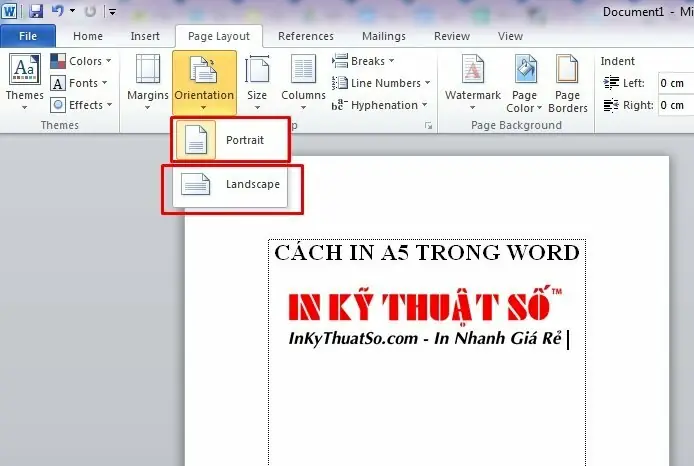
Đầu tiên, hãy chú ý đến hướng giấy (Orientation) cho khổ giấy A4. Thông thường, để in 2 trang A5 trên một mặt giấy A4, bạn sẽ cần đặt khổ giấy A4 ở chế độ Landscape (Ngang). Điều này tạo ra không gian đủ rộng để đặt hai trang A5 cạnh nhau. Tiếp theo, hãy xem xét chất lượng in (Print Quality). Đối với tài liệu chỉ có văn bản, chế độ Draft hoặc Normal là đủ, nhưng nếu có hình ảnh hoặc đồ họa, bạn nên chọn chất lượng cao hơn. Cuối cùng, trước khi nhấn nút in, hãy sử dụng tính năng Print Preview (Xem trước khi in) để kiểm tra kỹ lưỡng bố cục của bản in. Đảm bảo rằng hai trang A5 được căn chỉnh hợp lý, không bị cắt xén và nội dung rõ ràng. Nếu có bất kỳ điều gì chưa hài lòng, hãy quay lại điều chỉnh cài đặt hoặc bố cục trong Word trước khi in.
Các phương pháp khác để in khổ A5 trên giấy A4
Bên cạnh cách sử dụng tính năng “Pages per sheet” tích hợp sẵn, vẫn có một số phương pháp khác bạn có thể áp dụng để in tài liệu khổ A5 trên giấy A4, mỗi phương pháp có những ưu điểm và nhược điểm riêng.
In A5 bằng cách thiết lập thủ công khổ giấy và căn chỉnh trang

Có thể bạn quan tâm: Hướng Dẫn Chi Tiết Cách In 2 Mặt Máy In Brother Tự Động & Thủ Công
Một phương pháp khác là thiết lập thủ công từng trang A5 trong Word và sau đó in chúng trên giấy A4. Cách này đòi hỏi sự tỉ mỉ hơn nhưng cho phép kiểm soát chính xác vị trí và cách sắp xếp của từng trang A5.
Để thực hiện, bạn thiết lập tài liệu Word của mình với khổ giấy A5 như đã hướng dẫn ở phần trước. Sau đó, bạn định dạng nội dung cho từng trang A5. Khi đến bước in, bạn sẽ chọn máy in và khổ giấy A4. Tuy nhiên, thay vì sử dụng tính năng “Pages per sheet”, bạn sẽ in từng trang A5 một cách riêng lẻ hoặc theo nhóm nhỏ, và tự căn chỉnh vị trí trên tờ giấy A4 trong quá trình thiết lập in (nếu máy in hỗ trợ tùy chỉnh bố cục) hoặc sau khi in. Phương pháp này khác biệt rõ rệt với việc in 2 trang/mặt tự động vì bạn phải quản lý việc đặt các trang A5 lên mặt giấy A4 một cách thủ công. Điều này có thể phù hợp cho các dự án in số lượng ít và yêu cầu độ chính xác cao về vị trí từng trang.
Sử dụng tính năng “Booklet” (in sách) để tạo khổ A5
Tính năng “Booklet” (In sách) trong Word có thể được sử dụng để tạo ra các tài liệu có khổ tương đương A5 khi gập đôi, trên giấy A4. Đây là một cách tiếp cận hơi khác, thường dùng để tạo các tập tài liệu hoặc sách nhỏ.
Khi sử dụng tính năng “Booklet”, Word sẽ tự động sắp xếp các trang của tài liệu để chúng có thể được gấp lại và đóng gáy thành một cuốn sách nhỏ. Ví dụ, nếu bạn có 4 trang tài liệu, khi in ở chế độ Booklet trên giấy A4, trang 1 và trang 4 sẽ nằm ở mặt trước của tờ giấy A4, trong khi trang 2 và trang 3 nằm ở mặt sau. Khi gấp đôi tờ giấy A4 lại, bạn sẽ có một cuốn sách nhỏ với 4 trang A5. Để sử dụng tính năng này, bạn vào File > Print, sau đó tìm tùy chọn “Booklet” trong phần cài đặt máy in hoặc bố cục trang. Lưu ý rằng tính năng này có thể có các yêu cầu khác về định dạng và trình tự trang so với việc chỉ đơn giản là in 2 trang A5 trên một mặt giấy A4 thông thường.
Những lưu ý quan trọng khi in khổ A5 trên giấy A4

Có thể bạn quan tâm: Cách In 2 Mặt A4 Trên Máy In 1 Mặt & Máy In 2 Mặt Chi Tiết Nhất
Để quá trình in khổ A5 trên giấy A4 diễn ra suôn sẻ và mang lại kết quả tốt nhất, việc nắm vững một số lưu ý quan trọng là điều cần thiết. Những điểm này sẽ giúp bạn tránh được các lỗi thường gặp và đảm bảo bản in của bạn đạt chất lượng như mong đợi.
Kiểm tra máy in và loại giấy
Trước khi bắt đầu bất kỳ thao tác in ấn nào, việc kiểm tra khả năng tương thích của máy in và lựa chọn loại giấy phù hợp là vô cùng quan trọng. Không phải tất cả các máy in đều hỗ trợ tốt việc in ấn với các khổ giấy tùy chỉnh hoặc các bố cục đặc biệt.
Đảm bảo máy in của bạn có thể xử lý khổ giấy A4 một cách ổn định và quan trọng hơn là có hỗ trợ cài đặt nâng cao để in nhiều trang trên một mặt giấy hoặc in theo khổ tùy chỉnh. Một số máy in cũ hoặc máy in văn phòng cơ bản có thể gặp khó khăn với các tùy chọn này. Về loại giấy, bạn nên sử dụng giấy có định lượng phù hợp, thường là từ 70gsm đến 100gsm cho tài liệu in thông thường. Nếu bạn in brochure hoặc tài liệu cần độ bền cao hơn, giấy dày hơn có thể là lựa chọn tốt. Luôn kiểm tra hướng dẫn sử dụng của máy in và thử nghiệm in trên một vài tờ giấy trước khi in số lượng lớn.
Khắc phục lỗi thường gặp khi in
Trong quá trình in, đôi khi bạn có thể gặp phải các lỗi như nội dung bị lệch, bị cắt xén, hoặc bố cục tổng thể không đúng như mong đợi. Hiểu rõ cách khắc phục những lỗi này sẽ giúp bạn tiết kiệm thời gian và công sức.
Lỗi phổ biến nhất là nội dung bị lệch hoặc bị cắt. Điều này thường xảy ra do sai sót trong cài đặt khổ giấy, hướng giấy hoặc tùy chọn “Pages per sheet”. Hãy kiểm tra lại xem bạn đã đặt khổ giấy A4 ở chế độ Landscape chưa, và đã chọn đúng “2 pages per sheet” hay chưa. Nếu nội dung bị cắt, có thể là do lề trang trong Word quá lớn so với không gian cho phép trên giấy A4 khi chia đôi. Bạn cần điều chỉnh lại lề trong Word hoặc điều chỉnh các tùy chọn căn chỉnh trong cửa sổ in. Một mẹo nhỏ là luôn sử dụng tính năng xem trước khi in để phát hiện sớm các vấn đề này trước khi in ra giấy thật.

Khi nào nên chọn in khổ A5 thay vì A4?
Việc lựa chọn khổ giấy in phù hợp phụ thuộc vào mục đích sử dụng của tài liệu. Khổ A5 mang lại nhiều lợi ích nhất định so với khổ A4 trong các tình huống cụ thể.
Khổ A5 rất lý tưởng cho việc tạo ra các ấn phẩm nhỏ gọn, dễ mang theo và dễ sử dụng. Ví dụ, khi bạn cần in sổ tay cá nhân, nhật ký, thiệp mời, brochure quảng cáo cho các sự kiện nhỏ, tờ rơi giới thiệu sản phẩm hoặc menu cho quán ăn nhỏ, khổ A5 là lựa chọn tối ưu. Nó giúp tiết kiệm giấy đáng kể so với A4, đồng thời tạo cảm giác chuyên nghiệp và tiện lợi hơn cho người nhận. Khổ A5 chỉ bằng một nửa khổ A4, nên khi in 2 trang A5 trên một mặt giấy A4, bạn chỉ sử dụng một tờ giấy A4 duy nhất cho 2 trang nội dung.
In A5 trên Word cho hóa đơn hoặc các văn bản chuyên dụng
Kỹ thuật in khổ A5 trên giấy A4 cũng rất hữu ích khi bạn cần tạo ra các loại văn bản chuyên dụng như hóa đơn, biên nhận, hoặc các biểu mẫu khác đòi hỏi định dạng đặc thù.
Khi in hóa đơn hoặc các văn bản tương tự, việc giữ đúng các quy định về kích thước và bố cục là rất quan trọng. Với khổ A5 trên giấy A4, bạn có thể dễ dàng thiết kế các biểu mẫu hóa đơn nhỏ gọn, có đầy đủ các trường thông tin cần thiết mà vẫn đảm bảo tính rõ ràng và dễ đọc. Điều quan trọng là bạn phải tuân thủ các yêu cầu định dạng cụ thể của loại văn bản đó. Ví dụ, với hóa đơn, cần có đủ không gian cho tên công ty, địa chỉ, mã số thuế, thông tin khách hàng, danh sách hàng hóa/dịch vụ, đơn giá, thành tiền, thuế suất, tổng cộng, chữ ký, v.v. Bạn có thể sử dụng bảng biểu, các đường kẻ, hoặc các định dạng văn bản khác để sắp xếp các yếu tố này một cách khoa học trên khổ A5. Sau đó, áp dụng kỹ thuật in 2 trang A5 trên giấy A4 để tiết kiệm chi phí in ấn.


