
Picture-in-Picture (PiP) là một tính năng tiện lợi cho phép bạn xem video hoặc sử dụng ứng dụng trong một cửa sổ nhỏ, nổi trên màn hình, trong khi vẫn có thể tương tác với các ứng dụng khác. Tính năng này đặc biệt hữu ích cho những ai muốn duy trì giải trí hoặc công việc mà không bị gián đoạn. Bài viết này sẽ hướng dẫn chi tiết cách bật chế độ PiP trên các thiết bị phổ biến như iPhone, Android và trình duyệt web, cùng với các mẹo khắc phục sự cố thường gặp.
Trong phần , chúng ta sẽ khám phá định nghĩa và lợi ích của Picture-in-Picture, sau đó đi sâu vào hướng dẫn từng bước cách kích hoạt tính năng này trên iPhone, Android và Google Chrome. Cuối cùng, bạn sẽ được trang bị kiến thức để xử lý các lỗi có thể phát sinh trong quá trình sử dụng.
Picture-in-Picture (PiP) là gì và lợi ích khi sử dụng?
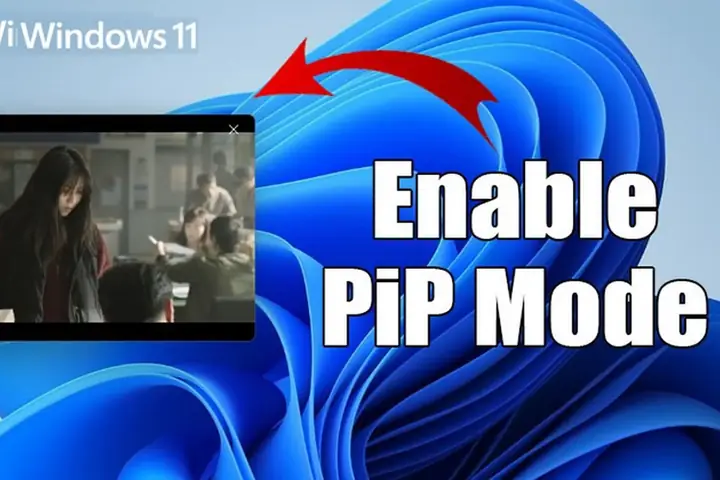
Picture-in-Picture (PiP) là một chế độ hiển thị đặc biệt cho phép một ứng dụng hoặc cửa sổ video thu nhỏ, nổi trên các ứng dụng khác trên màn hình thiết bị của bạn. Tính năng này hoạt động bằng cách tách biệt nội dung video khỏi ứng dụng gốc và hiển thị nó dưới dạng một cửa sổ độc lập, cho phép bạn di chuyển và thay đổi kích thước tùy ý.
Việc sử dụng Picture-in-Picture mang lại nhiều lợi ích đáng kể, giúp nâng cao trải nghiệm đa phương tiện và hiệu quả làm việc.
Định nghĩa chi tiết về chế độ Picture-in-Picture
Chế độ Picture-in-Picture (PiP) cho phép nội dung video hoặc ứng dụng hiển thị dưới dạng một cửa sổ nhỏ, thu gọn, luôn nằm ở phía trên cùng của màn hình, bất kể bạn đang sử dụng ứng dụng nào khác. Cửa sổ PiP này có thể được kéo thả linh hoạt đến bất kỳ vị trí nào trên màn hình và thường có thể thu nhỏ hoặc đóng lại bằng các thao tác đơn giản.
Khác biệt rõ rệt với các chế độ xem thông thường, PiP cho phép bạn xem video trong khi đồng thời thực hiện các tác vụ khác như lướt web, đọc email, nhắn tin hoặc sử dụng ứng dụng mạng xã hội. Điều này hoàn toàn khác với chế độ xem toàn màn hình, nơi ứng dụng video chiếm trọn không gian hiển thị, hoặc chế độ chia đôi màn hình, nơi hai ứng dụng cùng chia sẻ không gian nhưng không có khả năng nổi lên trên ứng dụng còn lại.
Có thể bạn quan tâm: Hướng Dẫn Chi Tiết Cách Bật Máy In Canon Dành Cho Người Mới Bắt Đầu
Những lợi ích thiết thực khi bật Picture-in-Picture
Khả năng đa nhiệm là lợi ích nổi bật nhất của Picture-in-Picture. Bạn có thể vừa xem một video hướng dẫn trên YouTube, vừa tìm kiếm thông tin liên quan trên trình duyệt, hoặc theo dõi một trận đấu thể thao trong khi trả lời tin nhắn từ bạn bè. Điều này giúp tối ưu hóa thời gian sử dụng thiết bị.
Bên cạnh đó, PiP còn giúp tăng hiệu quả sử dụng thời gian và mang lại trải nghiệm giải trí không gián đoạn. Thay vì phải tạm dừng video để làm việc khác, bạn có thể tiếp tục thưởng thức nội dung yêu thích một cách liền mạch. Điều này đặc biệt hữu ích trong các tình huống di chuyển, chờ đợi hoặc khi bạn muốn vừa giải trí vừa làm việc.
Hướng dẫn chi tiết cách bật Picture-in-Picture trên các thiết bị phổ biến
Việc bật chế độ Picture-in-Picture có thể thay đổi đôi chút tùy thuộc vào hệ điều hành và ứng dụng bạn đang sử dụng, nhưng nhìn chung quy trình đều khá đơn giản. Dưới đây là hướng dẫn chi tiết cho các nền tảng phổ biến nhất.
Cách bật Picture-in-Picture trên iPhone (iOS)
Để sử dụng Picture-in-Picture trên iPhone, bạn cần đảm bảo thiết bị đang chạy phiên bản iOS 14 trở lên. Hầu hết các ứng dụng xem video phổ biến như YouTube, Netflix và các ứng dụng xem phim khác đều hỗ trợ PiP.

Có thể bạn quan tâm: Cách Bảo Vệ Mạch In Khỏi Độ Ẩm, Oxy Hóa Và Hư Hỏng Hiệu Quả
Đối với YouTube:
Mở ứng dụng YouTube và bắt đầu phát một video.
Vuốt lên từ cạnh dưới màn hình để đưa ứng dụng về chế độ nền hoặc nhấn nút Home. Video sẽ tự động chuyển sang chế độ PiP.
Nếu bạn đang sử dụng YouTube Premium, tính năng này hoạt động cho tất cả các video. Đối với người dùng miễn phí, PiP trên YouTube có thể chỉ khả dụng cho một số nội dung nhất định hoặc yêu cầu bật trong cài đặt.
Đối với Safari:
Mở Safari và truy cập vào một trang web có video (ví dụ: YouTube qua trình duyệt).
Phát video ở chế độ toàn màn hình.
Nhấn vào biểu tượng PiP (thường là một hình vuông có mũi tên chỉ vào trong) xuất hiện trên thanh điều khiển video.
Video sẽ thu nhỏ và nổi trên màn hình.
Đối với Netflix và các ứng dụng khác:
Mở ứng dụng, phát video và chuyển sang chế độ toàn màn hình.
Tìm biểu tượng PiP trên thanh điều khiển hoặc vuốt lên từ cạnh dưới màn hình để đưa ứng dụng về nền. Nếu ứng dụng hỗ trợ, video sẽ tự động vào chế độ PiP.
Cách bật Picture-in-Picture trên Android
Picture-in-Picture trên Android có thể có sự khác biệt tùy thuộc vào phiên bản Android và giao diện tùy chỉnh của từng nhà sản xuất (ví dụ: Samsung One UI, Xiaomi MIUI, OxygenOS). Tuy nhiên, nguyên tắc chung là tính năng này cần được kích hoạt trong cài đặt hệ thống và được ứng dụng hỗ trợ. Hầu hết các thiết bị Android chạy Android 8.0 (Oreo) trở lên đều hỗ trợ PiP.
Kích hoạt Picture-in-Picture trong cài đặt hệ thống:
Vào Cài đặt (Settings).
Tìm kiếm Ứng dụng và thông báo (Apps & notifications) hoặc Ứng dụng (Apps).
Chọn Truy cập đặc biệt (Special app access) hoặc Cài đặt nâng cao (Advanced settings).
Chọn Picture-in-Picture.
Bạn sẽ thấy danh sách các ứng dụng có thể hỗ trợ PiP. Đảm bảo rằng ứng dụng bạn muốn sử dụng đã được bật quyền.
Sử dụng PiP với các ứng dụng phổ biến:
YouTube: Tương tự như iPhone, bạn chỉ cần phát video và vuốt lên từ cạnh dưới màn hình hoặc nhấn nút Home để video hiển thị dưới dạng PiP. Với YouTube Premium, tính năng này hoạt động cho mọi video.
Netflix: Phát phim hoặc chương trình bạn muốn xem. Sau đó, nhấn nút Home hoặc vuốt lên từ dưới màn hình để đưa ứng dụng về nền. Nếu ứng dụng hỗ trợ, video sẽ chuyển sang chế độ PiP.
Google Maps: Khi bạn đang sử dụng chế độ chỉ đường, bạn có thể thoát ứng dụng bằng cách nhấn nút Home, và bản đồ sẽ hiển thị dưới dạng PiP để bạn tiếp tục theo dõi.
Trình duyệt Chrome: Bạn có thể phát video trên các trang web và sử dụng tính năng PiP tương tự như trên máy tính để bàn.

Có thể bạn quan tâm: Hướng Dẫn Bảo Quản Máy In Toàn Diện Giúp Tăng Tuổi Thọ & Hiệu Suất
Cách bật Picture-in-Picture trên trình duyệt Google Chrome
Để bật Picture-in-Picture cho video trên trình duyệt Google Chrome trên máy tính, bạn có thể sử dụng tiện ích mở rộng chuyên dụng.
Sử dụng Picture-in-Picture Extension:
Truy cập Chrome Web Store.
Tìm kiếm “Picture-in-Picture Extension” hoặc một tiện ích tương tự có đánh giá cao.
Nhấn Thêm vào Chrome (Add to Chrome) để cài đặt tiện ích.
Sau khi cài đặt, biểu tượng của tiện ích sẽ xuất hiện trên thanh công cụ của Chrome.
Khi bạn đang xem video trên bất kỳ trang web nào (ví dụ: YouTube, Netflix), nhấp vào biểu tượng của tiện ích Picture-in-Picture Extension.
Video sẽ ngay lập tức được chuyển vào một cửa sổ nhỏ, nổi trên màn hình. Bạn có thể kéo thả và thay đổi kích thước cửa sổ này theo ý muốn.
Các bước để kích hoạt chế độ xem PiP cho video trên Chrome:
1. Mở Google Chrome và truy cập trang web chứa video bạn muốn xem.
2. Phát video.
3. Nhấp vào biểu tượng tiện ích Picture-in-Picture Extension trên thanh công cụ của Chrome.
4. Cửa sổ video sẽ thu nhỏ và nổi lên. Bạn có thể tiếp tục duyệt web hoặc sử dụng các ứng dụng khác trong khi video vẫn hiển thị.
Lỗi thường gặp và cách khắc phục khi sử dụng Picture-in-Picture
Mặc dù Picture-in-Picture là một tính năng hữu ích, đôi khi người dùng có thể gặp phải một số lỗi không mong muốn. Dưới đây là một số vấn đề phổ biến và cách khắc phục chúng.
Video không bật được chế độ PiP

Có thể bạn quan tâm: Hướng Dẫn Bình Bài In Offset: Kỹ Thuật, Quy Trình Và Các Lưu Ý Quan Trọng
Nếu bạn gặp phải tình huống video không chuyển sang chế độ Picture-in-Picture, nguyên nhân có thể đến từ việc ứng dụng không hỗ trợ, cài đặt hệ thống chưa được kích hoạt, hoặc phiên bản hệ điều hành không tương thích.
- Kiểm tra ứng dụng có hỗ trợ PiP không: Đầu tiên, hãy đảm bảo ứng dụng bạn đang sử dụng thực sự hỗ trợ tính năng Picture-in-Picture. Không phải tất cả các ứng dụng đều tích hợp tính năng này.
- Kiểm tra cài đặt hệ thống: Trên Android, hãy vào Cài đặt > Ứng dụng > Truy cập đặc biệt > Picture-in-Picture và đảm bảo ứng dụng đã được cấp quyền. Trên iOS, PiP thường hoạt động mặc định với các ứng dụng được hỗ trợ, nhưng bạn có thể kiểm tra lại trong Cài đặt > Cài đặt chung > Picture-in-Picture (nếu có tùy chọn).
- Kiểm tra phiên bản hệ điều hành: Trên iPhone, bạn cần iOS 14 trở lên. Trên Android, phiên bản 8.0 (Oreo) trở lên thường hỗ trợ. Hãy cập nhật hệ điều hành nếu cần thiết.
- Khởi động lại ứng dụng hoặc thiết bị: Đôi khi, một lỗi tạm thời có thể ngăn PiP hoạt động. Thử đóng hoàn toàn ứng dụng và mở lại, hoặc khởi động lại điện thoại/máy tính của bạn.
Cửa sổ PiP bị ẩn hoặc không điều khiển được
Trong một số trường hợp, cửa sổ PiP có thể bị ẩn sau một ứng dụng khác hoặc gặp trục trặc trong việc điều khiển.
- Đưa cửa sổ PiP trở lại: Nếu cửa sổ PiP bị ẩn, bạn thường có thể đưa nó trở lại bằng cách truy cập lại ứng dụng gốc, sau đó vuốt lên từ cạnh dưới màn hình một lần nữa để kích hoạt lại PiP. Một số ứng dụng có thể hiển thị một biểu tượng nhỏ để bạn chạm vào, đưa cửa sổ PiP về màn hình chính.
- Làm mới hoặc khởi động lại ứng dụng: Nếu cửa sổ PiP không phản hồi hoặc bị kẹt, hãy thử đóng ứng dụng chứa video và mở lại. Sau đó, phát lại video và kích hoạt lại PiP.
- Khởi động lại thiết bị: Như đã đề cập ở trên, khởi động lại thiết bị là một giải pháp hiệu quả cho nhiều vấn đề phần mềm nhỏ, bao gồm cả các lỗi liên quan đến Picture-in-Picture.
- Kiểm tra cập nhật cho ứng dụng: Đảm bảo bạn đang sử dụng phiên bản mới nhất của ứng dụng. Các bản cập nhật thường đi kèm với sửa lỗi và cải thiện hiệu suất.
Các ứng dụng và nền tảng nào hỗ trợ Picture-in-Picture hiệu quả?
Picture-in-Picture đã được tích hợp vào rất nhiều ứng dụng và nền tảng phổ biến, mang lại trải nghiệm đa nhiệm liền mạch cho người dùng trên nhiều thiết bị khác nhau.
Các ứng dụng xem video hàng đầu hỗ trợ PiP
Các dịch vụ xem video lớn luôn là những đơn vị tiên phong trong việc áp dụng Picture-in-Picture để nâng cao trải nghiệm người dùng.
- YouTube: Hỗ trợ PiP trên cả iOS và Android, mặc dù với người dùng miễn phí trên di động, tính năng này có thể bị hạn chế về nội dung hoặc yêu cầu kích hoạt qua YouTube Premium.
- Netflix: Cho phép người dùng xem phim và chương trình TV dưới dạng cửa sổ PiP trên các thiết bị hỗ trợ.
- Disney+: Tương tự như Netflix, Disney+ cung cấp tính năng PiP cho phép bạn thưởng thức nội dung trong khi làm việc khác.
- Amazon Prime Video: Cũng tích hợp PiP, giúp người dùng không bỏ lỡ bất kỳ cảnh quay nào khi chuyển đổi ứng dụng.
- Hulu, HBO Max (nay là Max): Các nền tảng giải trí lớn khác cũng thường xuyên hỗ trợ PiP cho các nội dung của họ.
Các ứng dụng mạng xã hội và trình duyệt có PiP
Không chỉ có các ứng dụng xem video, một số ứng dụng mạng xã hội và trình duyệt cũng tích hợp PiP để tăng tính tiện dụng.
- Facebook: Facebook hỗ trợ PiP cho video, cho phép bạn xem video trong một cửa sổ nổi khi đang lướt xem các bài đăng khác hoặc sử dụng ứng dụng khác.
- Twitter (X): Tính năng PiP cho video trên Twitter có thể hoạt động trên một số phiên bản hoặc nền tảng cụ thể.
- Safari (iOS): Trình duyệt mặc định của Apple hỗ trợ PiP cho video phát trên web.
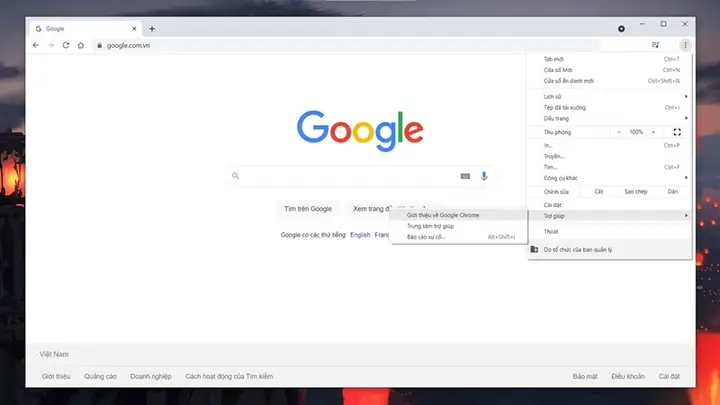
- Google Chrome: Như đã đề cập, Chrome trên cả máy tính và di động đều có khả năng hỗ trợ PiP cho video web, đặc biệt là khi sử dụng các tiện ích mở rộng.
- Mozilla Firefox: Trình duyệt này cũng tích hợp tính năng PiP cho video trên web.
Lưu ý về PiP trên YouTube Premium và các dịch vụ khác
Điều quan trọng cần lưu ý là một số dịch vụ có thể phân biệt giữa việc sử dụng PiP miễn phí và yêu cầu đăng ký gói dịch vụ cao cấp.
- YouTube Premium: Trên di động, tính năng Picture-in-Picture cho tất cả các video trên YouTube thường chỉ khả dụng cho người đăng ký YouTube Premium. Người dùng miễn phí có thể bị hạn chế hoặc không có tính năng này.
- Các dịch vụ khác: Một số ứng dụng có thể cho phép PiP miễn phí cho mọi nội dung, trong khi những ứng dụng khác có thể giới hạn tính năng này cho người dùng trả phí hoặc cho các loại nội dung cụ thể. Luôn kiểm tra cài đặt của ứng dụng hoặc trang hỗ trợ để biết chi tiết.
Các tiện ích mở rộng PiP khác cho trình duyệt
Ngoài Picture-in-Picture Extension phổ biến cho Google Chrome, còn có nhiều tiện ích mở rộng khác mà bạn có thể khám phá để cải thiện trải nghiệm xem video trên trình duyệt.
- Video Picture-in-Picture (Mozilla Firefox): Tương tự như tiện ích cho Chrome, tiện ích này cho phép bật PiP cho video trên Firefox.
- PiPifier: Một tiện ích khác cho trình duyệt Chrome, có khả năng phát hiện và cho phép bật PiP cho hầu hết các video trên web.
- Sự khác biệt giữa các tiện ích: Các tiện ích này có thể khác nhau về giao diện người dùng, khả năng phát hiện video, tùy chọn điều khiển cửa sổ PiP (như kích thước, vị trí mặc định) và mức độ tương thích với các trang web khác nhau. Bạn nên thử nghiệm một vài tiện ích để tìm ra cái phù hợp nhất với nhu cầu của mình.


