
Khi máy in HP gặp sự cố hoặc hết hạn bảo hành, việc tìm đúng địa chỉ, liên hệ tổng đài hỗ trợ và kiểm tra tình trạng bảo hành chính xác là vô cùng quan trọng. Bài viết này sẽ cung cấp cho bạn thông tin chi tiết về các trung tâm bảo hành ủy quyền của HP trên toàn quốc, số điện thoại tổng đài hỗ trợ, cũng như hướng dẫn cách kiểm tra bảo hành máy in HP một cách nhanh chóng và chính xác nhất.
Trong phần nội dung chính, chúng ta sẽ khám phá các địa điểm bảo hành đáng tin cậy tại các thành phố lớn như TP. Hồ Chí Minh và Hà Nội, cùng với phương thức tìm kiếm trung tâm gần bạn nếu bạn ở các tỉnh thành khác. Ngoài ra, bài viết sẽ hướng dẫn bạn cách tra cứu thời hạn bảo hành trực tuyến, giới thiệu các gói dịch vụ bảo hành mở rộng hữu ích từ HP.
Cuối cùng, phần bổ sung sẽ giải đáp các vấn đề thường gặp khi sử dụng máy in HP và cung cấp các mẹo xử lý sự cố cơ bản, giúp bạn tiết kiệm thời gian và công sức trước khi quyết định đưa máy đi bảo hành.
Máy in HP bảo hành ở đâu và tổng đài hỗ trợ là gì?
Để đảm bảo quyền lợi tốt nhất, người dùng máy in HP cần biết đến các trung tâm bảo hành ủy quyền chính thức và các kênh liên hệ hỗ trợ của hãng. HP có một mạng lưới các trung tâm bảo hành rộng khắp cả nước, đảm bảo khả năng tiếp cận dịch vụ cho mọi khách hàng.
Cụ thể, bạn có thể tìm thấy các trung tâm bảo hành của HP tại các thành phố lớn như TP. Hồ Chí Minh, Hà Nội, Đà Nẵng, cùng với nhiều tỉnh thành khác trên toàn quốc. Kèm theo đó là các số điện thoại hotline và tổng đài hỗ trợ chính thức của HP, sẵn sàng giải đáp mọi thắc mắc và hướng dẫn quy trình bảo hành. Thời gian làm việc của các trung tâm bảo hành thường tuân theo giờ hành chính tiêu chuẩn, tuy nhiên, bạn nên kiểm tra lại thông tin cụ thể của từng địa điểm.
Địa chỉ trung tâm bảo hành HP tại TP. Hồ Chí Minh

Có thể bạn quan tâm: Hướng Dẫn Chi Tiết Thủ Tục Bảo Hành Máy In Epson Cập Nhật 2024
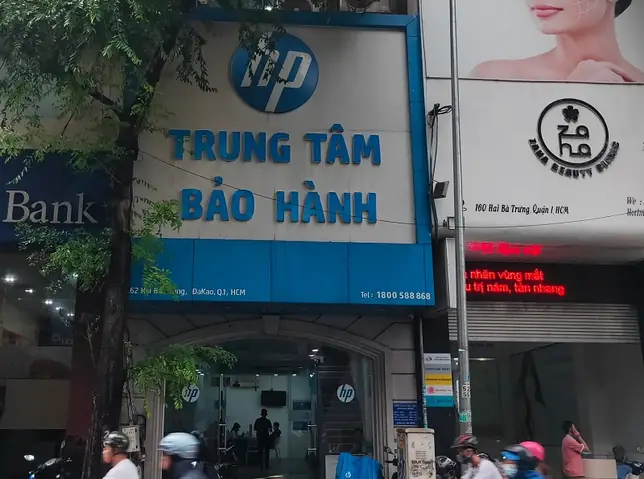
Tại TP. Hồ Chí Minh, người dùng có thể tìm đến các địa chỉ bảo hành ủy quyền chính thức của HP để nhận được sự hỗ trợ chuyên nghiệp. Một trong những địa chỉ nổi bật là 162 Hai Bà Trưng, Quận 1, nơi cung cấp các dịch vụ bảo hành và sửa chữa cho các sản phẩm máy in HP.
Bên cạnh các trung tâm trực tiếp của HP, bạn còn có thể nhận được hỗ trợ bảo hành thông qua các đối tác bán lẻ lớn. Các chuỗi cửa hàng uy tín như Thế Giới Di Động, CellphoneS, Meta.vn thường có dịch vụ hỗ trợ khách hàng và tiếp nhận bảo hành cho các sản phẩm máy in HP mà họ phân phối. Điều này mang lại sự tiện lợi và linh hoạt cho người dùng khi có nhu cầu.
Địa chỉ trung tâm bảo hành HP tại Hà Nội và các tỉnh thành khác
Tại Hà Nội, người dùng có thể mang máy in HP đến các trung tâm bảo hành ủy quyền như địa chỉ tại Số 521, Đường Kim Mã, Quận Ba Đình. Đây là một trong những điểm tiếp nhận dịch vụ bảo hành chính thức của HP tại thủ đô.
Đối với những người dùng ở các tỉnh thành khác, HP cung cấp công cụ tìm kiếm trung tâm bảo hành trực tuyến rất hữu ích. Bạn có thể truy cập vào website hỗ trợ chính thức của HP và sử dụng chức năng tìm kiếm để xác định địa chỉ trung tâm bảo hành ủy quyền hoặc đối tác dịch vụ gần nhất với vị trí của mình. Bằng cách nhập mã bưu điện hoặc tên tỉnh/thành phố, bạn sẽ nhận được danh sách các điểm dịch vụ kèm theo thông tin liên hệ và giờ làm việc.
Số điện thoại tổng đài và kênh liên hệ HP Việt Nam
Để liên hệ trực tiếp với bộ phận hỗ trợ khách hàng của HP Việt Nam, bạn có thể gọi đến số hotline chính thức: 1800 58 88 68. Đây là kênh liên lạc nhanh chóng và hiệu quả để nhận được tư vấn về sản phẩm, khắc phục sự cố hoặc các vấn đề liên quan đến bảo hành.

Có thể bạn quan tâm: Bảo Hành Máy In Brother: Trung Tâm, Chính Sách & Hướng Dẫn Chi Tiết
Ngoài ra, HP còn cung cấp nhiều kênh hỗ trợ khác nhằm đáp ứng nhu cầu đa dạng của người dùng. Bạn có thể kết nối với HP qua Zalo OA chính thức của hãng để nhận thông báo, cập nhật sản phẩm và nhận hỗ trợ trực tuyến. Bên cạnh đó, email hỗ trợ khách hàng cũng là một phương thức hữu hiệu để gửi các yêu cầu chi tiết hoặc tài liệu cần thiết cho bộ phận chăm sóc khách hàng.
Làm thế nào để kiểm tra thời hạn và tình trạng bảo hành máy in HP?
Việc kiểm tra thời hạn và tình trạng bảo hành máy in HP một cách chính xác sẽ giúp bạn chủ động trong việc bảo vệ thiết bị và tận dụng tối đa các quyền lợi. HP cung cấp các công cụ trực tuyến để người dùng có thể tự tra cứu thông tin này một cách dễ dàng.
Để thực hiện, bạn cần truy cập vào trang web hỗ trợ chính thức của HP và tìm đến mục kiểm tra bảo hành. Quá trình này thường yêu cầu bạn cung cấp số serial number (số sê-ri) của máy in để hệ thống có thể tra cứu chính xác thông tin bảo hành còn lại, ngày kích hoạt và ngày hết hạn.
Các bước kiểm tra bảo hành máy in HP online
Để kiểm tra bảo hành máy in HP trực tuyến, bạn cần thực hiện theo các bước sau:
- Truy cập trang web hỗ trợ của HP: Mở trình duyệt web và truy cập vào trang support.hp.com. Đây là cổng thông tin chính thức cung cấp mọi dịch vụ hỗ trợ cho sản phẩm HP.
- Tìm mục Kiểm tra bảo hành: Trên trang chủ hoặc trong mục “Support” (Hỗ trợ), hãy tìm kiếm các tùy chọn như “Check Warranty” (Kiểm tra bảo hành), “Warranty Status” (Tình trạng bảo hành) hoặc tương tự.
- Nhập số Serial Number: Hệ thống sẽ yêu cầu bạn nhập số serial number (S/N) của máy in. Số này thường nằm ở mặt sau, mặt dưới hoặc bên trong khay giấy của máy in. Đảm bảo bạn nhập chính xác từng ký tự.
- Xem kết quả: Sau khi nhập số S/N, trang web sẽ hiển thị chi tiết tình trạng bảo hành của máy in, bao gồm ngày kích hoạt, ngày hết hạn bảo hành và các thông tin liên quan khác.
Thông tin cần chuẩn bị khi kiểm tra bảo hành
Để quá trình kiểm tra bảo hành máy in HP diễn ra suôn sẻ và cho kết quả chính xác nhất, bạn nên chuẩn bị sẵn sàng các thông tin sau:

Có thể bạn quan tâm: Báo Giá Máy In Canon: Cập Nhật Giá Mới Nhất & Tư Vấn Chọn Mua
- Số serial number (S/N) của máy in: Đây là yếu tố quan trọng nhất và bắt buộc phải có để tra cứu thông tin bảo hành trên hệ thống của HP. Hãy chắc chắn bạn tìm đúng và nhập chính xác số này.
- Ngày mua hàng (nếu có): Mặc dù số serial number thường là đủ, nhưng trong một số trường hợp, nếu ngày kích hoạt bảo hành chưa được cập nhật chính xác, việc cung cấp ngày mua hàng (thông qua hóa đơn hoặc giấy tờ mua bán) có thể giúp bộ phận hỗ trợ điều chỉnh lại thông tin bảo hành cho bạn.
Các gói dịch vụ và chính sách bảo hành mở rộng của HP
Bên cạnh chính sách bảo hành tiêu chuẩn, HP còn cung cấp các gói dịch vụ bảo hành mở rộng như HP Care Pack, giúp người dùng yên tâm hơn về thiết bị của mình trong thời gian dài. Việc hiểu rõ về các gói này sẽ giúp bạn đưa ra lựa chọn phù hợp với nhu cầu sử dụng.
HP Care Pack mang đến những quyền lợi vượt trội, có thể bao gồm việc gia hạn thời gian bảo hành, sửa chữa tận nơi hoặc hỗ trợ kỹ thuật ưu tiên. Thời gian bảo hành tiêu chuẩn cho các dòng máy in HP thường là một năm, nhưng với HP Care Pack, bạn có thể kéo dài thời gian này, giảm thiểu rủi ro phát sinh chi phí sửa chữa không mong muốn sau khi hết hạn bảo hành gốc.
Giới thiệu HP Care Pack – Gói bảo hành mở rộng
HP Care Pack là một dịch vụ bảo hành mở rộng được cung cấp bởi HP, nhằm tăng cường sự bảo vệ cho các thiết bị điện tử, trong đó có máy in. Dịch vụ này được thiết kế để cung cấp các quyền lợi bổ sung vượt xa chính sách bảo hành tiêu chuẩn của nhà sản xuất.
Khi mua HP Care Pack, bạn sẽ nhận được các quyền lợi như gia hạn thời gian bảo hành (ví dụ: từ 1 năm lên 3 hoặc 5 năm), sửa chữa tận nơi (kỹ thuật viên đến tận nhà/văn phòng để sửa chữa), hỗ trợ kỹ thuật ưu tiên với thời gian phản hồi nhanh hơn, hoặc thay thế thiết bị mới nếu không thể sửa chữa. Đối tượng phù hợp với HP Care Pack là các doanh nghiệp hoặc cá nhân có nhu cầu sử dụng máy in liên tục, muốn đảm bảo hoạt động ổn định và giảm thiểu tối đa gián đoạn công việc do sự cố thiết bị.
Chính sách bảo hành tiêu chuẩn của HP

Có thể bạn quan tâm: Hướng Dẫn Chi Tiết Cách Test Màu Máy In & Xử Lý Lỗi Hiệu Quả
Chính sách bảo hành tiêu chuẩn của HP áp dụng cho hầu hết các dòng máy in mới xuất xưởng. Theo quy định chung, thời gian bảo hành mặc định cho máy in HP thường là 1 năm kể từ ngày mua hàng hoặc ngày kích hoạt sản phẩm, tùy thuộc vào quy định cụ thể của từng thị trường.
Trong thời gian bảo hành, các trường hợp được bảo hành bao gồm các lỗi kỹ thuật phát sinh từ nhà sản xuất, như lỗi phần cứng, lỗi linh kiện do sản xuất. Tuy nhiên, có những trường hợp không được bảo hành theo chính sách chung, ví dụ như hư hỏng do người dùng gây ra (làm rơi vỡ, đổ nước, sử dụng sai nguồn điện), hao mòn tự nhiên, sử dụng vật tư tiêu hao không chính hãng, hoặc các hư hỏng do tác động ngoại lực, thiên tai, hỏa hoạn. Luôn đọc kỹ điều khoản bảo hành đi kèm sản phẩm để nắm rõ chi tiết.
Các vấn đề thường gặp và cách xử lý khi máy in HP gặp sự cố
Trước khi tìm đến các trung tâm bảo hành, nhiều người dùng có thể tự khắc phục các lỗi máy in HP phổ biến tại nhà. Việc nắm bắt các mẹo xử lý sự cố cơ bản này không chỉ giúp tiết kiệm thời gian mà còn tránh được những phiền toái không đáng có.
Dưới đây là một số vấn đề thường gặp và các bước hướng dẫn xử lý đơn giản để bạn có thể áp dụng. Nếu các giải pháp này không hiệu quả, bạn mới nên cân nhắc liên hệ đến các kênh hỗ trợ chính thức của HP hoặc các trung tâm bảo hành ủy quyền.
Lỗi máy in HP không kết nối được
Khi máy in HP báo lỗi không kết nối được với máy tính hoặc mạng, bạn có thể thực hiện các bước kiểm tra sau để khắc phục:
- Kiểm tra cáp kết nối: Đảm bảo cáp USB (nếu dùng kết nối dây) được cắm chắc chắn vào cả máy in và máy tính, đồng thời cáp không bị đứt, gãy. Thử thay một sợi cáp USB khác để loại trừ khả năng do cáp hỏng.
- Kiểm tra kết nối mạng (nếu dùng máy in mạng): Đảm bảo máy in và máy tính đang kết nối cùng một mạng Wi-Fi hoặc mạng LAN. Khởi động lại router Wi-Fi và máy in. Kiểm tra địa chỉ IP của máy in xem có hợp lệ không.
- Kiểm tra và cài đặt lại driver: Driver máy in lỗi thời hoặc bị hỏng là nguyên nhân phổ biến. Truy cập trang support.hp.com để tải về và cài đặt phiên bản driver mới nhất cho dòng máy in của bạn. Gỡ bỏ driver cũ trước khi cài đặt driver mới.
- Kiểm tra dịch vụ Print Spooler: Trên máy tính Windows, vào “Services” (Dịch vụ), tìm “Print Spooler”, đảm bảo dịch vụ này đang chạy và khởi động lại nó.
Lỗi máy in HP báo hết mực dù mới thay
Hiện tượng máy in HP báo hết mực dù bạn vừa thay hộp mực mới có thể do một số nguyên nhân kỹ thuật. Dưới đây là cách xử lý:
- Reset chip mực: Nhiều hộp mực tương thích hoặc hộp mực đã qua sử dụng có chip mực cần được reset để máy nhận diện là “đầy”. Quá trình reset chip thường phụ thuộc vào từng loại hộp mực và có thể yêu cầu công cụ chuyên dụng hoặc thao tác reset thủ công theo hướng dẫn của nhà sản xuất chip.
- Kiểm tra lại việc lắp đặt hộp mực: Đảm bảo hộp mực mới được lắp đúng vị trí, khớp chặt với các tiếp điểm trên máy in. Đôi khi, việc lắp sai cũng có thể khiến máy không nhận diện đúng lượng mực.
- Kiểm tra lại cài đặt phần mềm: Một số máy in có cài đặt cho phép người dùng bỏ qua cảnh báo hết mực hoặc tiếp tục in khi mức mực thấp. Hãy kiểm tra cài đặt trong phần mềm điều khiển máy in trên máy tính.
- Sử dụng hộp mực chính hãng hoặc tương thích chất lượng cao: Hộp mực không chính hãng với chip mực kém chất lượng hoặc không tương thích có thể gây ra lỗi này.
Lỗi máy in HP in ra giấy trắng/lem nhem
Khi máy in HP của bạn gặp tình trạng in ra giấy trắng hoàn toàn hoặc bản in bị lem nhem, mờ nhạt, bạn có thể thử các bước sau:
- Vệ sinh đầu phun (cho máy in phun màu): Đầu phun bị tắc là nguyên nhân chính dẫn đến tình trạng in thiếu nét hoặc không ra mực. Hầu hết các máy in phun màu HP đều có chức năng tự làm sạch đầu phun (Head Cleaning) trong phần mềm điều khiển máy in. Bạn có thể chạy chức năng này vài lần.
- Kiểm tra hộp mực: Đảm bảo hộp mực được lắp đúng cách và có đủ mực. Với máy in laser, kiểm tra xem trống mực (drum unit) có bị hỏng hoặc hết tuổi thọ hay không. Với máy in phun màu, hãy kiểm tra xem hộp mực có bị rò rỉ hoặc có không khí bên trong không.
- Kiểm tra cài đặt in: Trong cửa sổ cài đặt in, hãy đảm bảo bạn đã chọn đúng loại giấy, chất lượng in phù hợp và không có các tùy chọn in đặc biệt nào được bật.
- Khởi động lại máy in và máy tính: Đôi khi, một thao tác khởi động lại đơn giản có thể khắc phục các lỗi tạm thời của phần mềm hoặc hệ điều hành.
Tổng đài hỗ trợ ngoài giờ hành chính hoặc khi không liên hệ được trung tâm
Trong trường hợp bạn không thể liên hệ được với tổng đài hỗ trợ chính thức của HP trong giờ hành chính hoặc gặp khó khăn trong việc kết nối, có một số lựa chọn khác bạn có thể cân nhắc:
- Các diễn đàn và cộng đồng người dùng HP: Tham gia các diễn đàn trực tuyến hoặc nhóm trên mạng xã hội dành cho người dùng máy in HP. Tại đây, bạn có thể chia sẻ vấn đề của mình và nhận được sự hỗ trợ, lời khuyên từ những người dùng có kinh nghiệm hoặc các chuyên gia.
- Trang web hỗ trợ HP: Ngoài việc tra cứu bảo hành, trang support.hp.com còn cung cấp tài liệu hướng dẫn sử dụng, khắc phục sự cố chi tiết cho từng dòng máy, và các bài viết hỗ trợ kỹ thuật.
- Các dịch vụ sửa chữa ngoài bảo hành uy tín: Nếu máy in của bạn đã hết hạn bảo hành hoặc sự cố không thuộc phạm vi bảo hành, bạn có thể tìm đến các cửa hàng sửa chữa máy in uy tín tại địa phương. Hãy tìm hiểu kỹ về danh tiếng và kinh nghiệm của họ trước khi quyết định.


