
Việc thêm máy in vào AutoCAD là một thao tác cơ bản nhưng vô cùng quan trọng để bạn có thể xuất bản vẽ một cách chính xác và hiệu quả. Nếu gặp khó khăn trong việc kết nối máy in với phần mềm, bài viết này sẽ cung cấp hướng dẫn chi tiết, từng bước để bạn dễ dàng thực hiện, từ việc cài đặt driver đến thiết lập máy in mặc định.
Chúng ta sẽ cùng nhau khám phá các phương pháp thêm máy in khác nhau trong AutoCAD, bao gồm cả việc sử dụng Plotter Manager và Add a Plotter Wizard. Đồng thời, bài viết cũng sẽ đi sâu vào cách cài đặt driver máy in tương thích, khắc phục các lỗi thường gặp như máy in không hiển thị, và thậm chí là cách tạo máy in ảo để xuất bản vẽ sang các định dạng phổ biến như PDF.
Cuối cùng, để tối ưu hóa quy trình làm việc, bạn sẽ được hướng dẫn tùy chỉnh khổ giấy và thiết lập cấu hình in ấn sao cho bản vẽ luôn đạt chất lượng tốt nhất.
Làm thế nào để thêm máy in vào phần mềm AutoCAD?
Thêm máy in vào AutoCAD là một quy trình gồm nhiều bước, yêu cầu sự chuẩn bị kỹ lưỡng về driver và các thiết lập ban đầu. Để thực hiện thành công, bạn cần đảm bảo máy in đã được cài đặt driver trên hệ điều hành và sau đó mới tiến hành khởi tạo, thiết lập máy in trong chính phần mềm AutoCAD để nó có thể nhận diện và sử dụng.
Các phương pháp thêm máy in trong AutoCAD
Có hai phương pháp chính để thêm máy in vào AutoCAD, mỗi phương pháp có những ưu điểm riêng và phù hợp với từng tình huống cụ thể. Việc lựa chọn phương pháp nào phụ thuộc vào sự quen thuộc của bạn với giao diện và tính năng của phần mềm.
Có thể bạn quan tâm: Cách Tính Calo In Và Calo Out: Hướng Dẫn Chi Tiết Giúp Đạt Mục Tiêu Cân Nặng
-
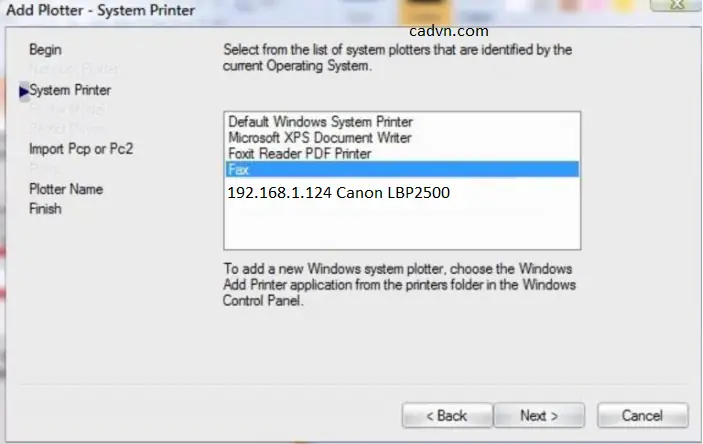
Hướng dẫn sử dụng Plotter Manager để thêm máy in mới: Plotter Manager là công cụ quản lý máy in mạnh mẽ trong AutoCAD, cho phép bạn thêm, cấu hình và quản lý tất cả các thiết bị in ấn được hỗ trợ. Để thêm máy in mới bằng phương pháp này, bạn cần truy cập vào Plotter Manager từ menu Application hoặc bằng lệnh
PLOTTERMANAGER. Sau khi mở, bạn chọn “Add a Plotter Wizard” hoặc “Add Plotter” để bắt đầu quá trình thêm máy in. Trình hướng dẫn sẽ dẫn bạn qua các bước để chọn loại máy in, kết nối cổng, và cấu hình các thông số cơ bản. -
Cách sử dụng Add a Plotter Wizard: Add a Plotter Wizard là một giao diện thân thiện, giúp đơn giản hóa quy trình thêm máy in, đặc biệt đối với người dùng mới. Wizard sẽ yêu cầu bạn cung cấp thông tin về máy in, bao gồm nhà sản xuất, dòng máy, và cách kết nối (ví dụ: qua cổng LPT, USB, hoặc mạng). Dựa trên thông tin này, AutoCAD sẽ tìm kiếm và cấu hình driver phù hợp. Bạn chỉ cần làm theo các hướng dẫn từng bước trên màn hình, bao gồm việc đặt tên cho máy in và xác định các tùy chọn in ấn ban đầu.
Cài đặt driver máy in cho AutoCAD
Việc cài đặt driver máy in là bước tiên quyết để AutoCAD có thể nhận diện và giao tiếp với máy in của bạn. Driver đóng vai trò như một “phiên dịch” giữa phần mềm thiết kế và thiết bị in, đảm bảo các lệnh in được truyền tải chính xác.
-
Yêu cầu và cách tải driver máy in tương thích với hệ điều hành và phiên bản AutoCAD: Để đảm bảo hiệu suất tốt nhất, driver máy in cần tương thích với cả hệ điều hành (Windows, macOS) mà bạn đang sử dụng và phiên bản AutoCAD bạn đang cài đặt. Thông thường, driver mới nhất từ nhà sản xuất máy in sẽ hỗ trợ các phiên bản hệ điều hành và phần mềm mới nhất. Bạn có thể tải driver bằng cách truy cập website chính thức của nhà sản xuất máy in (ví dụ: HP, Canon, Epson, Brother) và tìm kiếm theo model máy in của mình. Sau khi tải về, bạn chỉ cần chạy file cài đặt và làm theo hướng dẫn trên màn hình.
-
Kiểm tra driver đã cài đặt thành công hay chưa: Sau khi cài đặt driver, bạn có thể kiểm tra xem nó đã hoạt động hay chưa bằng một vài cách đơn giản. Đầu tiên, hãy vào mục “Devices and Printers” (trong Windows) hoặc “Printers & Scanners” (trong macOS) và xem máy in của bạn có hiển thị trong danh sách và ở trạng thái “Ready” hay không. Tiếp theo, bạn có thể thử in một trang thử nghiệm từ hệ điều hành. Nếu máy in hoạt động bình thường ở cấp độ hệ điều hành, thì khả năng cao driver đã được cài đặt thành công và sẵn sàng cho AutoCAD.
Thiết lập máy in mặc định trong AutoCAD
Có thể bạn quan tâm: Hướng Dẫn Tháo Drum Máy In Brother & Canon Chi Tiết, Dễ Thực Hiện
Việc thiết lập máy in mặc định giúp bạn tiết kiệm thời gian mỗi khi cần in ấn, vì AutoCAD sẽ tự động chọn máy in này làm lựa chọn ưu tiên. Điều này đặc biệt hữu ích khi bạn có nhiều máy in kết nối với máy tính.
-
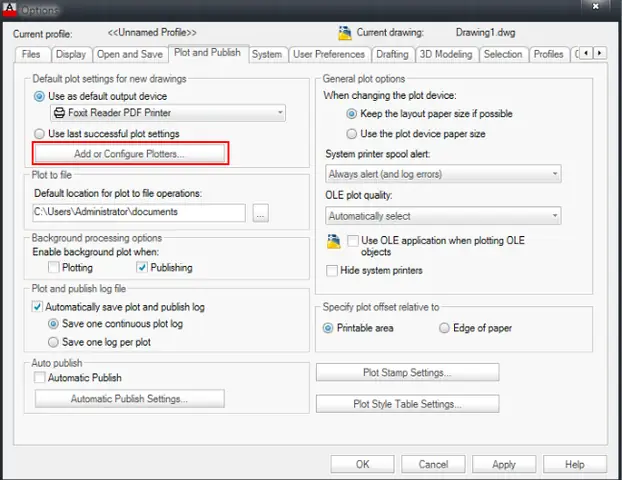
Hướng dẫn sử dụng lệnh OP (Options) để truy cập cài đặt in ấn: Lệnh
OP(Options) trong AutoCAD là một cửa sổ cài đặt mạnh mẽ, nơi bạn có thể tùy chỉnh hầu hết mọi khía cạnh của phần mềm. Để thiết lập máy in mặc định, bạn gõ lệnhOPvà nhấn Enter. Trong cửa sổ Options, tìm đến tab “Plot and Publish”. Tại đây, bạn sẽ thấy các tùy chọn liên quan đến việc in ấn, bao gồm cả việc chọn máy in mặc định. -
Cách chọn và thiết lập máy in mặc định cho các bản vẽ: Trong tab “Plot and Publish” của cửa sổ Options, bạn sẽ tìm thấy một danh sách các máy in hiện có trên hệ thống. Hãy chọn máy in mà bạn muốn sử dụng làm mặc định từ danh sách thả xuống “Default plotter”. Sau khi chọn, nhấn “Apply” và “OK” để lưu lại thay đổi. Từ bây giờ, mỗi khi bạn mở một bản vẽ mới hoặc sử dụng lệnh in, AutoCAD sẽ tự động chọn máy in bạn vừa thiết lập làm mặc định.
Khắc phục lỗi không thấy máy in trong AutoCAD
Lỗi không thấy máy in trong AutoCAD là một vấn đề khá phổ biến, gây cản trở đáng kể đến quy trình làm việc. Nguyên nhân có thể đến từ nhiều yếu tố khác nhau, từ lỗi driver, cấu hình hệ thống đến các cài đặt bên trong chính phần mềm.
Lỗi máy in không hiển thị trong Plotter Manager

Có thể bạn quan tâm: Hướng Dẫn Chi Tiết Cách Sử Dụng App Inlove Để Đếm Ngày Yêu
Khi bạn mở Plotter Manager nhưng không thấy máy in của mình trong danh sách, điều này thường chỉ ra rằng AutoCAD chưa nhận diện được máy in hoặc quá trình cài đặt driver chưa hoàn tất. Vấn đề này có thể xuất phát từ việc driver bị thiếu, lỗi thời, hoặc cấu hình kết nối không chính xác giữa máy tính và máy in.
- Hướng dẫn kiểm tra và khắc phục các vấn đề liên quan đến Plotter Manager: Đầu tiên, hãy đảm bảo rằng bạn đã khởi động lại AutoCAD sau khi cài đặt driver máy in. Sau đó, mở lại Plotter Manager và kiểm tra kỹ các mục. Nếu máy in vẫn không xuất hiện, hãy thử chạy lại trình “Add a Plotter Wizard” và chọn đúng loại máy in cùng cổng kết nối. Đôi khi, việc máy in đang ở chế độ “Offline” trong cài đặt hệ điều hành cũng có thể khiến nó không hiển thị trong AutoCAD. Hãy kiểm tra trạng thái của máy in trong “Devices and Printers” của hệ điều hành và đảm bảo nó đang ở trạng thái “Online” hoặc “Ready”.
Lỗi máy in không được nhận diện sau khi cài đặt
Trường hợp máy in đã được cài đặt driver trên hệ điều hành nhưng vẫn không được AutoCAD nhận diện, nguyên nhân có thể phức tạp hơn. Lỗi này có thể liên quan đến sự không tương thích của driver với phiên bản AutoCAD, hoặc xung đột với các phần mềm khác trên máy tính.
- Các bước kiểm tra và khắc phục sự cố liên quan đến driver hoặc cấu hình hệ thống: Để khắc phục lỗi này, trước tiên bạn nên gỡ bỏ hoàn toàn driver máy in hiện tại và cài đặt lại phiên bản mới nhất từ trang web của nhà sản xuất. Hãy chắc chắn rằng bạn đã chọn đúng phiên bản driver cho hệ điều hành và kiến trúc (32-bit/64-bit) của máy tính. Nếu vấn đề vẫn tiếp diễn, hãy thử chạy AutoCAD với quyền quản trị viên (chuột phải vào biểu tượng AutoCAD > Run as administrator). Đôi khi, việc kiểm tra các thiết lập trong “System Registry” hoặc vô hiệu hóa tạm thời phần mềm diệt virus để xem có xung đột hay không cũng là những bước cần thực hiện. Cuối cùng, nếu mọi thứ đều không hiệu quả, bạn có thể cần xem xét cài đặt lại AutoCAD hoặc liên hệ bộ phận hỗ trợ kỹ thuật của Autodesk.
Cài đặt máy in ảo trong AutoCAD
Máy in ảo trong AutoCAD cho phép bạn chuyển đổi bản vẽ CAD thành các định dạng tệp tin số như PDF hoặc hình ảnh mà không cần sử dụng máy in vật lý. Đây là một công cụ linh hoạt, giúp tối ưu hóa quy trình làm việc và chia sẻ bản vẽ.
Hướng dẫn tạo máy in ảo PDF (ví dụ: DWG to PDF)
Tính năng “DWG to PDF” là một máy in ảo tích hợp sẵn trong hầu hết các phiên bản AutoCAD, cho phép bạn xuất bản vẽ trực tiếp sang định dạng PDF chất lượng cao.

Có thể bạn quan tâm: Cách Pha Mực In Lụa Chuẩn Màu: Hướng Dẫn Chi Tiết Cho Người Mới Bắt Đầu
- Các bước thực hiện để thiết lập máy in ảo PDF: Để sử dụng máy in ảo này, bạn chỉ cần thực hiện quy trình in ấn thông thường. Mở bản vẽ cần xuất, sau đó vào lệnh Plot (hoặc Ctrl + P). Trong danh sách máy in (Plotter name), chọn “DWG To PDF.pc3” hoặc một tùy chọn PDF tương tự có sẵn. Sau đó, bạn thiết lập khổ giấy, vùng in, hướng in, và các tùy chọn khác như bình thường. Khi bạn nhấn OK, AutoCAD sẽ hỏi bạn vị trí lưu tệp PDF và tên tệp. Sau khi hoàn tất, bạn sẽ có một tệp PDF chứa bản vẽ của mình.
Lợi ích của việc sử dụng máy in ảo trong AutoCAD
Máy in ảo mang lại nhiều lợi ích thiết thực cho người dùng AutoCAD, đặc biệt trong việc quản lý và chia sẻ các bản vẽ kỹ thuật.
- Tối ưu hóa quy trình xuất bản vẽ và quản lý file: Sử dụng máy in ảo như DWG to PDF giúp bạn xuất bản vẽ thành các tệp tin dễ dàng chia sẻ qua email, lưu trữ trên đám mây hoặc in ấn khi cần thiết, mà không phụ thuộc vào sự có mặt của máy in vật lý. Điều này cũng đảm bảo tính nhất quán về chất lượng và định dạng của bản vẽ được chia sẻ, tránh các vấn đề phát sinh do khác biệt về phần cứng hoặc phần mềm in ấn. Hơn nữa, khả năng xuất sang các định dạng khác như JPG, PNG cũng mở ra nhiều lựa chọn cho việc sử dụng bản vẽ trong các bài thuyết trình hoặc tài liệu khác.
Tùy chỉnh khổ giấy cho máy in trong AutoCAD
Việc tùy chỉnh khổ giấy trong AutoCAD giúp bạn linh hoạt hơn trong việc in ấn, đảm bảo bản vẽ vừa vặn với mọi loại giấy hoặc đáp ứng các yêu cầu đặc thù về kích thước.
Cách tạo khổ giấy mới cho máy in trong AutoCAD
Tạo khổ giấy tùy chỉnh cho phép bạn xác định chính xác kích thước và đơn vị cho bản vẽ của mình, từ đó đảm bảo kết quả in ấn được chính xác nhất.

- Các bước thiết lập kích thước, đơn vị và đặt tên cho khổ giấy tùy chỉnh: Để tạo khổ giấy mới, bạn cần truy cập vào Plotter Manager, chọn máy in của mình và tìm tùy chọn “Custom Paper Sizes”. Tại đây, bạn có thể chọn “Add Custom Paper Size” để bắt đầu quá trình thiết lập. Bạn sẽ được yêu cầu nhập tên cho khổ giấy tùy chỉnh, sau đó là thiết lập kích thước chiều rộng, chiều cao và đơn vị (milimét, inch, feet). Sau khi hoàn tất, hãy lưu lại khổ giấy mới này, nó sẽ xuất hiện trong danh sách các khổ giấy có sẵn khi bạn thực hiện lệnh in.
Lợi ích của việc tùy chỉnh khổ giấy
Việc chủ động tạo và sử dụng các khổ giấy tùy chỉnh mang lại những lợi ích đáng kể, giúp nâng cao chất lượng và tính chuyên nghiệp của bản vẽ.
- In bản vẽ đẹp, chính xác và phù hợp với mọi loại giấy: Khi bạn tùy chỉnh khổ giấy theo đúng kích thước mong muốn, bản vẽ sẽ được in ra với tỷ lệ chính xác, không bị co giãn hay mất thông tin quan trọng. Điều này đặc biệt hữu ích khi bạn cần in bản vẽ trên các loại giấy có kích thước đặc biệt, hoặc khi cần xuất bản vẽ ở một tỷ lệ cụ thể mà không có sẵn trong các khổ giấy tiêu chuẩn. Khả năng tùy chỉnh này cũng giúp bạn tiết kiệm giấy và mực in bằng cách tối ưu hóa không gian in ấn.
Thay đổi cấu hình in mặc định trong AutoCAD
Ngoài việc thiết lập máy in mặc định, bạn cũng có thể điều chỉnh các cấu hình in ấn chung để phù hợp hơn với quy trình làm việc của mình.
- Hướng dẫn điều chỉnh các cài đặt chung cho việc in ấn như đơn vị, màu sắc, chất lượng bản in: Các cài đặt chung này thường nằm trong hộp thoại Plot (lệnh
PLOThoặc Ctrl+P) hoặc trong cửa sổ Options (lệnhOP) ở tab “Plot and Publish”. Tại đây, bạn có thể thiết lập đơn vị đo lường cho khổ giấy, chọn bảng màu (Plot Style Table) để kiểm soát màu sắc và độ dày nét khi in, cũng như các tùy chọn khác như chất lượng bản in, cách xử lý chi tiết vẽ, và xem trước bản in. Việc điều chỉnh các cài đặt này giúp bạn đảm bảo bản vẽ cuối cùng đạt được yêu cầu thẩm mỹ và kỹ thuật.
In bản vẽ Autocad với chất lượng tốt nhất
Để bản vẽ AutoCAD khi in ra đạt chất lượng cao nhất, sắc nét và rõ ràng, bạn cần lưu ý một số mẹo và kỹ thuật quan trọng.
- Các mẹo và lưu ý để có bản in sắc nét, rõ ràng: Đầu tiên, hãy luôn sử dụng “Plot Style Table” (PST) phù hợp. PSTs cho phép bạn gán độ dày nét, màu sắc và kiểu đường cho từng lớp (layer) hoặc đối tượng trong bản vẽ, đảm bảo các chi tiết quan trọng được hiển thị rõ ràng. Sử dụng các PSTs được thiết lập sẵn hoặc tự tạo PSTs tùy chỉnh. Thứ hai, hãy kiểm tra tỷ lệ bản vẽ trước khi in và đảm bảo nó đã được đặt chính xác trong vùng “What to plot”. Thứ ba, sử dụng chức năng “Preview” (Xem trước) trước khi thực sự in để phát hiện và sửa lỗi kịp thời. Cuối cùng, lựa chọn máy in và loại giấy phù hợp, cùng với việc điều chỉnh độ phân giải in ấn trên máy in nếu có thể, sẽ giúp bản vẽ của bạn trở nên sắc nét và chuyên nghiệp hơn.


