
Bạn đang gặp phải tình trạng bản in máy in bị nhạt, mờ khiến thông tin khó đọc? Đừng lo lắng, việc chỉnh máy in đậm hơn không hề phức tạp. Bài viết này sẽ cung cấp cho bạn hướng dẫn chi tiết từng bước để điều chỉnh độ đậm nhạt của bản in trên các dòng máy in phổ biến, giúp bạn nhanh chóng có được những bản in sắc nét và rõ ràng nhất.
Trong phần , chúng ta sẽ đi sâu vào cách truy cập cài đặt máy in, khám phá các tùy chọn điều chỉnh độ đậm nhạt (Print Density/Tone Density) và tìm hiểu về những cài đặt nâng cao khác có thể ảnh hưởng đến chất lượng bản in. Tiếp theo, bài viết sẽ phân tích những nguyên nhân phổ biến khiến bản in bị nhạt, từ đó đưa ra giải pháp khắc phục.
Phần sẽ tập trung vào các mẹo tối ưu hóa độ đậm cho từng dòng máy in cụ thể như Canon, HP, cùng với những lời khuyên bổ sung để bản in của bạn luôn rõ nét.
Làm thế nào để chỉnh máy in đậm hơn?
Để chỉnh máy in đậm hơn, bạn cần truy cập vào cài đặt máy in và điều chỉnh tùy chọn “Print Density” hoặc “Tone Density” theo hướng dẫn. Quy trình này bao gồm việc vào mục “Devices and Printers”, chọn máy in của bạn, sau đó truy cập vào “Printing Preferences” hoặc “Printer Properties” để tìm và điều chỉnh thanh trượt hoặc tùy chọn cho phép thay đổi độ đậm nhạt. Các bước cụ thể sẽ khác nhau đôi chút tùy thuộc vào hệ điều hành và dòng máy in bạn đang sử dụng.
Cách truy cập vào cài đặt máy in

Có thể bạn quan tâm: Hướng Dẫn Add Port Máy In Mạng Lan: Kết Nối Ip Nhanh Chóng & Hiệu Quả
Để có thể tùy chỉnh độ đậm nhạt của bản in, bước đầu tiên và quan trọng nhất là bạn cần biết cách truy cập vào các cài đặt của máy in. Thông thường, bạn có thể làm điều này thông qua hai đường dẫn chính trên hệ điều hành Windows: “Devices and Printers” hoặc “Control Panel”.
Sau khi đã vào được một trong hai mục này, hãy tìm và chọn chính xác máy in mà bạn muốn điều chỉnh. Lúc này, một cửa sổ thuộc tính hoặc tùy chọn sẽ hiện ra. Bạn cần tìm đến mục “Printing Preferences” hoặc “Printer Properties”. Tùy chọn này thường nằm ở các tab khác nhau tùy theo nhà sản xuất máy in, nhưng chức năng chính của nó là cho phép bạn can thiệp sâu vào các cài đặt in ấn, bao gồm cả việc điều chỉnh độ đậm nhạt của bản in.
Điều chỉnh độ đậm nhạt (Print Density/Tone Density)
Khi đã truy cập thành công vào mục “Printing Preferences” hoặc “Printer Properties”, bạn sẽ tìm thấy các tùy chọn để điều chỉnh độ đậm nhạt của bản in. Hãy tìm kiếm các mục có tên gọi như “Print Density” (Mật độ in) hoặc “Tone Density” (Mật độ tông màu).
Thông thường, các tùy chọn này sẽ hiển thị dưới dạng một thanh trượt hoặc một danh sách các mức độ. Khi bạn di chuyển thanh trượt hoặc chọn các tùy chọn, bạn sẽ thấy các giá trị được gán cho từng mức độ, ví dụ như “Light” (nhạt), “Medium” (trung bình) và “Dark” (đậm). Việc chọn “Dark” sẽ làm cho bản in của bạn đậm hơn, trong khi chọn “Light” sẽ làm cho bản in nhạt hơn. Hãy thử nghiệm với các mức độ khác nhau để tìm ra cài đặt phù hợp nhất với nhu cầu của bạn.
Các tùy chọn cài đặt nâng cao khác ảnh hưởng đến độ đậm

Có thể bạn quan tâm: Hướng Dẫn Đổ Mực Máy In A3: Chi Tiết, Nhanh Chóng Và Tiết Kiệm Chi Phí
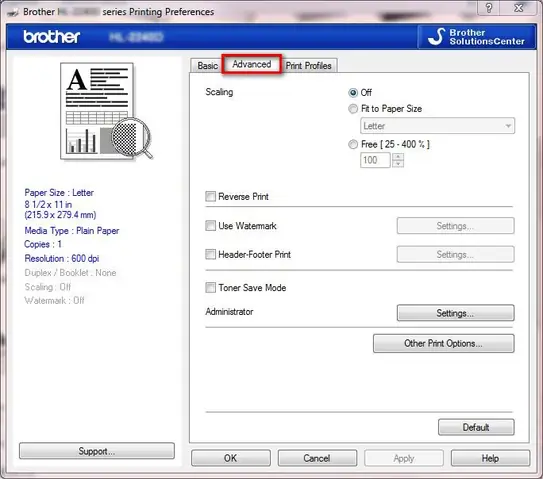
Ngoài tùy chọn trực tiếp về độ đậm nhạt, các cài đặt khác trong thuộc tính máy in cũng có thể ảnh hưởng đáng kể đến chất lượng và độ đậm của bản in. Hãy chú ý đến các tab hoặc mục cài đặt liên quan như “Paper/Quality” (Giấy/Chất lượng) hoặc “Advanced” (Nâng cao).
Trong các mục này, bạn có thể tìm thấy các chế độ in khác nhau. Ví dụ, các chế độ như “Standard” (Tiêu chuẩn), “Text/Lines” (Văn bản/Đường kẻ) hoặc “Web pages” (Trang web) có thể được thiết kế để tối ưu hóa cho từng loại nội dung. Chế độ “Text/Lines” thường ưu tiên độ sắc nét và đậm nét cho văn bản, trong khi chế độ “Web pages” có thể điều chỉnh để tiết kiệm mực hoặc hiển thị hình ảnh tốt hơn. Việc chọn đúng chế độ in phù hợp với nội dung bạn đang cần in sẽ giúp cải thiện đáng kể độ đậm và rõ nét của bản in.
Tại sao bản in máy in lại bị nhạt hoặc không đủ đậm?
Có nhiều nguyên nhân khác nhau dẫn đến tình trạng bản in máy in bị nhạt hoặc không đủ đậm, ảnh hưởng đến khả năng đọc và thẩm mỹ của tài liệu. Việc xác định đúng nguyên nhân sẽ giúp bạn khắc phục vấn đề một cách hiệu quả và nhanh chóng.
Mực in gần hết hoặc chất lượng mực kém
Một trong những lý do phổ biến nhất khiến bản in bị nhạt là do mức mực trong hộp mực đã gần cạn hoặc chất lượng mực không còn đảm bảo. Khi mực sắp hết, máy in sẽ không thể cung cấp đủ lượng mực cần thiết để tạo ra các ký tự hoặc hình ảnh đậm nét.

Có thể bạn quan tâm: Cách Đổ Mực Máy In Canon 2900 Tại Nhà: Hướng Dẫn Chi Tiết & Lưu Ý
Để kiểm tra, bạn có thể xem mức mực hiển thị trên màn hình máy tính hoặc trên chính màn hình của máy in (nếu có). Nếu mức mực thấp, bạn cần thay thế hộp mực mới hoặc nạp thêm mực. Nếu bạn vừa thay hộp mực mà bản in vẫn nhạt, có thể chất lượng mực mới không tốt hoặc hộp mực bị lỗi. Hãy thử sử dụng một hộp mực chính hãng hoặc từ nhà cung cấp uy tín khác.
Cài đặt máy in hoặc driver chưa phù hợp
Việc cài đặt máy in hoặc driver máy in chưa được cấu hình đúng cách cũng có thể gây ra tình trạng bản in bị nhạt. Driver máy in là phần mềm trung gian giữa máy tính và máy in, nó quyết định cách thức máy in hoạt động.
Nếu driver máy in của bạn đã cũ, bị lỗi hoặc không tương thích với hệ điều hành, nó có thể gửi sai lệnh in, dẫn đến việc bản in bị nhạt. Bạn nên kiểm tra và cập nhật driver máy in lên phiên bản mới nhất từ trang web chính thức của nhà sản xuất. Bên cạnh đó, hãy đảm bảo rằng các cấu hình trong “Printing Preferences” (như đã nói ở phần trước) đã được chọn đúng, ví dụ như chế độ in, loại giấy, và đặc biệt là mức độ đậm nhạt.
Các vấn đề về hộp mực hoặc trục in
Ngoài các vấn đề về mực và cài đặt, các sự cố phần cứng liên quan đến hộp mực hoặc trục in cũng có thể là nguyên nhân gây ra bản in nhạt. Hộp mực bao gồm nhiều bộ phận, và một bộ phận bị lỗi, ví dụ như trục từ hoặc trống máy in bị hao mòn, có thể không truyền mực đều lên giấy.

Có thể bạn quan tâm: Hướng Dẫn Đổ Mực Máy In Tại Nhà Chi Tiết & Những Lưu Ý Quan Trọng
Trong trường hợp máy in sử dụng hộp mực kiểu toner (máy in laser), trục từ (magnetic roller) có nhiệm vụ lấy mực từ hộp mực và đưa lên trống để in. Nếu trục này bị bẩn, trầy xước hoặc có vấn đề về từ tính, nó sẽ không lấy đủ mực hoặc phân phối mực không đều, dẫn đến bản in bị mờ, sọc hoặc nhạt. Tương tự, trống máy in (drum unit) cũng đóng vai trò quan trọng trong việc chuyển hình ảnh lên giấy, nếu trống bị lỗi, chất lượng bản in sẽ bị ảnh hưởng nghiêm trọng.
Tối ưu hóa độ đậm cho các dòng máy in cụ thể
Mặc dù nguyên tắc chung để chỉnh máy in đậm hơn là tương tự nhau, nhưng mỗi dòng máy in của các hãng khác nhau có thể có giao diện cài đặt và các tùy chọn hơi khác biệt. Hiểu rõ cách điều chỉnh cho từng hãng sẽ giúp bạn thao tác nhanh chóng và hiệu quả hơn.
Cách chỉnh máy in Canon đậm hơn
Đối với các dòng máy in Canon, quy trình chỉnh đậm nhạt thường được thực hiện thông qua phần mềm điều khiển máy in được cài đặt trên máy tính. Sau khi truy cập vào “Devices and Printers” và chọn máy in Canon của bạn, bạn có thể tìm đến mục “Printing Preferences” hoặc “Printer Properties”.
Trong cửa sổ cài đặt, hãy tìm các tab như “Main”, “Page Setup” hoặc “Maintenance”. Trong tab “Main”, bạn có thể tìm thấy các tùy chọn liên quan đến chất lượng in như “Print Quality” (Chất lượng in). Hãy thử chọn các mức chất lượng cao hơn hoặc các chế độ như “High” (Cao). Ngoài ra, trong một số dòng máy Canon, có thể có một tùy chọn riêng để điều chỉnh “Density” (Mật độ) hoặc “Darkness” (Độ tối). Nếu không tìm thấy trực tiếp, hãy thử xem trong các cài đặt nâng cao hoặc các tùy chọn liên quan đến “Color” (Màu sắc) hoặc “Grayscale” (Thang màu xám) để tìm kiếm thêm.
Cách chỉnh máy in HP đậm hơn
Tương tự như Canon, các máy in HP cũng có quy trình chỉnh đậm nhạt thông qua các phần mềm điều khiển. Khi vào “Printing Preferences” hoặc “Printer Properties” của máy in HP, bạn cần chú ý đến các tab như “Print Quality”, “Advanced” hoặc “Color”.
Trong tab “Print Quality”, bạn có thể tìm thấy các tùy chọn như “Print Quality” với các mức “Draft”, “Normal”, “Best” hoặc “Photo”. Hãy chọn “Best” hoặc một tùy chọn tương tự để có bản in đậm nét nhất. Một số dòng máy HP có thể có mục “Toner Density” hoặc “Ink Density” cho phép bạn điều chỉnh trực tiếp thanh trượt. Nếu bạn không tìm thấy tùy chọn này ngay lập tức, hãy tìm trong các mục cài đặt “Advanced” hoặc “Color Management”. Đôi khi, việc chọn chế độ in “Text” thay vì “Photo” hoặc “Graphics” cũng có thể làm cho văn bản đậm hơn.
Các mẹo khác để bản in rõ nét hơn
Ngoài việc điều chỉnh trực tiếp độ đậm nhạt trong cài đặt máy in, có một số mẹo bổ sung giúp bạn đảm bảo chất lượng bản in luôn rõ nét và sắc sảo.
- Sử dụng giấy in chất lượng tốt: Loại giấy bạn sử dụng có ảnh hưởng lớn đến độ bám mực và độ sắc nét của bản in. Giấy chất lượng cao thường có bề mặt mịn hơn, giúp mực không bị lem hay thấm ngược, cho ra chữ và hình ảnh rõ ràng hơn.
- Vệ sinh máy in định kỳ: Bụi bẩn bám trên các bộ phận như trục lăn, khay giấy hoặc đầu phun (đối với máy in phun) có thể gây ra các lỗi in như sọc, đốm hoặc bản in bị mờ. Hãy vệ sinh máy in theo khuyến cáo của nhà sản xuất.
- Kiểm tra đầu phun/hộp mực: Đối với máy in phun, đầu phun bị tắc nghẽn là nguyên nhân phổ biến gây ra bản in mờ, nhạt hoặc thiếu nét. Hãy sử dụng chức năng làm sạch đầu phun (print head cleaning) tích hợp trong phần mềm máy in. Đối với máy in laser, hãy đảm bảo hộp mực được lắp đúng cách và không bị rò rỉ.
- In thử và điều chỉnh: Sau khi thực hiện bất kỳ thay đổi nào về cài đặt, hãy luôn in thử một trang tài liệu mẫu. Quan sát kỹ bản in thử để xem độ đậm đã đạt yêu cầu chưa và tiếp tục tinh chỉnh nếu cần.


