
Khi máy in Epson L365 của bạn đột ngột ngừng hoạt động và hiển thị thông báo lỗi tràn bộ nhớ, đó là lúc bạn cần đến giải pháp reset. Lỗi này, thường được gọi là “Waste Ink Pad Counter”, xảy ra khi bộ đếm mực thải của máy in đã đạt đến giới hạn được nhà sản xuất đặt ra. Việc reset máy in Epson L365 không chỉ giúp khôi phục khả năng in ấn mà còn ngăn ngừa những hư hại tiềm ẩn cho các bộ phận quan trọng khác. Bài viết này sẽ cung cấp cho bạn hướng dẫn chi tiết về nguyên nhân, tác động và quy trình reset máy in Epson L365 một cách an toàn và hiệu quả, cùng với cách xử lý các lỗi thường gặp.
Chúng ta sẽ đi sâu vào việc tìm hiểu lý do tại sao máy in Epson L365 báo lỗi tràn bộ nhớ, các dấu hiệu nhận biết và tầm quan trọng của việc xử lý kịp thời. Tiếp theo, bài viết sẽ hướng dẫn bạn từng bước cách sử dụng phần mềm reset phổ biến như WIC Reset Utility để khắc phục sự cố này. Cuối cùng, chúng tôi sẽ mở rộng sang các vấn đề kỹ thuật khác mà người dùng Epson L365 có thể gặp phải, cung cấp các giải pháp khắc phục và lời khuyên về bảo dưỡng để máy in hoạt động bền bỉ.
Tại sao máy in Epson L365 báo lỗi tràn bộ nhớ và cần reset?
Máy in Epson L365 báo lỗi tràn bộ nhớ vì bộ đếm mực thải (Waste Ink Pad Counter) của nó đã đạt đến ngưỡng tối đa quy định. Đây là một biện pháp an toàn của nhà sản xuất để ngăn chặn mực thải tràn ra ngoài, gây hỏng hóc thiết bị và môi trường làm việc. Khi bộ đếm này đầy, máy in sẽ tự động khóa chức năng in để người dùng nhận biết và thực hiện quy trình reset.
Hiểu rõ lỗi tràn bộ nhớ trên máy in Epson L365
Bộ đếm mực thải, hay Waste Ink Pad Counter, là một bộ phận phần mềm ghi lại lượng mực thải được xả ra trong quá trình in ấn, đặc biệt là các chu trình làm sạch đầu phun. Mỗi lần máy in thực hiện lệnh in hoặc vệ sinh đầu phun, một lượng mực nhất định sẽ được chuyển vào miếng mút thấm mực thải. Khi tổng lượng mực thải này đạt đến con số được cài đặt sẵn trong bộ đếm, máy in sẽ báo lỗi.

Có thể bạn quan tâm: Phụ Tùng Máy In Offset: Các Loại, Nhà Cung Cấp Và Lưu Ý Chọn Mua
Các dấu hiệu nhận biết máy in đã đến lúc cần reset bao gồm việc đèn báo nguồn và đèn báo mực nhấp nháy luân phiên hoặc cùng lúc, tùy thuộc vào model cụ thể. Trên màn hình máy tính, bạn có thể nhận được các thông báo lỗi như “Service required,” “Ink pad is full,” hoặc “End of service life.”
Tác động của việc không reset máy in Epson L365
Việc tiếp tục sử dụng máy in Epson L365 khi báo lỗi tràn bộ nhớ mà không thực hiện reset có thể dẫn đến nhiều hậu quả nghiêm trọng. Đầu tiên, máy sẽ hoàn toàn ngừng hoạt động, không thể in bất kỳ tài liệu nào, ảnh hưởng trực tiếp đến công việc và học tập của bạn. Tiếp theo, việc bỏ qua cảnh báo này có thể gây ra tình trạng mực thải bị tràn ra ngoài, làm bẩn khu vực xung quanh, hư hại các bộ phận điện tử bên trong máy in và thậm chí làm hỏng vĩnh viễn các bộ phận quan trọng như đầu phun, bo mạch chính.
Hướng dẫn chi tiết cách reset máy in Epson L365 bằng phần mềm
Để khắc phục lỗi tràn bộ nhớ trên máy in Epson L365, việc sử dụng phần mềm reset là giải pháp phổ biến và hiệu quả nhất. Quy trình này giúp đặt lại bộ đếm mực thải về 0, cho phép máy in tiếp tục hoạt động bình thường. Dưới đây là các bước thực hiện chi tiết để bạn có thể tự reset máy in tại nhà.
Các bước chuẩn bị trước khi tiến hành reset

Có thể bạn quan tâm: Dự Án Tiến Bộ Plaza: Thông Tin Chi Tiết Và Vị Trí Đắc Địa Tại 175 Nguyễn Thái Học
Trước khi bắt tay vào quá trình reset, bạn cần chuẩn bị một số điều kiện cần thiết để đảm bảo quy trình diễn ra suôn sẻ và an toàn. Đầu tiên và quan trọng nhất, hãy tạm thời vô hiệu hóa hoặc tắt phần mềm diệt virus và tường lửa trên máy tính của bạn. Các phần mềm này đôi khi có thể nhận diện nhầm phần mềm reset là mã độc, dẫn đến việc chặn tải về, cài đặt hoặc chạy chương trình.
Tiếp theo, hãy tải về phần mềm reset phù hợp với dòng máy Epson L365. Các công cụ reset phổ biến thường được cung cấp dưới dạng file nén (zip, rar) và có thể yêu cầu một key kích hoạt (key reset). Hãy đảm bảo bạn đã tải về đúng phiên bản phần mềm và có sẵn key reset nếu cần thiết.
Hướng dẫn sử dụng phần mềm WIC Reset Utility (hoặc công cụ tương tự)
WIC Reset Utility là một trong những công cụ reset bộ đếm mực thải phổ biến và đáng tin cậy nhất cho các dòng máy in Epson, bao gồm cả L365. Để bắt đầu, bạn cần tải về phần mềm WIC Reset Utility từ các nguồn uy tín. Sau khi tải về, giải nén và cài đặt phần mềm theo hướng dẫn trên màn hình.
Sau khi cài đặt, hãy kết nối máy in Epson L365 với máy tính bằng cáp USB và bật máy in. Mở phần mềm WIC Reset Utility. Trên giao diện chính, chọn đúng model máy in của bạn là Epson L365. Nhấn nút “View” hoặc “Check” để phần mềm đọc và hiển thị thông tin bộ đếm mực thải hiện tại của máy in. Bạn sẽ thấy các giá trị của bộ đếm mực thải chính (main pad counter) và bộ đếm mực xả (purge counter). Nếu các giá trị này cao hoặc đã vượt ngưỡng, bạn sẽ cần tiến hành reset.
Tiếp theo, nếu phần mềm yêu cầu key reset, bạn hãy nhập key mà bạn đã mua hoặc nhận được vào ô tương ứng. Sau đó, chọn “Accept” hoặc “OK”. Cuối cùng, nhấn nút “Reset” hoặc “Reset Counter”. Máy in sẽ thực hiện quá trình reset bộ đếm. Sau khi hoàn tất, bạn nên tắt máy in đi rồi bật lại, sau đó kiểm tra lại bằng cách nhấn “View” một lần nữa để xác nhận bộ đếm đã được reset về 0.

Có thể bạn quan tâm: Nguyên Lý Hoạt Động Chi Tiết Của Máy In Laser: Cấu Tạo & Quy Trình
Khắc phục các sự cố thường gặp trong quá trình reset
Trong quá trình sử dụng phần mềm reset, người dùng có thể gặp phải một số sự cố phổ biến. Một trong những lỗi thường gặp là máy tính không nhận driver của máy in. Trong trường hợp này, bạn cần kiểm tra lại kết nối USB, đảm bảo máy in đã được bật và thử cài đặt lại driver máy in Epson L365 từ trang web chính thức của Epson.
Lỗi kết nối giữa phần mềm và máy in cũng có thể xảy ra. Hãy chắc chắn rằng máy in đang ở trạng thái sẵn sàng, không có báo lỗi nào khác ngoài tràn bộ nhớ và kết nối USB ổn định. Đôi khi, việc khởi động lại cả máy tính và máy in có thể giải quyết vấn đề này. Nếu gặp lỗi không nhận key reset, hãy kiểm tra lại xem bạn đã nhập đúng key hay chưa, hoặc liên hệ lại với nhà cung cấp key để được hỗ trợ. Một mẹo nhỏ để đảm bảo quá trình reset thành công là luôn sử dụng phiên bản phần mềm reset mới nhất và tương thích với model máy in của bạn.
Các lỗi khác và cách khắc phục máy in Epson L365
Ngoài lỗi tràn bộ nhớ, máy in Epson L365 có thể gặp phải nhiều vấn đề kỹ thuật khác ảnh hưởng đến khả năng hoạt động. Việc hiểu rõ các lỗi này và cách khắc phục sẽ giúp bạn duy trì máy in hoạt động ổn định và kéo dài tuổi thọ của thiết bị.
Xử lý lỗi 2 đèn nhấp nháy trên Epson L365

Có thể bạn quan tâm: Mực Máy In Laser Màu: Hộp Mực, Đổ Mực & Lưu Ý Chọn Lựa Tốt Nhất
Lỗi 2 đèn nhấp nháy trên Epson L365 thường là dấu hiệu của vấn đề liên quan đến bộ cơ hoặc vật cản trong đường đi giấy. Khi gặp tình trạng này, bạn cần kiểm tra kỹ bên trong khay giấy, khu vực con lăn, và bên trong khoang máy in xem có bất kỳ mẩu giấy vụn, ghim bấm, hoặc vật lạ nào kẹt lại không. Cẩn thận gỡ bỏ các vật cản này.
Đôi khi, lỗi này cũng có thể xuất phát từ cảm biến nhận diện giấy bị bẩn hoặc lỗi. Bạn có thể thử vệ sinh nhẹ nhàng các cảm biến bằng khăn mềm, khô. Nếu sau khi kiểm tra kỹ lưỡng và gỡ bỏ vật cản mà lỗi vẫn tiếp diễn, có thể máy in đang gặp vấn đề với bộ cơ kéo giấy hoặc một bộ phận nào đó cần được kỹ thuật viên kiểm tra chuyên sâu.
Kiểm tra và bảo dưỡng định kỳ cho máy in Epson L365
Để hạn chế tối đa các lỗi có thể xảy ra và đảm bảo máy in Epson L365 hoạt động hiệu quả, việc kiểm tra và bảo dưỡng định kỳ là vô cùng quan trọng. Nên thực hiện vệ sinh đầu phun định kỳ thông qua phần mềm máy in để tránh tắc mực, đặc biệt nếu bạn không sử dụng máy thường xuyên.
Bạn cũng nên vệ sinh bên ngoài máy in, loại bỏ bụi bẩn bám trên bề mặt và các khe hở. Kiểm tra các con lăn dẫn giấy xem có bị bám bụi hoặc hao mòn không để đảm bảo giấy di chuyển trơn tru. Định kỳ kiểm tra hộp mực thải và xem xét việc thay thế miếng mút thấm mực thải khi cần thiết, trước khi bộ đếm mực thải đạt đến giới hạn.
Khi nào nên tìm đến dịch vụ sửa chữa chuyên nghiệp?
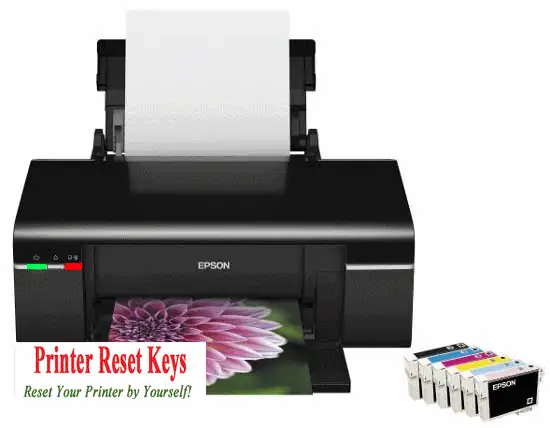
Có những trường hợp mà việc tự khắc phục có thể không khả thi hoặc tiềm ẩn rủi ro làm hỏng máy nặng hơn. Bạn nên tìm đến dịch vụ sửa chữa chuyên nghiệp khi máy in hiển thị các lỗi phức tạp mà bạn không tự giải quyết được sau khi đã thử các bước khắc phục cơ bản. Các dấu hiệu rõ ràng cho thấy cần gọi kỹ thuật viên bao gồm: máy in phát ra tiếng kêu lạ, bản in bị sọc, nhòe mực nghiêm trọng không khắc phục được bằng vệ sinh đầu phun, hoặc máy hoàn toàn không nhận tín hiệu từ máy tính dù đã kiểm tra kỹ cáp kết nối.
Ngoài ra, nếu bạn không tự tin hoặc không có kinh nghiệm về việc tháo lắp, reset phần mềm máy in, việc nhờ đến chuyên gia sẽ giúp bạn tiết kiệm thời gian, công sức và đảm bảo an toàn cho thiết bị.
Tìm mua Key reset máy in Epson L365 ở đâu uy tín?
Việc tìm mua key reset máy in Epson L365 đòi hỏi sự cẩn trọng để tránh mua phải key giả, kém chất lượng hoặc không tương thích. Bạn nên tìm mua key reset từ các nhà cung cấp có uy tín, được đánh giá cao trên thị trường và có chính sách hỗ trợ khách hàng rõ ràng. Các website chuyên cung cấp phần mềm và dịch vụ sửa chữa máy in, các diễn đàn công nghệ uy tín thường là những địa chỉ đáng tin cậy.
Khi mua key, hãy đọc kỹ thông tin sản phẩm, đảm bảo key đó dành riêng cho model Epson L365 và có hướng dẫn sử dụng chi tiết. Nếu có thể, hãy tham khảo ý kiến từ những người dùng đã từng mua key reset từ nhà cung cấp đó để có thêm thông tin tham khảo.


