
Khi các bản in của bạn trở nên nhạt nhòa, thiếu sức sống, hoặc bạn muốn tối ưu hóa việc sử dụng mực, việc điều chỉnh độ đậm nhạt của mực in là giải pháp cần thiết. Bài viết này sẽ cung cấp hướng dẫn chi tiết, từ lý do tại sao cần chỉnh mực, khi nào nên thực hiện, đến các bước thực hiện cụ thể cho từng dòng máy in phổ biến. Bạn sẽ học cách làm cho văn bản và hình ảnh trở nên sắc nét, rõ ràng, đồng thời tiết kiệm chi phí mực in.
Chúng ta sẽ bắt đầu bằng việc tìm hiểu tầm quan trọng của việc điều chỉnh mực in, những tình huống cụ thể đòi hỏi bạn phải thực hiện việc này, cùng với những lợi ích thiết thực mà nó mang lại. Sau đó, bài viết sẽ đi sâu vào quy trình chung để chỉnh độ đậm nhạt mực, bao gồm cách truy cập cài đặt máy in, tìm và tùy chỉnh các thiết lập liên quan, cũng như cách lưu lại những thay đổi này. Cuối cùng, bạn sẽ được hướng dẫn chi tiết cách áp dụng cho các dòng máy in phổ biến như Canon, HP, Brother, Epson và cả các tùy chỉnh nâng cao theo loại giấy.
Tại sao cần chỉnh độ đậm nhạt của mực in?
Việc điều chỉnh độ đậm nhạt của mực in đóng vai trò quan trọng trong việc đảm bảo chất lượng bản in và hiệu quả sử dụng máy in. Một bản in rõ nét, sắc sảo không chỉ thể hiện sự chuyên nghiệp mà còn giúp truyền tải thông tin một cách chính xác và hiệu quả nhất.
Bên cạnh đó, việc tinh chỉnh cài đặt mực in còn giúp tối ưu hóa lượng mực tiêu thụ. Nếu mực in quá đậm, bạn có thể lãng phí một lượng mực đáng kể, dẫn đến việc phải thay hộp mực thường xuyên hơn, tốn kém chi phí. Ngược lại, nếu mực in quá nhạt, bản in sẽ khó đọc, thiếu chuyên nghiệp và có thể không đáp ứng yêu cầu về chất lượng cho các tài liệu quan trọng. Do đó, việc tìm được mức độ đậm nhạt phù hợp là chìa khóa để có được bản in chất lượng cao và tiết kiệm chi phí.
Khi nào nên chỉnh độ đậm nhạt mực in?
Có nhiều tình huống khác nhau mà bạn nên cân nhắc điều chỉnh độ đậm nhạt của mực in để có được kết quả tốt nhất. Những dấu hiệu rõ ràng nhất cho thấy đã đến lúc bạn cần can thiệp bao gồm việc quan sát trực tiếp chất lượng bản in.
Các trường hợp thường gặp nhất mà bạn cần chỉnh độ đậm nhạt mực in bao gồm:
- Bản in bị mờ, nhạt hoặc thiếu nét: Đây là dấu hiệu rõ ràng nhất cho thấy máy in đang sử dụng quá ít mực hoặc cài đặt độ đậm chưa phù hợp. Các ký tự, đường nét hoặc chi tiết trong hình ảnh trở nên khó nhìn, không đủ sắc nét.
- Muốn tiết kiệm mực: Nếu bạn đang sử dụng máy in cho các tác vụ in ấn thông thường, không yêu cầu độ đậm tuyệt đối và muốn kéo dài tuổi thọ của hộp mực, việc giảm nhẹ độ đậm của mực có thể là một giải pháp hiệu quả. Điều này giúp giảm lượng mực tiêu thụ mà không ảnh hưởng quá nhiều đến khả năng đọc của văn bản.
- In trên các loại giấy khác nhau: Một số loại giấy có khả năng hấp thụ mực khác nhau. Giấy dày, giấy nhám có thể cần cài đặt mực đậm hơn so với giấy mỏng, giấy bóng.
- Bản in thử nghiệm hoặc nháp: Đối với các bản in không cần quá trau chuốt, bạn có thể giảm độ đậm để tiết kiệm mực.
- In ấn tài liệu có yêu cầu đặc biệt: Đôi khi, các tài liệu pháp lý hoặc kỹ thuật đòi hỏi độ sắc nét và đậm đà của mực để đảm bảo tính chính xác và pháp lý.
Lợi ích của việc điều chỉnh mực in đúng cách
Có thể bạn quan tâm: Cách Chỉnh Máy In Brother: Hướng Dẫn Chi Tiết Từ A-z
Việc tinh chỉnh độ đậm nhạt của mực in mang lại nhiều lợi ích thiết thực, không chỉ nâng cao chất lượng đầu ra mà còn giúp bạn tiết kiệm chi phí và bảo vệ thiết bị của mình.
Cụ thể, những lợi ích chính bao gồm:
- Cải thiện chất lượng bản in: Bản in trở nên rõ nét, sắc sảo hơn, các ký tự, hình ảnh chi tiết được thể hiện rõ ràng, chuyên nghiệp hơn. Điều này đặc biệt quan trọng đối với các tài liệu quan trọng, báo cáo, bài thuyết trình.
- Tăng độ sắc nét và độ tương phản: Các chi tiết nhỏ trở nên dễ nhận biết hơn, màu sắc (nếu là bản in màu) cũng có thể được hiển thị chính xác và sống động hơn.
- Tiết kiệm chi phí mực: Bằng cách điều chỉnh mức độ đậm nhạt phù hợp, bạn có thể giảm lượng mực tiêu thụ, giúp kéo dài thời gian sử dụng của hộp mực, từ đó tiết kiệm chi phí thay thế hộp mực về lâu dài.
- Kéo dài tuổi thọ máy in: Việc sử dụng quá nhiều mực trong một lần in, đặc biệt là khi cài đặt độ đậm ở mức cao nhất, có thể gây áp lực lên đầu phun và các bộ phận khác của máy in. Điều chỉnh hợp lý giúp giảm tải cho máy, góp phần kéo dài tuổi thọ hoạt động của thiết bị.
- Tùy chỉnh theo yêu cầu cụ thể: Bạn có thể dễ dàng điều chỉnh bản in phù hợp với từng loại giấy, từng mục đích sử dụng, từ bản nháp đến tài liệu chính thức.
Các bước cơ bản để chỉnh độ đậm nhạt mực in
Quy trình chỉnh độ đậm nhạt mực in thường khá tương đồng trên hầu hết các dòng máy in. Việc nắm vững các bước cơ bản này sẽ giúp bạn dễ dàng thực hiện trên máy tính của mình, bất kể bạn đang sử dụng hệ điều hành Windows hay macOS (mặc dù hướng dẫn dưới đây tập trung vào Windows vì tính phổ biến).
Các bước chung này bao gồm việc truy cập vào cài đặt máy in trên máy tính, tìm kiếm các tùy chọn liên quan đến độ đậm mực và áp dụng những thay đổi bạn mong muốn.
Truy cập cài đặt máy in trên máy tính
Để bắt đầu quá trình điều chỉnh, bạn cần truy cập vào mục cài đặt của máy in trên máy tính. Đây là nơi bạn có thể tìm thấy tất cả các tùy chọn cấu hình và tùy chỉnh cho máy in của mình.
Cách thực hiện trên hệ điều hành Windows như sau:
- Mở “Devices and Printers” hoặc “Control Panel”:
- Cách nhanh nhất là gõ “Devices and Printers” vào thanh tìm kiếm trên Start Menu và chọn kết quả tương ứng.
- Hoặc, bạn có thể vào “Control Panel” (tìm kiếm “Control Panel” trên Start Menu), sau đó chọn “Devices and Printers” trong danh mục “Hardware and Sound”.
- Tìm và chọn đúng máy in đang sử dụng: Trong cửa sổ “Devices and Printers”, bạn sẽ thấy danh sách tất cả các thiết bị máy in đã được cài đặt trên máy tính của mình. Hãy tìm biểu tượng của máy in mà bạn đang muốn điều chỉnh, sau đó nhấp chuột phải vào biểu tượng đó.
Tìm và tùy chỉnh các thiết lập độ đậm mực

Có thể bạn quan tâm: Khám Phá Các Cách In Áo Thun Phổ Biến Nhất: Hướng Dẫn Chi Tiết & Công Nghệ Tối Ưu
Sau khi đã truy cập vào thuộc tính máy in, bạn cần tìm đến phần cài đặt liên quan đến chất lượng in ấn và độ đậm của mực. Tên gọi của các tùy chọn này có thể khác nhau tùy theo hãng sản xuất máy in.
Các bước tiếp theo để tùy chỉnh độ đậm mực là:
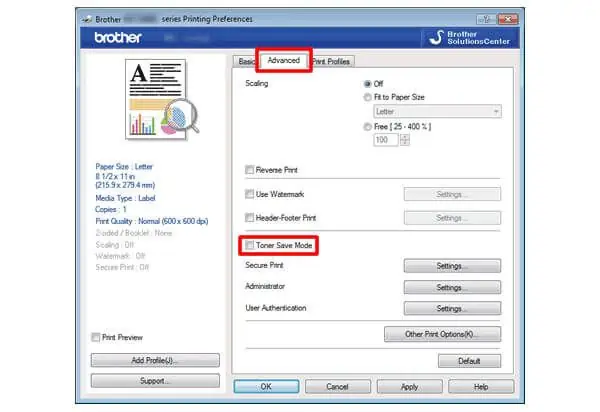
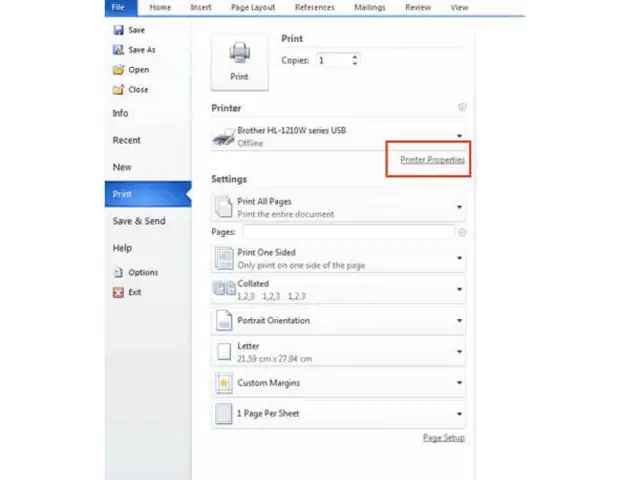
- Chọn “Printing Preferences” hoặc “Printer Properties”: Từ menu chuột phải của máy in, chọn “Printing Preferences” (hoặc đôi khi là “Printer Properties” rồi tìm đến tab “Printing Preferences” hoặc “Advanced”). Đây là giao diện nơi bạn có thể thiết lập các thông số in ấn cho từng lần in.
- Xác định các tùy chọn liên quan đến độ đậm nhạt: Trong cửa sổ “Printing Preferences”, hãy tìm kiếm các tab hoặc mục có tên như:
- “Quality” (Chất lượng)
- “Paper/Quality”
- “Advanced” (Nâng cao)
- “Graphics”
- “Color” (Màu sắc)
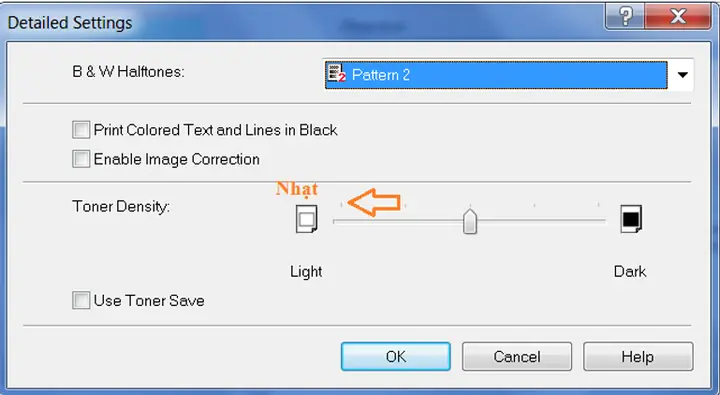
Trong các mục này, bạn sẽ tìm thấy các tùy chọn như: - Density (Độ đậm): Đây là tùy chọn trực tiếp nhất, thường hiển thị dưới dạng thanh trượt từ nhạt đến đậm.
- Dark (Đậm): Tương tự như Density, dùng để điều chỉnh mức độ đậm của mực.
- Quality (Chất lượng): Thường có các lựa chọn như “Draft” (Nháp), “Normal” (Thông thường), “Best” (Tốt nhất). Chọn chất lượng cao hơn thường tương ứng với mực đậm hơn.
- Grayscale Settings (Cài đặt thang độ xám): Nếu bạn đang in ảnh đen trắng, tùy chọn này cho phép bạn điều chỉnh các sắc thái xám, ảnh hưởng đến độ đậm nhạt.
- Giải thích cách sử dụng thanh trượt hoặc các tùy chọn có sẵn để điều chỉnh:
- Thanh trượt (Slider): Nếu có thanh trượt, hãy kéo nó về phía “Darker” (Đậm hơn) hoặc tăng giá trị số để làm mực đậm hơn. Kéo về phía “Lighter” (Nhạt hơn) hoặc giảm giá trị số để làm mực nhạt đi.
- Các lựa chọn định sẵn: Chọn các mức chất lượng cao hơn hoặc các tùy chọn mặc định như “High” (Cao), “Standard” (Tiêu chuẩn) thay vì “Economy” (Tiết kiệm). Với in màu, hãy xem các cài đặt về độ bão hòa màu (saturation) hoặc độ tương phản (contrast).
Lưu và áp dụng cài đặt
Sau khi đã điều chỉnh các thông số theo ý muốn, bạn cần lưu lại những thay đổi này để chúng có hiệu lực.
Các bước cuối cùng để hoàn tất quá trình bao gồm:
- Nhấn “Apply” và “OK”: Sau khi tùy chỉnh xong, hãy nhấp vào nút “Apply” để áp dụng các thay đổi và sau đó nhấp vào “OK” để đóng cửa sổ cài đặt. Một số máy in có thể yêu cầu khởi động lại phần mềm in hoặc máy tính để áp dụng hoàn toàn cài đặt.
- Khuyến khích in thử một trang để kiểm tra kết quả: Để chắc chắn rằng cài đặt của bạn đã hoạt động đúng như mong đợi, hãy mở một tài liệu bất kỳ và tiến hành in thử một trang. Quan sát kỹ bản in để đánh giá xem độ đậm nhạt đã phù hợp với yêu cầu của bạn hay chưa. Nếu chưa hài lòng, bạn có thể quay lại các bước trên để điều chỉnh lại.
Hướng dẫn chỉnh độ đậm mực theo từng dòng máy in phổ biến
Mặc dù quy trình chung để chỉnh độ đậm nhạt mực in là tương tự, mỗi hãng máy in có thể có giao diện và tên gọi các tùy chọn hơi khác nhau. Dưới đây là hướng dẫn chi tiết cho một số dòng máy in phổ biến nhất trên thị trường.
Việc hiểu rõ giao diện điều khiển của từng hãng sẽ giúp bạn thực hiện thao tác nhanh chóng và chính xác hơn, đảm bảo bản in luôn đạt chất lượng tốt nhất.
Cách chỉnh mực in đậm cho máy in Canon
Có thể bạn quan tâm: Hướng Dẫn Cài Đặt Driver Máy In Shoptida Sp46 Chi Tiết Và Dễ Dàng
Đối với máy in Canon, giao diện cài đặt thường rất trực quan và dễ sử dụng.
Các bước cụ thể để chỉnh mực in đậm hơn trên máy in Canon thường bao gồm:
- Truy cập “Printing Preferences”: Mở “Devices and Printers”, nhấp chuột phải vào biểu tượng máy in Canon của bạn và chọn “Printing Preferences”.
- Chọn tab “Quality” hoặc “Page Setup”: Trong cửa sổ Printing Preferences, tìm tab có tên “Quality”.
- Tìm tùy chọn “Print Quality” hoặc “Ink Density”: Trong tab “Quality”, bạn sẽ thấy các tùy chọn liên quan đến chất lượng in. Hãy tìm đến mục “Print Quality” và chọn mức cao hơn như “High” hoặc “Standard” thay vì “Draft”. Một số dòng máy Canon có thể có tùy chọn “Ink Density” (Mật độ mực) cho phép bạn điều chỉnh thủ công bằng thanh trượt hoặc các mức định sẵn như “Darker” (Đậm hơn).
- Áp dụng và kiểm tra: Nhấp vào “Apply” rồi “OK”. Sau đó, in thử một trang để xem kết quả.
Cách chỉnh mực in đậm cho máy in HP
Máy in HP cũng cung cấp các tùy chọn tương tự để người dùng tùy chỉnh độ đậm nhạt của mực.
Các bước để chỉnh mực in đậm trên máy in HP:
- Truy cập “Printing Preferences”: Mở “Devices and Printers”, nhấp chuột phải vào máy in HP của bạn và chọn “Printing Preferences”.
- Chọn tab “Quality” hoặc “Advanced”: Trong cửa sổ Printing Preferences, bạn có thể tìm thấy các tùy chọn trong tab “Quality” hoặc “Advanced”.
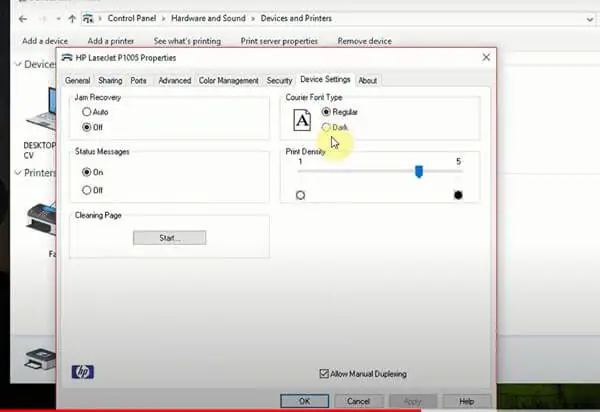
- Tìm tùy chọn “Print Quality” hoặc “Darkness”: Trong tab “Quality”, chọn mức “Best” hoặc “High”. Nếu có tùy chọn “Darkness” hoặc “Print Density”, bạn có thể điều chỉnh thanh trượt sang phải (đậm hơn) hoặc chọn các mức độ đậm cao hơn.
- Lưu cài đặt: Nhấp “Apply” và “OK” rồi thực hiện in thử.
Cách chỉnh mực in đậm cho các dòng máy in khác (Brother, Epson…)
Đối với các hãng máy in khác như Brother, Epson, quy trình cơ bản sẽ tương tự.
Các lưu ý chung hoặc các bước tương tự cho các hãng khác:
- Truy cập “Printing Preferences” hoặc “Printer Properties”.
- Tìm các tab như “Printing Options”, “Paper/Quality”, “Advanced”, “Color”.
- Tìm các tùy chọn như “Print Quality”, “Density”, “Darkness”, “Toner Density” (đối với máy in laser).
- Lựa chọn mức độ đậm cao hơn hoặc điều chỉnh thanh trượt theo hướng đậm hơn.
- Đối với máy in Brother: Thường tìm trong tab “Printing Preferences” > “Basic” hoặc “Advanced” > “Print Quality”.
- Đối với máy in Epson: Thường tìm trong tab “Printing Preferences” > “Main” hoặc “Page Layout” > “Print Quality”.
Luôn ưu tiên tìm kiếm tùy chọn trực tiếp về “Density” hoặc “Darkness”. Nếu không có, việc chọn chất lượng in cao hơn (“High Quality”, “Best”) thường sẽ tự động làm mực đậm hơn.
Tùy chỉnh nâng cao: Chỉnh độ đậm nhạt theo từng loại giấy
Nhiều máy in hiện đại cho phép bạn tùy chỉnh độ đậm nhạt mực in dựa trên loại giấy bạn đang sử dụng. Điều này giúp tối ưu hóa hiệu suất in ấn, đảm bảo hình ảnh và văn bản hiển thị tốt nhất trên từng bề mặt giấy.
Cài đặt theo loại giấy giúp máy in điều chỉnh lượng mực phun ra sao cho phù hợp, tránh tình trạng mực bị loang trên giấy quá hấp thụ hoặc quá nhạt trên giấy bóng.
Có thể bạn quan tâm: Hướng Dẫn Chi Tiết Cách Cài Đặt Máy In Cho Cửa Hàng
- Chế độ tự động: Một số máy in có thể tự động nhận diện loại giấy nếu bạn chọn đúng cài đặt trong driver. Khi bạn chọn loại giấy (ví dụ: “Plain Paper”, “Glossy Photo Paper”, “Matte Paper”), máy in sẽ tự động điều chỉnh các thông số về độ đậm, độ phân giải phù hợp.
- Thiết lập thủ công: Trong phần “Printing Preferences”, bạn thường sẽ thấy mục “Paper Type” hoặc “Media Type”. Hãy chọn đúng loại giấy bạn đang dùng. Sau đó, bạn có thể quay lại tùy chọn “Print Quality” hoặc “Density” để tinh chỉnh thêm nếu cần thiết. Ví dụ, khi in ảnh trên giấy ảnh bóng, bạn có thể chọn chất lượng in cao nhất và đôi khi cần giảm nhẹ độ đậm một chút so với giấy ảnh thông thường để tránh lem mực. Ngược lại, với giấy decal hoặc giấy tái chế, bạn có thể cần tăng độ đậm lên để đảm bảo chữ rõ ràng.
Khắc phục các vấn đề thường gặp khi chỉnh mực in
Sau khi thực hiện các bước điều chỉnh, đôi khi bạn vẫn có thể gặp phải một số vấn đề không mong muốn với bản in. Việc hiểu rõ nguyên nhân và cách khắc phục sẽ giúp bạn nhanh chóng giải quyết các trục trặc này.
Dưới đây là các tình huống phổ biến và giải pháp cho từng trường hợp, giúp bạn tự tin hơn khi tùy chỉnh cài đặt máy in.
Bản in vẫn bị mờ sau khi đã chỉnh đậm hơn
Nếu bạn đã tăng độ đậm mực nhưng bản in vẫn mờ, có thể có nhiều nguyên nhân khác nhau gây ra vấn đề này.
Các nguyên nhân có thể gây ra tình trạng bản in bị mờ dù đã chỉnh đậm hơn bao gồm:
- Mực in sắp hết: Đây là nguyên nhân phổ biến nhất. Dù bạn tăng độ đậm trong cài đặt, nhưng nếu lượng mực còn trong hộp hoặc hộp mực không đủ, máy in sẽ không thể phun đủ mực để tạo ra bản in rõ nét. Hãy kiểm tra mức mực còn lại trên màn hình máy tính hoặc trên màn hình hiển thị của máy in.
- Đầu phun bị tắc (máy in phun màu): Nếu bạn sử dụng máy in phun màu, các đầu phun có thể bị khô hoặc tắc nghẽn bởi cặn mực khô. Điều này ngăn cản mực được phun ra đều và đúng cách. Bạn có thể chạy chức năng “Head Cleaning” (Làm sạch đầu phun) từ phần mềm máy in hoặc trực tiếp trên máy in.
- Chất lượng giấy kém: Một số loại giấy có chất lượng thấp hoặc quá nhám có thể không hấp thụ mực tốt, dẫn đến bản in bị nhạt hoặc không đều màu.
- Cài đặt sai: Có thể bạn đã điều chỉnh nhầm các thông số khác hoặc cài đặt chung cho máy in chưa được áp dụng đúng cách.
- Driver máy in lỗi thời hoặc bị hỏng: Driver máy in là cầu nối giữa máy tính và máy in. Nếu driver gặp sự cố, nó có thể ảnh hưởng đến quá trình in ấn.
Bản in quá đậm, lem mực sau khi chỉnh
Ngược lại, nếu bản in trở nên quá đậm, các ký tự bị dày đặc, hình ảnh bị nhòe hoặc lem mực, đây là dấu hiệu bạn đã điều chỉnh quá mức.
Các nguyên nhân có thể gây ra tình trạng bản in quá đậm hoặc lem mực sau khi chỉnh bao gồm:
- Chọn mức độ đậm quá cao: Đây là nguyên nhân trực tiếp và dễ nhận biết nhất. Bạn đã đặt cài đặt độ đậm mực ở mức tối đa hoặc quá cao so với khả năng xử lý của giấy và máy in.
- Lỗi driver: Đôi khi, lỗi phần mềm driver máy in có thể khiến máy in nhận sai lệnh và phun quá nhiều mực.
- Vấn đề về phần cứng máy in: Trong một số trường hợp hiếm gặp, các bộ phận cơ khí hoặc đầu phun của máy in có thể gặp trục trặc, dẫn đến việc phun mực không kiểm soát.
- Sử dụng sai loại giấy: Nếu bạn chọn cài đặt cho loại giấy dày hoặc giấy ảnh nhưng lại sử dụng giấy thường mỏng, mực có thể bị thấm ra ngoài và gây lem.
Để khắc phục, bạn cần giảm lại mức độ đậm mực trong cài đặt máy in, chọn mức chất lượng thấp hơn (ví dụ: “Draft” hoặc “Normal”) hoặc điều chỉnh thanh trượt độ đậm về phía nhạt hơn. Nếu vấn đề vẫn tiếp diễn, hãy cân nhắc cập nhật hoặc cài đặt lại driver máy in.
Lỗi không tìm thấy tùy chọn chỉnh độ đậm nhạt
Trong một số trường hợp, người dùng có thể gặp khó khăn trong việc tìm kiếm các tùy chọn chỉnh độ đậm nhạt mực trong cài đặt máy in.
Các bước hướng dẫn để khắc phục lỗi không tìm thấy tùy chọn chỉnh độ đậm nhạt:
- Kiểm tra lại driver máy in: Đảm bảo bạn đã cài đặt đúng driver cho dòng máy in của mình. Driver không tương thích hoặc lỗi thời có thể không hiển thị đầy đủ các tùy chọn.
- Cập nhật driver: Truy cập trang web chính thức của nhà sản xuất máy in, tìm kiếm model máy in của bạn và tải về phiên bản driver mới nhất cho hệ điều hành hiện tại. Sau đó, gỡ bỏ driver cũ và cài đặt lại driver mới.
- Tìm kiếm theo tên máy in cụ thể: Nếu giao diện cài đặt chung không hiển thị tùy chọn mong muốn, hãy thử tìm kiếm trên Google với cụm từ “cách chỉnh mực đậm máy in Tên hãng Model máy in” để có hướng dẫn chi tiết hơn cho model máy in của bạn. Đôi khi, các tùy chọn nâng cao chỉ xuất hiện trong các menu ẩn hoặc cài đặt riêng.
- Kiểm tra cả “Printer Properties”: Ngoài “Printing Preferences”, hãy thử vào “Printer Properties” (nhấp chuột phải vào máy in > Properties) và xem xét các tab như “Advanced” hoặc “Device Settings”.
Chỉnh độ đậm mực cho bản in đen trắng và màu
Việc điều chỉnh độ đậm nhạt mực có thể có sự khác biệt tùy thuộc vào việc bạn đang in tài liệu đen trắng hay bản in màu.
- Bản in đen trắng (Monochrome): Khi in văn bản hoặc hình ảnh đen trắng, bạn thường chỉ cần điều chỉnh các tùy chọn như “Density”, “Darkness”, hoặc chọn mức chất lượng in cao hơn. Các tùy chọn này sẽ ảnh hưởng trực tiếp đến lượng mực đen (hoặc mực xám) được phun ra.
- Bản in màu: Đối với bản in màu, việc điều chỉnh độ đậm mực phức tạp hơn một chút. Bạn có thể cần điều chỉnh riêng từng kênh màu (Cyan, Magenta, Yellow, Black – CMYK) hoặc các tùy chọn tổng thể như “Vibrancy” (Độ rực rỡ), “Contrast” (Độ tương phản), “Brightness” (Độ sáng). Nếu bạn chỉ muốn làm cho toàn bộ bản in màu đậm hơn, hãy tìm các tùy chọn chung về “Color Density” hoặc “Print Quality”. Lưu ý rằng việc điều chỉnh quá tay có thể làm màu sắc bị sai lệch hoặc bị bệt, mất chi tiết. Trong nhiều trường hợp, việc chọn chế độ in ảnh chất lượng cao sẽ tự động tối ưu hóa các yếu tố này.


