
Việc canh lề chuẩn xác trên Excel và Word trước khi in là yếu tố quan trọng quyết định tính thẩm mỹ và sự chuyên nghiệp của tài liệu. Bài viết này sẽ cung cấp hướng dẫn chi tiết các bước thiết lập lề, đổi đơn vị đo và đưa ra các gợi ý giá trị lề phù hợp cho từng phần mềm, đảm bảo bản in của bạn luôn gọn gàng và vừa vặn trên trang giấy A4.
Đảm bảo tài liệu hiển thị đẹp mắt trên bản in là một yêu cầu cơ bản nhưng không phải ai cũng nắm vững. Với Excel, chúng ta sẽ đi sâu vào cách thiết lập lề thủ công và tự động, đồng thời tìm hiểu cách xem trước để đảm bảo mọi thứ đều hoàn hảo. Đối với Word, quy trình căn chỉnh lề cũng sẽ được trình bày một cách khoa học, tập trung vào các tùy chọn mạnh mẽ trong mục bố cục trang. Bên cạnh đó, bạn cũng sẽ nhận được những lưu ý quan trọng để tối ưu hóa quá trình in ấn.
Hãy cùng khám phá cách để mỗi trang in của bạn đều trở nên chuyên nghiệp và dễ đọc nhất có thể.
Cách Căn Chỉnh Lề Chuẩn Xác Trên Excel Trước Khi In
Để thiết lập lề trong Excel, bạn cần thực hiện các bước chi tiết để đảm bảo tài liệu vừa vặn và đẹp mắt trên trang A4. Việc này bao gồm cả việc đổi đơn vị đo từ inch sang centimet, giúp bạn dễ dàng điều chỉnh theo quy chuẩn thông dụng.
Có thể bạn quan tâm: Hướng Dẫn Chi Tiết Cách Cài Đặt Máy In Pdf Foxit Reader
Các Bước Căn Chỉnh Lề Cơ Bản Trong Excel
Để bắt đầu căn chỉnh lề trong Excel, bạn cần truy cập vào tùy chọn cài đặt của phần mềm. Đầu tiên, nhấp vào tab “File”, sau đó chọn “Options” (Tùy chọn) ở thanh menu bên trái. Trong cửa sổ “Excel Options” hiện ra, tìm và chọn mục “Advanced” (Nâng cao). Cuộn xuống phần “Display options for this worksheet” (Tùy chọn hiển thị cho trang tính này), bạn sẽ thấy mục “Ruler units” (Đơn vị thước đo). Tại đây, bạn có thể nhấp vào menu thả xuống và chọn “Centimeters” (Centimet) thay vì đơn vị mặc định là “Inches” (Inch). Sau khi chọn, nhấn “OK” để lưu thay đổi.
Sau khi đã đổi đơn vị đo sang centimet, bạn có thể sử dụng các thanh thước đo (ruler) hiển thị ở phía trên và bên trái của vùng làm việc để điều chỉnh lề thủ công. Di chuyển con trỏ chuột đến đường viền của vùng lề trên thanh thước đo cho đến khi con trỏ thay đổi thành mũi tên hai chiều. Nhấn và giữ chuột trái, sau đó kéo để điều chỉnh khoảng cách lề theo ý muốn. Lặp lại quy trình này cho lề dưới, lề trái và lề phải.
Hướng Dẫn Căn Chỉnh Lề Cho Trang A4 Trong Excel
Khi làm việc với khổ giấy A4, việc thiết lập lề phù hợp sẽ giúp tài liệu của bạn trông cân đối và chuyên nghiệp hơn. Dưới đây là các giá trị lề gợi ý cho khổ giấy A4 mà bạn có thể tham khảo:
Lề trên và lề dưới: Nên đặt trong khoảng 1.5 cm đến 2.0 cm. Khoảng cách này đủ để tạo không gian thoáng cho tiêu đề và footer mà không chiếm quá nhiều diện tích trang.
Lề trái: Nên đặt trong khoảng 2.5 cm đến 3.0 cm. Lề trái thường cần rộng hơn một chút để tạo không gian cho việc đóng gáy hoặc đơn giản là giúp mắt người đọc dễ dàng theo dõi văn bản.
Lề phải: Nên đặt trong khoảng 1.5 cm đến 2.0 cm. Lề phải có thể hẹp hơn lề trái một chút.

Có thể bạn quan tâm: Mua Vỏ Máy In Canon 3300 Ở Đâu? Giá Bao Nhiêu & Hướng Dẫn Thay Thế
Để kiểm tra xem lề đã được thiết lập có phù hợp hay chưa, bạn có thể sử dụng tính năng “Page Break Preview” (Xem trước ngắt trang). Truy cập vào tab “View” (Xem) và chọn “Page Break Preview”. Chế độ xem này sẽ hiển thị cách các trang của bạn sẽ được ngắt và hiển thị trên bản in, bao gồm cả lề đã thiết lập. Bạn có thể dễ dàng quan sát xem nội dung có bị cắt hoặc tràn trang hay không, từ đó điều chỉnh lại lề cho đến khi đạt được kết quả mong muốn.
Hướng Dẫn Chi Tiết Cách Canh Lề Chuẩn Trên Word Trước Khi In
Việc thiết lập lề trong Microsoft Word là một quy trình tương đối trực quan và chuyên nghiệp, giúp đảm bảo tài liệu của bạn có bố cục hợp lý khi in ấn. Các tùy chọn này thường nằm trong mục “Page Layout” (Bố cục trang) hoặc “Layout” (Bố cục) trên thanh công cụ.
Các Bước Căn Lề Chuẩn Trong Word
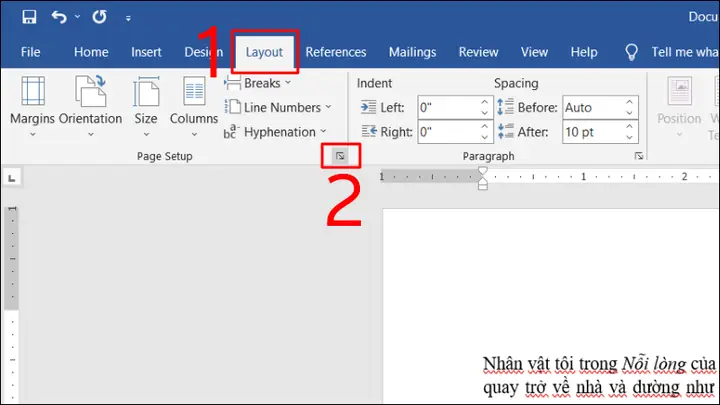
Để bắt đầu căn chỉnh lề trong Word, bạn cần truy cập vào phần cài đặt bố cục trang. Trên thanh công cụ, tìm và nhấp vào tab “Layout” (Bố cục). Trong nhóm “Page Setup” (Thiết lập trang), bạn sẽ thấy nút “Margins” (Lề). Nhấp vào nút này sẽ hiển thị một menu thả xuống với các tùy chọn lề cài sẵn. Tuy nhiên, để tùy chỉnh chính xác hơn, bạn nên chọn tùy chọn “Custom Margins…” (Lề tùy chỉnh…) ở cuối danh sách.

Có thể bạn quan tâm: Trống Máy In Siêu Tốc: Vai Trò, Cách Chọn Mua & Thông Tin Cần Biết
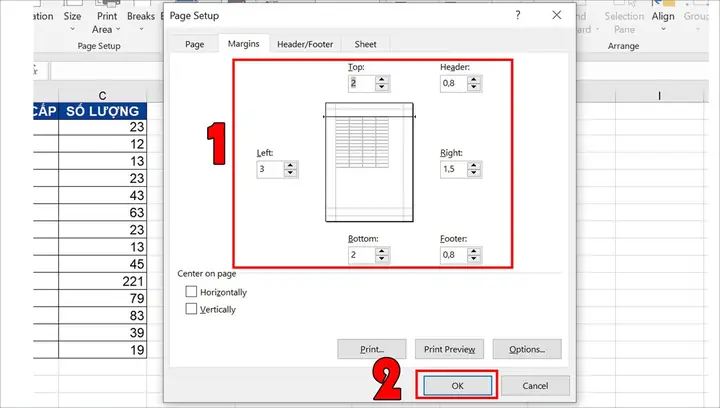
Thao tác này sẽ mở ra hộp thoại “Page Setup” (Thiết lập trang) với nhiều tùy chọn. Trong thẻ “Margins” (Lề) của hộp thoại này, bạn có thể nhập các giá trị lề mong muốn cho từng cạnh của trang: “Top” (Trên), “Bottom” (Dưới), “Left” (Trái), và “Right” (Phải). Bạn có thể nhập trực tiếp các giá trị bằng đơn vị đo mặc định của Word (thường là inch hoặc centimet tùy cài đặt) hoặc nhấp vào các mũi tên lên/xuống để tăng giảm.
Gợi Ý Giá Trị Lề Chuẩn Cho Tài Liệu Word
Việc thiết lập khoảng lề phù hợp đóng vai trò quan trọng trong việc tạo nên một tài liệu gọn gàng, dễ đọc và chuyên nghiệp. Dưới đây là các khoảng lề phổ biến và được khuyên dùng cho các loại tài liệu in ấn khác nhau trong Word:
- Lề trên và lề dưới: Khoảng 20 mm đến 25 mm (tương đương 0.8 inch đến 1 inch) là lý tưởng cho hầu hết các tài liệu. Khoảng cách này đảm bảo đủ không gian cho tiêu đề, số trang hoặc các ghi chú cuối trang mà không làm trang giấy trông quá tải.
- Lề trái: Nên đặt trong khoảng 30 mm đến 35 mm (tương đương 1.2 inch đến 1.4 inch). Lề trái rộng hơn giúp tài liệu dễ dàng được đóng gáy hoặc kẹp tài liệu mà không che khuất nội dung. Đồng thời, nó cũng tạo cảm giác không gian thoáng đãng hơn khi đọc.
- Lề phải: Khoảng 15 mm đến 20 mm (tương đương 0.6 inch đến 0.8 inch) thường là đủ. Lề phải có thể hẹp hơn lề trái vì không cần không gian cho việc đóng gáy.
Nhấn mạnh tầm quan trọng của việc căn lề, việc thiết lập chúng một cách chính xác không chỉ giúp tài liệu của bạn trông gọn gàng, mà còn cải thiện đáng kể khả năng đọc và tạo ấn tượng chuyên nghiệp với người xem.
Những Lưu Ý Quan Trọng Khi Canh Lề Để In Ấn
Có thể bạn quan tâm: Thuê Máy Photocopy Màu Giá Rẻ: Hướng Dẫn Chi Tiết & Báo Giá
Để quá trình căn chỉnh lề và in ấn đạt kết quả tốt nhất, bạn cần lưu ý một số mẹo nhỏ và các yếu tố quan trọng. Nắm vững những điều này sẽ giúp bạn tránh được những sai sót không đáng có và đảm bảo bản in cuối cùng luôn hoàn hảo.
Chọn Đúng Đơn Vị Đo Lường (Inch vs. Centimet)
Việc lựa chọn đơn vị đo lường phù hợp là bước đầu tiên và quan trọng để thiết lập lề chính xác. Tại Việt Nam và nhiều quốc gia khác, đơn vị centimet (cm) là tiêu chuẩn được sử dụng phổ biến cho các khổ giấy A4, A3, B5, v.v. Do đó, việc chọn centimet làm đơn vị đo lường trong cả Excel và Word sẽ giúp bạn dễ dàng làm việc và đối chiếu với các quy chuẩn in ấn, đảm bảo mọi thứ hiển thị đúng như mong đợi trên bản in cuối cùng mà không cần phải quy đổi phức tạp.
Kiểm Tra Chế Độ Xem Trang In (Page Break Preview/Print Preview)
Trước khi nhấn nút in, việc tận dụng các chế độ xem trước là cực kỳ quan trọng. Trong Excel, bạn có thể sử dụng “Page Break Preview” để xem cấu trúc trang in và vị trí ngắt trang. Trong Word, tính năng “Print Preview” (Xem trước khi in) cho phép bạn quan sát tổng thể tài liệu với lề đã thiết lập, các yếu tố như chữ bị cắt, tràn trang hoặc bố cục không cân đối sẽ dễ dàng được phát hiện. Hãy dành thời gian kiểm tra kỹ lưỡng ở bước này để phát hiện sớm các lỗi sai lệch lề và có thể điều chỉnh kịp thời, tránh lãng phí giấy và mực in.

Tác Động Của Việc Căn Lề Đến Bản In
Việc căn lề không chuẩn có thể ảnh hưởng tiêu cực đến nhiều khía cạnh của bản in. Một tài liệu có lề quá nhỏ hoặc không đều có thể trông rối mắt, khó đọc, khiến người đọc mất tập trung vào nội dung chính. Ngược lại, lề quá rộng có thể làm giảm diện tích hiển thị nội dung, khiến tài liệu trông cồng kềnh và thiếu chuyên nghiệp. Do đó, căn lề hợp lý không chỉ đảm bảo tính thẩm mỹ mà còn trực tiếp tác động đến sự hiệu quả trong việc truyền tải thông điệp của tài liệu.
Cách Canh Lề Cho Các Trường Hợp Đặc Biệt (Nếu Có)
Bên cạnh các trường hợp in ấn thông thường, đôi khi bạn sẽ cần điều chỉnh lề cho các mục đích đặc biệt hơn. Ví dụ, khi chuẩn bị tài liệu để đóng gáy sách, bạn cần dành một khoảng lề rộng hơn ở phía gáy để đảm bảo nội dung không bị che khuất sau khi đóng. Đối với việc in hai mặt, việc thiết lập lề đối xứng hoặc lề “Mirror Margins” (Lề đối xứng) trong Word sẽ giúp hai mặt của trang giấy có sự cân đối tương ứng, tạo cảm giác chuyên nghiệp và hài hòa khi lật trang.


