
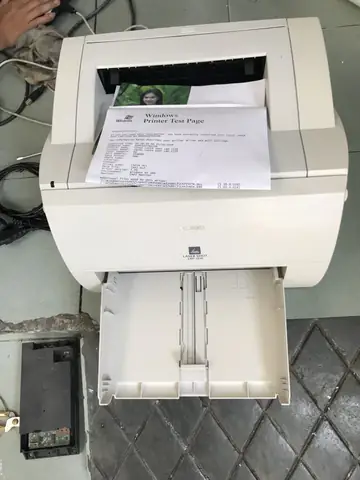
Máy in Canon LBP 1210 cũ là lựa chọn kinh tế cho nhu cầu in ấn cơ bản, đặc biệt phù hợp cho những ai cần in decal, mạch điện hoặc các bản vẽ kỹ thuật đơn giản với chi phí thấp. Với độ bền bỉ vốn có của dòng máy Canon, phiên bản đã qua sử dụng này vẫn mang lại hiệu suất ổn định nếu được lựa chọn và bảo quản đúng cách. Bài viết này sẽ cung cấp thông tin chi tiết về máy in Canon LBP 1210 cũ, từ cách cài đặt driver đến kinh nghiệm chọn mua, giúp bạn tận dụng tối đa thiết bị này.
Chúng ta sẽ khám phá máy in Canon LBP 1210 là gì, những đặc điểm nổi bật và thông số kỹ thuật quan trọng của nó khi ở dạng máy cũ. Tiếp theo, bài viết sẽ hướng dẫn chi tiết cách tải và cài đặt driver cho các hệ điều hành phổ biến, đồng thời xử lý các lỗi thường gặp. Cuối cùng, chúng tôi sẽ chia sẻ những kinh nghiệm quý báu khi chọn mua máy in cũ và những lưu ý về chi phí vận hành, cũng như so sánh với các dòng máy tương tự trên thị trường.
Máy In Canon LBP 1210 Là Gì? Đặc Điểm Nổi Bật & Thông Số Kỹ Thuật
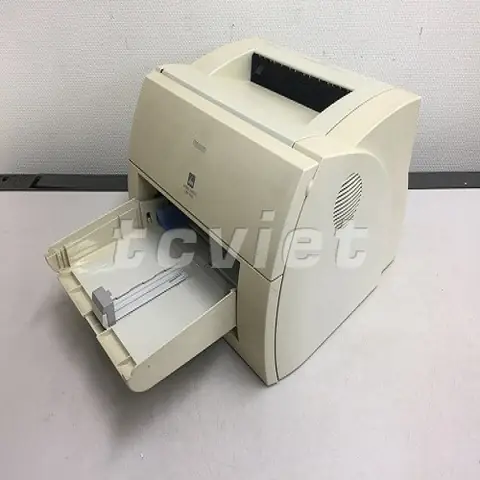
Máy in Canon LBP 1210 là dòng máy in laser đen trắng, được biết đến với sự nhỏ gọn, bền bỉ và giá thành hợp lý, đặc biệt là trên thị trường máy in cũ. Đây là lựa chọn tối ưu cho các cá nhân, văn phòng nhỏ hoặc những người có nhu cầu in ấn không quá cao, muốn tiết kiệm chi phí đầu tư ban đầu. Khả năng xử lý tốt các loại giấy đặc biệt như decal hay in ấn cho mục đích kỹ thuật khiến nó trở thành một công cụ hữu ích.
Dưới đây là các thông số kỹ thuật cốt lõi của Canon LBP 1210:
- Loại máy in: Máy in Laser Đen Trắng.
- Cỡ giấy hỗ trợ: A4, Letter, Legal và các cỡ nhỏ hơn.
- Độ phân giải in: Lên đến 2400 x 600 dpi, đảm bảo bản in sắc nét.
- Tốc độ in: Khoảng 14 trang/phút (đối với phiên bản cũ, có thể thay đổi tùy thuộc vào tình trạng máy và môi trường sử dụng). Một số nguồn thông tin khác có thể đề cập đến tốc độ khoảng 21 trang/phút.
- Bộ nhớ: 8MB, đủ cho các tác vụ in ấn thông thường.
- Cổng kết nối: Hỗ trợ cả USB và Parallel, mang lại sự linh hoạt khi kết nối với các máy tính đời cũ hoặc mới.
Ưu điểm nổi bật khi sử dụng máy in Canon LBP 1210 dưới dạng máy cũ bao gồm sự bền bỉ đáng kinh ngạc, chất lượng bản in sắc nét ngay cả với các chi tiết nhỏ, và đặc biệt là giá thành rẻ. Điều này làm cho nó trở thành một sự đầu tư thông minh cho các mục đích in ấn chuyên biệt như decal, bản mạch điện tử, hoặc các bản vẽ kỹ thuật đòi hỏi độ chính xác cao mà không cần đến các dòng máy phức tạp và đắt đỏ hơn.
Có thể bạn quan tâm: Máy In Canon 6650dn Cũ: Đánh Giá Chi Tiết & Lưu Ý Khi Mua
Hướng Dẫn Cài Đặt Driver Máy In Canon LBP 1210 Chi Tiết
Để máy in Canon LBP 1210 hoạt động hiệu quả, việc cài đặt driver chính xác là vô cùng quan trọng. Quy trình này tương đối đơn giản, chỉ cần bạn thực hiện theo các bước hướng dẫn dưới đây. Chúng tôi sẽ đề cập đến cách tải driver miễn phí và quy trình cài đặt chi tiết cho các hệ điều hành phổ biến.
Cách Tải Driver Canon LBP 1210 Miễn Phí
Nguồn tải driver Canon LBP 1210 uy tín nhất thường là trang web chính thức của Canon hoặc các trang web cung cấp driver đáng tin cậy với lịch sử hoạt động lâu dài. Việc tải driver từ các nguồn này đảm bảo bạn nhận được tệp tin an toàn, không chứa virus hay phần mềm độc hại, và phiên bản driver mới nhất hoặc phù hợp nhất cho thiết bị của bạn.
Để tìm đúng driver, bạn cần xác định rõ phiên bản hệ điều hành đang sử dụng (ví dụ: Windows 7, Windows 10) và loại hệ điều hành (32-bit hay 64-bit). Thông thường, trang web của Canon sẽ có mục hỗ trợ (Support) hoặc tải xuống (Download) nơi bạn có thể nhập tên model máy in để tìm kiếm.
Có thể bạn quan tâm: Máy In Canon 6030w Wifi: Hướng Dẫn Cài Đặt, Kết Nối & Đánh Giá Chi Tiết
Các Bước Cài Đặt Driver Trên Máy Tính
Sau khi đã tải về tệp driver, bạn tiến hành cài đặt theo các bước sau:
- Giải nén tệp driver: Nếu tệp tải về ở định dạng nén (ví dụ: .zip, .rar), bạn cần giải nén nó ra một thư mục dễ tìm.
- Chạy file cài đặt: Tìm và chạy tệp cài đặt (thường có tên như
setup.exehoặc tương tự). - Làm theo hướng dẫn trên màn hình: Trình cài đặt sẽ hướng dẫn bạn từng bước. Đọc kỹ các tùy chọn và chọn “Next” hoặc “Continue” để tiếp tục.
- Kết nối máy in: Tại thời điểm thích hợp theo hướng dẫn của trình cài đặt, hãy kết nối máy in với máy tính bằng cáp USB hoặc Parallel và bật nguồn máy in. Đảm bảo máy in đã được bật trước khi kết nối nếu bạn dùng cổng Parallel.
- Hoàn tất cài đặt: Chờ quá trình cài đặt hoàn tất. Sau đó, bạn có thể được yêu cầu khởi động lại máy tính để áp dụng các thay đổi.
Xử Lý Lỗi Thường Gặp Khi Cài Đặt Driver
Trong quá trình cài đặt driver Canon LBP 1210, một số lỗi có thể xảy ra. Dưới đây là một số lỗi phổ biến và cách khắc phục:
- Driver không tương thích với hệ điều hành: Đảm bảo bạn đã tải đúng phiên bản driver cho hệ điều hành và kiến trúc (32-bit/64-bit) của máy tính. Nếu máy in quá cũ, có thể không có driver cho các phiên bản Windows mới nhất.
- Máy tính không nhận máy in: Kiểm tra lại cáp kết nối USB/Parallel có chắc chắn, không bị lỏng hoặc hư hỏng. Thử sử dụng một cổng USB khác trên máy tính. Đảm bảo máy in đã được bật nguồn.
- Lỗi trong quá trình cài đặt: Thử tải lại tệp driver từ nguồn uy tín. Tạm thời tắt phần mềm diệt virus để xem nó có can thiệp vào quá trình cài đặt hay không, sau đó bật lại sau khi cài xong. Khởi động lại máy tính và thử cài đặt lại.
- Máy in báo lỗi offline: Trong cài đặt máy in của Windows, nhấp chuột phải vào máy in Canon LBP 1210 và đảm bảo tùy chọn “Use Printer Offline” không được chọn.
Kinh Nghiệm Chọn Mua Máy In Canon LBP 1210 Cũ
Khi quyết định mua máy in Canon LBP 1210 đã qua sử dụng, việc kiểm tra kỹ lưỡng tình trạng máy và hiểu rõ các yếu tố về chi phí là rất quan trọng để đảm bảo bạn nhận được một thiết bị hoạt động tốt và tiết kiệm về lâu dài.

Có thể bạn quan tâm: Máy In Bị Kẻ Sọc: Nguyên Nhân, Cách Khắc Phục Và Phòng Tránh Hiệu Quả
Kiểm Tra Tình Trạng Máy In Cũ
Trước khi mua, hãy yêu cầu người bán cho phép bạn kiểm tra trực tiếp máy in. Tập trung vào các bộ phận quan trọng sau:
- Mực và trống: Hỏi về tình trạng hộp mực còn lại và tuổi thọ của trống in. Nếu trống có dấu hiệu mòn hoặc trầy xước, bạn sẽ cần thay thế sớm, điều này làm tăng chi phí.
- Trục lăn giấy (Roller): Kiểm tra các trục lăn lấy giấy để đảm bảo chúng không bị mòn, nứt, hoặc bám bụi bẩn. Trục lăn tốt giúp máy lấy giấy mượt mà, tránh kẹt giấy.
- Bề ngoài và các kết nối: Quan sát xem máy có bị nứt vỡ, hư hỏng ngoại hình không. Kiểm tra kỹ các cổng kết nối USB và Parallel xem có bị cong vênh hay gãy chân tiếp xúc không.
- Chạy thử bản in: Yêu cầu người bán in thử một vài trang để kiểm tra chất lượng bản in (độ nét, có bị lem mực, sọc ngang/dọc hay không) và nghe thử tiếng vận hành của máy xem có tiếng kêu lạ bất thường nào không.
Những Điều Cần Lưu Ý Về Chi Phí Mua & Vận Hành
Khi mua máy in Canon LBP 1210 cũ, bạn cần cân nhắc cả chi phí ban đầu và chi phí vận hành sau này.
- Giá cả thị trường: Giá của Canon LBP 1210 cũ có thể dao động tùy thuộc vào tình trạng máy, thời gian sử dụng, và nơi bán. Hãy tham khảo giá ở nhiều nguồn khác nhau để có cái nhìn tổng quan.
- Chi phí vật tư:
- Hộp mực: Giá hộp mực mới hoặc mực nạp lại cho LBP 1210 cần được tìm hiểu. Một số dòng máy Canon có thể có chi phí thay hộp mực khá cao.
- Trống in (Drum Unit): Đây là bộ phận hao mòn theo thời gian. Hỏi rõ về tuổi thọ trống còn lại hoặc chi phí thay thế nếu cần.
- Các chi phí vận hành khác: Ngoài mực và trống, hãy lưu ý đến chi phí điện năng tiêu thụ và các phụ kiện nhỏ khác có thể cần thay thế theo thời gian như trục sấy, lô ép.
So Sánh Máy In Canon LBP 1210 Với Các Dòng Máy Tương Tự Hoặc Nâng Cấp Hơn

Có thể bạn quan tâm: Máy In Bằng Chứng Chỉ: Hướng Dẫn Chọn Mua & Các Loại Phổ Biến
Trong phân khúc máy in laser đen trắng cũ, Canon LBP 1210 chiếm một vị trí nhất định nhờ sự cân bằng giữa hiệu năng và chi phí. Việc so sánh nó với các model cùng tầm hoặc cao cấp hơn sẽ giúp người dùng có cái nhìn rõ ràng hơn về lợi thế và hạn chế của nó.
Canon LBP 1210 So Với Các Máy In Laser Trắng Đen Khác Trên Thị Trường Cũ
So với các máy in laser đen trắng cùng phân khúc giá trên thị trường máy cũ, Canon LBP 1210 thường được đánh giá cao về độ bền cơ học và chất lượng bản in chi tiết. Tuy nhiên, một số model khác có thể có tốc độ in nhanh hơn, bộ nhớ lớn hơn hoặc các tính năng kết nối mạng (Ethernet, Wi-Fi) mà LBP 1210 không có. Điểm yếu của LBP 1210 là tốc độ in không quá nhanh so với các máy mới hơn và có thể thiếu các tính năng văn phòng hiện đại.
Lợi Ích Khi Sử Dụng Máy In Canon LBP 1210 Cho Nhu Cầu Đặc Thù
Khả năng xử lý giấy đặc biệt và độ chính xác khi in là những lợi ích cốt lõi khi sử dụng Canon LBP 1210 cho nhu cầu chuyên biệt.
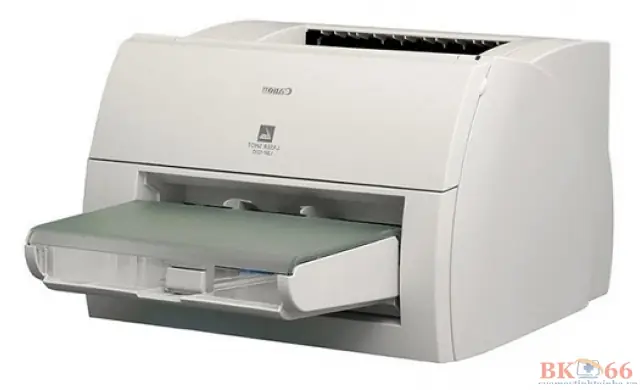
- In decal: Máy in laser có khả năng in trên nhiều loại chất liệu giấy, bao gồm cả giấy decal. Với độ phân giải cao, Canon LBP 1210 có thể cho ra các bản in decal rõ nét, phù hợp cho việc dán nhãn sản phẩm, tem xe hoặc các ứng dụng quảng cáo nhỏ.
- In mạch điện: Đối với những người làm mạch điện tử hoặc DIY, việc in các bản vẽ mạch lên giấy chuyên dụng để chuyển sang đồng hoặc sử dụng làm mẫu là rất quan trọng. Canon LBP 1210 với khả năng in các đường nét mảnh và sắc sảo, đáp ứng tốt yêu cầu này.
- In bản vẽ kỹ thuật đơn giản: Máy in này cũng có thể hữu ích cho việc in các bản vẽ kỹ thuật, sơ đồ hoặc đồ thị đơn giản, nơi yêu cầu độ chi tiết hơn là tốc độ in cao.
Hướng Dẫn Sử Dụng Cơ Bản Máy In Canon LBP 1210
Để khai thác tối đa máy in Canon LBP 1210, ngoài việc cài đặt driver, bạn nên lưu ý một số mẹo sử dụng cơ bản:
- Vệ sinh định kỳ: Giữ cho máy in sạch sẽ, đặc biệt là khu vực lấy giấy và khay giấy, để tránh kẹt giấy và đảm bảo tuổi thọ cho các bộ phận.
- Sử dụng giấy chất lượng: Chọn loại giấy phù hợp với máy in laser và mục đích sử dụng để bản in đẹp nhất và tránh làm hỏng trục lăn.
- Tắt máy đúng cách: Luôn tắt nguồn máy in sau khi sử dụng và trước khi rút dây nguồn.
- Xử lý kẹt giấy: Khi gặp tình trạng kẹt giấy, hãy bình tĩnh mở các nắp máy theo hướng dẫn và nhẹ nhàng gỡ giấy ra theo chiều của đường đi của giấy, tránh làm rách giấy hoặc gây hư hại cho các bộ phận bên trong.
Video Test Thực Tế Máy In Canon LBP 1210 Cũ
Để có cái nhìn trực quan và đánh giá chân thực về hiệu suất hoạt động của máy in Canon LBP 1210 cũ, việc tham khảo các video test thực tế là rất hữu ích. Trên các nền tảng chia sẻ video như YouTube, bạn có thể tìm kiếm các từ khóa như “Canon LBP 1210 test”, “đánh giá máy in Canon LBP 1210 cũ” để xem các reviewer thực hiện in thử, kiểm tra tốc độ, chất lượng bản in và các chức năng khác của máy. Những video này thường cung cấp thông tin chi tiết về cách máy hoạt động trong điều kiện thực tế, giúp bạn đưa ra quyết định mua hàng sáng suốt hơn.


