
Máy in Canon LBP6030W là lựa chọn lý tưởng cho người dùng cá nhân và văn phòng nhỏ, mang đến giải pháp in ấn đơn giản, hiệu quả với kết nối Wi-Fi tiện lợi. Với thiết kế nhỏ gọn, công nghệ tiết kiệm năng lượng và chất lượng bản in sắc nét, chiếc máy in này đáp ứng tốt các nhu cầu in ấn cơ bản, giúp bạn làm việc hiệu quả hơn. Bài viết này sẽ cung cấp đánh giá chi tiết, thông số kỹ thuật nổi bật, các tính năng chính cùng hướng dẫn sử dụng và cài đặt máy in Canon LBP6030W, giúp bạn đưa ra quyết định lựa chọn phù hợp.
Giới thiệu tổng quan về máy in Canon LBP6030W
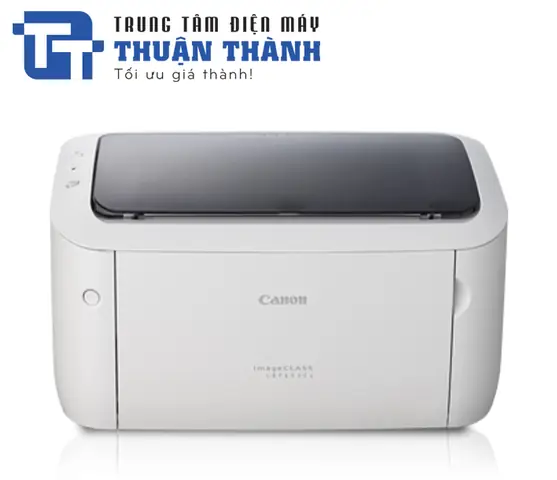
Canon LBP6030W là một máy in laser đơn chức năng, tập trung vào việc cung cấp trải nghiệm in ấn trắng đen đáng tin cậy và tiện lợi. Điểm nhấn chính của dòng máy này là sự kết hợp giữa thiết kế nhỏ gọn, dễ dàng bố trí trong mọi không gian làm việc và tính năng kết nối Wi-Fi, cho phép in ấn linh hoạt từ nhiều thiết bị. Dù chỉ hỗ trợ in trắng đen, LBP6030W vẫn là một giải pháp hiệu quả cho các tác vụ văn phòng hàng ngày, tài liệu học tập hay các bản in cần thiết trong gia đình.
Thông số kỹ thuật nổi bật của Canon LBP6030W
Để hiểu rõ hơn về khả năng hoạt động của Canon LBP6030W, việc xem xét các thông số kỹ thuật chính là điều cần thiết. Những thông số này sẽ cho bạn biết về tốc độ, chất lượng và khả năng xử lý của máy.

Có thể bạn quan tâm: Máy In Canon Giá Rẻ: Top Mẫu Tốt, Mua Ở Đâu Uy Tín 2024
- Tốc độ in: Máy in Canon LBP6030W có tốc độ in ấn tượng lên đến 18 trang/phút (A4), giúp bạn nhanh chóng hoàn thành công việc in ấn mà không phải chờ đợi lâu.
- Độ phân giải: Với độ phân giải lên đến 2400 x 600 dpi (với công nghệ tự động tinh chỉnh hình ảnh – Automatic Image Refinement), máy cho ra những bản in sắc nét, rõ ràng, chi tiết và có chiều sâu.
- Thời gian in trang đầu tiên: Khả năng khởi động nhanh với thời gian in trang đầu tiên chỉ khoảng 7.8 giây (Quick First-Print), giúp tiết kiệm thời gian đáng kể, đặc biệt khi bạn cần in các tài liệu lẻ.
- Khổ giấy hỗ trợ: Máy hỗ trợ đa dạng các khổ giấy phổ biến như A4, B5, A5, Legal, Letter, Envelope (DL, COM10, C5, Monarch), giúp đáp ứng nhiều nhu cầu in ấn khác nhau.
- Dung lượng khay giấy: Khay nạp giấy đầu vào có sức chứa 150 tờ, trong khi khay giấy đầu ra có thể chứa 100 tờ. Dung lượng này đủ cho nhu cầu in ấn cá nhân hoặc nhóm nhỏ.
Các tính năng chính và ưu điểm
Canon LBP6030W nổi bật với sự đơn giản nhưng hiệu quả trong các tính năng được tích hợp, đặc biệt là khả năng kết nối không dây và công nghệ tiết kiệm năng lượng.
- Khả năng in qua Wi-Fi: Tính năng nổi bật nhất của LBP6030W là khả năng kết nối Wi-Fi, cho phép bạn dễ dàng in ấn từ máy tính, laptop, máy tính bảng và điện thoại thông minh mà không cần dây cáp rườm rà. Việc kết nối với điện thoại (Android, iOS) hoặc máy tính trở nên đơn giản thông qua ứng dụng Canon PRINT Inkjet/SELPHY hoặc cài đặt trực tiếp trên mạng Wi-Fi.
- Công nghệ sấy theo nhu cầu (On-Demand Fixing): Máy sử dụng công nghệ sấy tiên tiến, chỉ làm nóng bộ sấy khi có lệnh in. Điều này không chỉ giúp giảm thiểu thời gian chờ đợi mà còn tiết kiệm đáng kể điện năng tiêu thụ so với các công nghệ sấy truyền thống.
- Chất lượng bản in sắc nét, rõ ràng: Dù là máy in laser đơn năng, LBP6030W vẫn đảm bảo chất lượng bản in vượt trội. Các văn bản, hình ảnh trắng đen đều hiển thị rõ ràng, sắc nét với độ tương phản cao, hoàn hảo cho tài liệu công việc, báo cáo hay các ấn phẩm cần sự chuyên nghiệp.
Hướng dẫn sử dụng và cài đặt máy in Canon LBP6030W
Việc cài đặt và sử dụng máy in Canon LBP6030W rất trực quan, ngay cả với người dùng ít kinh nghiệm. Hướng dẫn chi tiết dưới đây sẽ giúp bạn dễ dàng thiết lập và khai thác tối đa các tính năng của máy.
Cài đặt Driver và Phần mềm
Có thể bạn quan tâm: Máy In Canon 6 Màu: Đánh Giá Canon Pixma G570 & Lựa Chọn Phù Hợp
Driver là phần mềm quan trọng kết nối máy tính với máy in. Việc cài đặt đúng driver sẽ đảm bảo máy in hoạt động ổn định và đầy đủ chức năng.
- Các bước tải và cài đặt driver cho Windows:
- Truy cập trang web hỗ trợ của Canon, tìm kiếm model LBP6030W.
- Chọn hệ điều hành Windows tương ứng (ví dụ: Windows 10, Windows 11, 64-bit hoặc 32-bit).
- Tải xuống gói driver mới nhất.
- Giải nén file vừa tải về (nếu là file nén).
- Chạy file cài đặt (thường là Setup.exe).
- Làm theo các hướng dẫn trên màn hình, chọn phương thức kết nối (USB hoặc Wi-Fi) khi được hỏi.
- Lưu ý khi cài đặt:
- Đảm bảo máy tính của bạn đã kết nối Internet khi tải driver.
- Trong quá trình cài đặt, nếu bạn chọn kết nối Wi-Fi, hãy chuẩn bị sẵn tên mạng Wi-Fi (SSID) và mật khẩu.
- Khởi động lại máy tính sau khi cài đặt hoàn tất để đảm bảo mọi thay đổi được áp dụng.
Kết nối Wi-Fi cho máy in
Kết nối máy in LBP6030W với mạng Wi-Fi sẽ mở ra khả năng in ấn không dây tiện lợi từ nhiều thiết bị.
- Hướng dẫn chi tiết các bước kết nối máy in với mạng Wi-Fi gia đình hoặc văn phòng:
- Sử dụng WPS (Wi-Fi Protected Setup): Nếu router Wi-Fi của bạn hỗ trợ WPS, đây là cách nhanh nhất. Nhấn nút WPS trên router, sau đó nhấn và giữ nút Wi-Fi trên máy in LBP6030W trong vài giây cho đến khi đèn Wi-Fi nhấp nháy rồi sáng ổn định.
- Kết nối thủ công qua mạng Wi-Fi:
- Kết nối tạm thời máy in với máy tính qua cáp USB.
- Chạy trình cài đặt driver mà bạn đã tải về.
- Trong quá trình cài đặt, chọn tùy chọn kết nối Wi-Fi.
- Máy in sẽ quét các mạng Wi-Fi khả dụng. Chọn mạng Wi-Fi của bạn và nhập mật khẩu.
- Sau khi kết nối thành công, bạn có thể ngắt kết nối USB.
In ấn không dây từ điện thoại thông minh và máy tính cá nhân
Sau khi máy in đã được kết nối Wi-Fi, bạn có thể dễ dàng in ấn từ các thiết bị di động và máy tính.

Có thể bạn quan tâm: Máy In Canon Lbp 3300: Đánh Giá, Thông Số Kỹ Thuật & Kinh Nghiệm Mua
- Cách thiết lập in ấn qua Wi-Fi từ các thiết bị di động và máy tính cá nhân:
- Từ máy tính: Sau khi cài đặt driver qua Wi-Fi, máy in sẽ xuất hiện trong danh sách các máy in khả dụng trên máy tính của bạn. Bạn chỉ cần chọn LBP6030W khi in tài liệu.
- Từ điện thoại thông minh (Android, iOS): Tải xuống ứng dụng “Canon PRINT Inkjet/SELPHY” từ Google Play Store hoặc App Store. Mở ứng dụng, tìm kiếm và kết nối với máy in LBP6030W trên mạng Wi-Fi của bạn. Sau đó, bạn có thể chọn ảnh hoặc tài liệu để in trực tiếp từ điện thoại.
So sánh và Lựa chọn Máy in Canon LBP6030W
Việc cân nhắc kỹ lưỡng giữa các lựa chọn trên thị trường sẽ giúp bạn đưa ra quyết định mua sắm thông minh, phù hợp với nhu cầu và ngân sách. Canon LBP6030W giữ một vị trí đặc biệt trong phân khúc máy in cá nhân và văn phòng nhỏ nhờ sự cân bằng giữa tính năng, hiệu suất và chi phí.
So sánh với các dòng máy in Canon tương tự
Trên thị trường, Canon cung cấp nhiều dòng máy in laser đơn chức năng. LBP6030W thường được so sánh với các model như Canon LBP6030 (không có Wi-Fi) hoặc các dòng máy có thêm chức năng quét/copy (đa chức năng).
- Canon LBP6030W vs. Canon LBP6030: Điểm khác biệt chính nằm ở kết nối Wi-Fi. Nếu bạn chỉ cần in từ một máy tính duy nhất qua USB và không có nhu cầu in không dây, LBP6030 có thể là một lựa chọn tiết kiệm hơn. Tuy nhiên, LBP6030W mang lại sự linh hoạt vượt trội với khả năng in từ nhiều thiết bị mà không cần dây cáp.
- Canon LBP6030W vs. Máy in đa chức năng (MFP): Các máy in đa chức năng như Canon MF3010 cung cấp thêm khả năng quét và sao chụp. Nếu nhu cầu của bạn chỉ dừng lại ở việc in ấn, việc chọn LBP6030W sẽ tiết kiệm chi phí và không gian hơn. Tuy nhiên, nếu bạn cần tích hợp nhiều chức năng trong một thiết bị, một chiếc MFP sẽ phù hợp hơn.
Máy in Canon LBP6030W có phù hợp với nhu cầu của bạn?

Có thể bạn quan tâm: Máy In Canon 251dw Cũ: Đánh Giá & Hướng Dẫn Mua Trả Góp, In 2 Mặt, Wifi
Để xác định xem Canon LBP6030W có phải là sự lựa chọn tối ưu hay không, hãy xem xét đối tượng người dùng và các tình huống sử dụng điển hình.
- Đối tượng người dùng phù hợp nhất:
- Gia đình: Để in bài tập cho con cái, tài liệu học tập, hoặc các thông báo, giấy tờ cần thiết.
- Sinh viên: Dùng để in giáo trình, bài luận, báo cáo với chi phí vận hành hợp lý.
- Văn phòng nhỏ/Cá nhân: Phù hợp cho các văn phòng có nhu cầu in ấn không quá cao, cần sự linh hoạt với kết nối Wi-Fi và tiết kiệm không gian.
- Người dùng có nhu cầu in cơ bản: Chỉ cần in văn bản, tài liệu trắng đen, không yêu cầu các tính năng phức tạp khác.
- Các trường hợp nên cân nhắc các dòng máy khác:
- Nếu bạn cần in màu, bạn cần xem xét các dòng máy in phun màu hoặc máy in laser màu.
- Nếu nhu cầu in ấn của bạn rất lớn, bạn nên tìm đến các dòng máy in laser có tốc độ cao hơn và dung lượng hộp mực lớn hơn.
- Nếu bạn cần quét hoặc sao chụp tài liệu thường xuyên, máy in đa chức năng sẽ là lựa chọn hợp lý hơn.
Khắc phục sự cố thường gặp và bảo trì máy in Canon LBP6030W
Để đảm bảo máy in Canon LBP6030W hoạt động bền bỉ và hiệu quả, việc nắm vững cách khắc phục sự cố cũng như thực hiện bảo trì định kỳ là vô cùng quan trọng. Điều này giúp bạn giải quyết các vấn đề phát sinh nhanh chóng và kéo dài tuổi thọ cho thiết bị.
Các lỗi thường gặp và cách xử lý
Trong quá trình sử dụng, bạn có thể gặp một số lỗi phổ biến. Dưới đây là cách xử lý cho các tình huống thường gặp:

- Máy in không kết nối Wi-Fi:
- Kiểm tra router Wi-Fi đã hoạt động chưa và có tín hiệu mạnh không.
- Khởi động lại cả máy in và router Wi-Fi.
- Đảm bảo bạn đã nhập đúng mật khẩu Wi-Fi khi cài đặt.
- Thử kết nối lại máy in với mạng Wi-Fi theo các bước đã hướng dẫn. Nếu vẫn gặp vấn đề, hãy thử kết nối bằng cáp USB để cài đặt lại Wi-Fi.
- Bản in bị mờ, sọc:
- Kiểm tra hộp mực: Hộp mực có thể sắp hết hoặc bị lỗi. Thử lắc nhẹ hộp mực để phân bố đều mực (chỉ áp dụng cho hộp mực toner).
- Vệ sinh trục lăn: Bụi bẩn bám trên trục lăn dẫn giấy có thể gây ra các vệt sọc.
- Kiểm tra lại cài đặt driver: Đảm bảo bạn đã chọn đúng loại giấy và chất lượng in phù hợp.
- Lỗi kẹt giấy:
- Tắt máy in và rút dây nguồn.
- Mở các nắp máy in và nhẹ nhàng kéo tờ giấy bị kẹt ra theo hướng di chuyển của giấy. Tránh giật mạnh gây rách giấy.
- Kiểm tra các khe, khay giấy xem có mẩu giấy nhỏ nào còn sót lại không.
- Đảm bảo bạn đang sử dụng đúng loại giấy và không nạp quá nhiều giấy vào khay.
- Thông báo hết mực:
- Máy in sẽ hiển thị thông báo khi hộp mực sắp hết. Bạn có thể tiếp tục in một thời gian ngắn nhưng chất lượng bản in có thể giảm.
- Khi thông báo rõ ràng là hết mực, bạn cần thay thế hộp mực mới.
Hướng dẫn bảo trì định kỳ
Bảo trì thường xuyên giúp máy in hoạt động trơn tru và bền bỉ hơn.
- Vệ sinh máy:
- Sử dụng khăn mềm, khô hoặc hơi ẩm để lau bên ngoài máy.
- Dùng máy hút bụi mini hoặc khí nén để làm sạch bụi bẩn bên trong các khe hở và khay giấy.
- Tránh sử dụng các dung dịch tẩy rửa mạnh có thể làm hỏng bề mặt máy.
- Kiểm tra và thay thế hộp mực:
- Theo dõi mức mực in thông qua phần mềm trên máy tính hoặc thông báo của máy in.
- Khi hộp mực gần hết, hãy chuẩn bị hộp mực mới chính hãng hoặc tương thích để thay thế. Việc thay hộp mực thường khá đơn giản và có thể xem hướng dẫn chi tiết trong sách hướng dẫn sử dụng đi kèm máy.
- Các lưu ý để kéo dài tuổi thọ máy:
- Đặt máy ở nơi khô ráo, thoáng mát, tránh ánh nắng trực tiếp và nguồn nhiệt cao.
- Sử dụng nguồn điện ổn định.
- Tránh để máy tiếp xúc với nước hoặc độ ẩm cao.
- Hạn chế in ấn các loại giấy quá mỏng, quá dày hoặc bị nhàu nát.
Tối ưu hóa hiệu suất in ấn
Để đạt được chất lượng bản in tốt nhất và tiết kiệm chi phí, bạn có thể áp dụng một số mẹo sau:
- Lời khuyên để đạt được chất lượng in tốt nhất:
- Luôn sử dụng loại giấy phù hợp với mục đích sử dụng. Giấy in chất lượng cao sẽ cho bản in sắc nét hơn.
- Cài đặt driver mới nhất và cấu hình các tùy chọn in ấn (độ phân giải, mật độ in) phù hợp với nội dung cần in.
- Đối với các bản in đồ họa hoặc văn bản quan trọng, hãy chọn chế độ in chất lượng cao nhất trong cài đặt driver.
- Tiết kiệm mực in:
- Chọn chế độ in nháp (draft mode) khi không cần chất lượng quá cao, giúp giảm lượng mực tiêu thụ.
- In nhiều trang trên một mặt giấy (ví dụ: in 2 trang trên 1 mặt) nếu tài liệu cho phép.
- Tắt máy in khi không sử dụng trong thời gian dài, thay vì để ở chế độ chờ.
- Sử dụng tính năng “in hai mặt tự động” nếu máy hỗ trợ (LBP6030W là máy đơn năng nên không có tính năng này, nhưng là một mẹo chung cho các máy khác).
Hộp mực và chi phí thay thế
Hộp mực là yếu tố quan trọng ảnh hưởng đến chi phí vận hành máy in.
- Thông tin về loại hộp mực LBP6030W sử dụng:
Máy in Canon LBP6030W sử dụng hộp mực toner. Các mã hộp mực phổ biến thường là Canon 725 (hoặc tương đương). Bạn cần kiểm tra chính xác mã hộp mực được khuyến nghị trong sách hướng dẫn hoặc trên thân hộp mực cũ để mua đúng loại. - Gợi ý về chi phí thay thế hộp mực:
Chi phí thay thế hộp mực sẽ phụ thuộc vào thương hiệu (chính hãng hay tương thích) và nơi bán. Hộp mực chính hãng Canon thường có giá cao hơn nhưng đảm bảo chất lượng và độ tương thích tốt nhất. Hộp mực tương thích có thể giúp tiết kiệm chi phí đáng kể, tuy nhiên, bạn cần chọn mua từ các nhà cung cấp uy tín để đảm bảo chất lượng bản in.
Khi mua hộp mực, hãy chú ý đến số lượng trang in ước tính mà hộp mực có thể in được (thường được ghi trên bao bì). Điều này giúp bạn tính toán chi phí in ấn trên mỗi trang.


