
Việc cài đặt driver máy in nhiệt HPRT là bước thiết yếu để đảm bảo thiết bị hoạt động ổn định và hiệu quả trên máy tính của bạn. Driver, còn gọi là trình điều khiển, đóng vai trò như một thông dịch viên, giúp hệ điều hành hiểu và giao tiếp được với phần cứng máy in, từ đó cho phép bạn thực hiện các tác vụ in ấn cần thiết. Bài viết này sẽ cung cấp hướng dẫn chi tiết các bước để bạn có thể tải về và cài đặt thành công driver máy in HPRT, đảm bảo thiết bị của bạn sẵn sàng hoạt động.
Trong phần nội dung chính, chúng ta sẽ đi sâu vào lý do tại sao việc cài đặt driver là quan trọng, cách tìm kiếm và tải đúng file driver chính hãng từ các nguồn đáng tin cậy, cũng như quy trình cài đặt chi tiết trên các hệ điều hành phổ biến. Sau đó, phần nội dung bổ sung sẽ giới thiệu các công cụ hỗ trợ hữu ích khác, giúp bạn tối ưu hóa việc sử dụng máy in HPRT cho nhiều mục đích khác nhau.
Tại sao cần cài đặt driver máy in HPRT?
Việc cài đặt driver máy in HPRT là bước cơ bản và bắt buộc để máy tính có thể nhận diện và điều khiển hoạt động của máy in. Driver là một phần mềm trung gian, đóng vai trò quan trọng trong việc dịch các lệnh in từ ứng dụng trên máy tính thành ngôn ngữ mà máy in có thể hiểu và xử lý. Thiếu driver, máy tính sẽ không thể giao tiếp với máy in, dẫn đến tình trạng không in được hoặc máy in hoạt động sai chức năng.
Đặc biệt, việc sử dụng driver chính hãng từ nhà sản xuất HPRT là yếu tố then chốt để đảm bảo hiệu suất hoạt động tối ưu và tính ổn định cho máy in. Driver chính hãng thường được tối ưu hóa cho từng dòng máy cụ thể, giúp khai thác hết khả năng của thiết bị, giảm thiểu lỗi phần mềm, hạn chế tình trạng kẹt giấy, in sai ký tự hay nhòe mực. Sử dụng driver không rõ nguồn gốc hoặc phiên bản lỗi thời có thể gây ra các vấn đề nghiêm trọng, ảnh hưởng đến tuổi thọ của máy in và chất lượng bản in.
Cách tải driver máy in HPRT chính xác
Để đảm bảo quá trình cài đặt diễn ra suôn sẻ và máy in hoạt động ổn định, việc tải đúng driver máy in HPRT từ các nguồn đáng tin cậy là vô cùng quan trọng. Các nguồn tải driver uy tín bao gồm trang web chính thức của HPRT và các nhà phân phối, đối tác được ủy quyền. Khi tải driver, bạn cần chú ý chọn đúng model máy in HPRT đang sử dụng và phiên bản hệ điều hành tương thích (Windows, macOS, Linux) để tránh các xung đột phần mềm không mong muốn.

Có thể bạn quan tâm: Tải Driver Máy In Hp Laserjet Pro Mfp M28a: Hướng Dẫn Chi Tiết & An Toàn
Có nhiều loại driver khác nhau dành cho máy in HPRT, từ driver chung có thể áp dụng cho nhiều dòng máy đến driver riêng biệt cho từng model như HPRT N41, HT300, GT1, MT800 hay các dòng máy in tem nhãn. Việc xác định đúng loại driver sẽ giúp bạn cài đặt chính xác và khai thác tối đa các tính năng của máy in.
Tải driver từ trang chủ HPRT
Trang chủ HPRT là nguồn tải driver chính thức và đáng tin cậy nhất, đảm bảo bạn nhận được phiên bản mới nhất và tương thích nhất cho máy in của mình. Để tải driver từ trang chủ, bạn cần truy cập vào địa chỉ download của HPRT, thường là download.hprt.com hoặc một đường dẫn tương tự trên trang web chính thức của HPRT. Sau khi truy cập, hãy tìm kiếm mục “Support”, “Downloads” hoặc “Drivers” và nhập mã model máy in của bạn vào thanh tìm kiếm.
Tại đây, bạn sẽ thấy các tùy chọn tải về khác nhau như bộ cài đặt driver (Driver), bộ công cụ phát triển phần mềm (SDK – Software Development Kit) cho các nhà phát triển, các tiện ích (Utility) hỗ trợ cấu hình và sử dụng, cũng như tài liệu hướng dẫn sử dụng (Manuals). Hãy chọn đúng mục “Driver” và tải về phiên bản phù hợp với hệ điều hành của bạn.
Tải driver từ các nhà phân phối, đối tác uy tín
Ngoài trang chủ HPRT, bạn cũng có thể tìm kiếm và tải driver từ các nhà phân phối hoặc đối tác uy tín đã được HPRT ủy quyền. Các website này thường có mục riêng dành cho việc hỗ trợ kỹ thuật và cung cấp driver cho các sản phẩm mà họ kinh doanh. Một số nhà phân phối uy tín tại Việt Nam mà bạn có thể tham khảo bao gồm Ducnguyenco.com, Sonamin, Tanhungha.com.vn, và Vinhnguyen.vn.

Có thể bạn quan tâm: Hướng Dẫn Tải Và Cài Đặt Driver Máy In Epson Stylus Photo 1390 Chi Tiết
Khi truy cập vào website của nhà phân phối, bạn cũng cần thực hiện các bước tương tự: tìm đến mục hỗ trợ hoặc tải xuống, nhập model máy in HPRT của bạn, và chọn phiên bản driver phù hợp với hệ điều hành đang sử dụng. Quy trình tải về thường đơn giản, chỉ cần nhấp vào liên kết tải xuống và chờ file hoàn tất. Luôn ưu tiên các trang có giao diện chuyên nghiệp và cung cấp thông tin rõ ràng về sản phẩm.
Hướng dẫn chi tiết các bước cài đặt driver máy in HPRT
Sau khi đã tải về được file driver chính xác, bước tiếp theo là tiến hành cài đặt để máy tính có thể nhận diện và sử dụng máy in. Quy trình cài đặt driver máy in HPRT thường khá đơn giản, nhưng cần tuân thủ các bước chuẩn bị và thao tác cụ thể để đảm bảo thành công. Trước tiên, hãy đảm bảo bạn đã kết nối máy in với máy tính bằng cáp USB hoặc cáp mạng tùy loại máy, và bật nguồn cho máy in.
Tiếp theo, bạn sẽ chạy file cài đặt driver đã tải về. Trong quá trình cài đặt, hệ thống có thể yêu cầu bạn xác nhận quyền quản trị hoặc chọn các tùy chọn cấu hình. Đọc kỹ các thông báo trên màn hình và làm theo hướng dẫn. Sau khi quá trình cài đặt hoàn tất, nhiều trường hợp sẽ yêu cầu bạn khởi động lại máy tính để các thay đổi có hiệu lực hoàn toàn.
Các bước cài đặt cơ bản trên Windows
Đối với người dùng Windows, quy trình cài đặt driver máy in HPRT thường bao gồm các bước sau: Đầu tiên, giải nén file driver đã tải về nếu nó ở định dạng nén (như .zip hoặc .rar). Sau đó, tìm và chạy file cài đặt chính, thường có tên là “Setup.exe”, “Install.exe” hoặc tương tự. Hệ thống sẽ hiển thị trình cài đặt, tại đây bạn có thể chọn “Cài đặt nhanh” (Quick Install) để áp dụng các thiết lập mặc định hoặc “Cài đặt tùy chỉnh” (Custom Install) nếu muốn điều chỉnh các tùy chọn nâng cao.
Trong quá trình cài đặt, trình điều khiển có thể yêu cầu bạn kết nối máy in nếu chưa kết nối hoặc xác nhận lại kết nối. Hãy làm theo các yêu cầu của trình cài đặt. Sau khi hoàn tất các bước, bạn sẽ nhận được thông báo cài đặt thành công. Để đảm bảo driver hoạt động chính xác, khuyến cáo người dùng khởi động lại máy tính.

Có thể bạn quan tâm: Tải & Cài Đặt Driver Máy In Canon Mf3010 Miễn Phí Cho Windows & Mac
Lưu ý khi cài đặt trên macOS hoặc Linux (nếu có thông tin)
Việc cài đặt driver máy in HPRT trên macOS hoặc Linux có thể có những khác biệt so với Windows tùy thuộc vào cách nhà sản xuất đóng gói và hỗ trợ. Trên macOS, đôi khi driver sẽ được cung cấp dưới dạng file .dmg, bạn chỉ cần mở file này và chạy trình cài đặt bên trong. Một số dòng máy in có thể được hỗ trợ thông qua tính năng “Print & Scan” trong System Preferences mà không cần cài đặt driver riêng lẻ từ HPRT.
Đối với Linux, việc cài đặt driver có thể phức tạp hơn và thường yêu cầu người dùng có kiến thức kỹ thuật nhất định. Driver có thể được cung cấp dưới dạng file .deb, .rpm hoặc mã nguồn. Bạn cần sử dụng Terminal để chạy lệnh cài đặt hoặc biên dịch mã nguồn. Một số máy in HPRT có thể sử dụng driver chung của CUPS (Common UNIX Printing System) có sẵn trong hệ điều hành. Luôn kiểm tra tài liệu hướng dẫn đi kèm hoặc trang hỗ trợ của HPRT cho các phiên bản macOS và Linux cụ thể.
Các công cụ hỗ trợ và thiết lập máy in HPRT
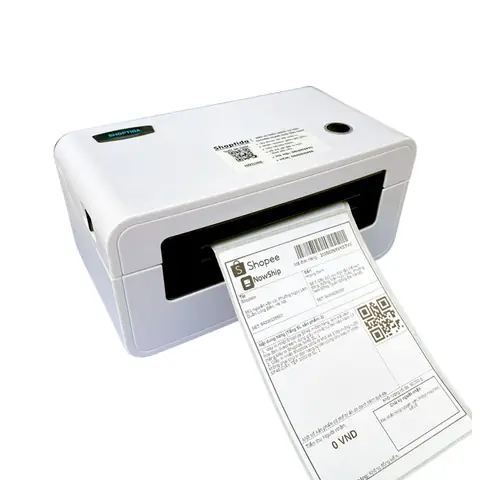
Bên cạnh việc cài đặt driver cơ bản, HPRT còn cung cấp nhiều công cụ hỗ trợ và tiện ích đi kèm, giúp người dùng dễ dàng cấu hình, thiết lập và tối ưu hóa việc sử dụng máy in cho các mục đích đa dạng. Những công cụ này không chỉ đơn thuần là phần mềm cài đặt mà còn là trợ thủ đắc lực trong việc quản lý máy in, đặc biệt hữu ích cho các doanh nghiệp kinh doanh online hoặc cần tích hợp máy in vào hệ thống mạng.
Việc làm quen và sử dụng thành thạo các công cụ này sẽ giúp bạn khai thác tối đa tiềm năng của máy in HPRT, giải quyết các vấn đề kỹ thuật một cách nhanh chóng và hiệu quả, đồng thời nâng cao năng suất làm việc.
Có thể bạn quan tâm: Tải & Cài Đặt Driver Máy Photocopy Canon Imagerunner 2006n Chi Tiết
Công cụ cài đặt Lan, IP cho máy in HPRT
Đối với các dòng máy in HPRT có khả năng kết nối mạng (qua cổng LAN), việc sử dụng công cụ cài đặt Lan, IP là rất cần thiết để cấu hình máy in hoạt động trong môi trường mạng nội bộ. Công cụ này thường cho phép bạn quét tìm các máy in HPRT đang kết nối vào mạng, gán địa chỉ IP tĩnh hoặc động, và thiết lập các thông số mạng khác.
Sau khi máy in được gán một địa chỉ IP cụ thể, bạn có thể chia sẻ máy in này với nhiều máy tính trong mạng, thay vì chỉ kết nối trực tiếp qua USB. Điều này đặc biệt hữu ích trong các cửa hàng, văn phòng nhỏ hoặc kho hàng, nơi nhiều người dùng cần truy cập chung một máy in để in hóa đơn, tem nhãn.
Thiết lập máy in HPRT cho các nền tảng bán hàng online (Shopee, Lazada)
Để phục vụ nhu cầu in ấn hóa đơn, nhãn vận chuyển từ các sàn thương mại điện tử như Shopee, Lazada, người dùng cần thực hiện các thiết lập cụ thể cho máy in HPRT. Quá trình này thường bao gồm việc chọn đúng khổ giấy (ví dụ: 100x150mm cho nhãn vận chuyển), điều chỉnh độ phân giải in và cài đặt máy in làm máy in mặc định cho trình duyệt hoặc ứng dụng bán hàng.
Bạn có thể cần truy cập vào cài đặt máy in trong Windows hoặc macOS để thiết lập khổ giấy tùy chỉnh. Một số nền tảng còn cung cấp ứng dụng hoặc trình điều khiển riêng để tích hợp tốt hơn với máy in nhiệt. Việc cài đặt chính xác sẽ giúp bạn in đơn hàng nhanh chóng, chính xác, giảm thiểu sai sót và tiết kiệm thời gian xử lý.
Hướng dẫn cài đặt máy in HPRT N41
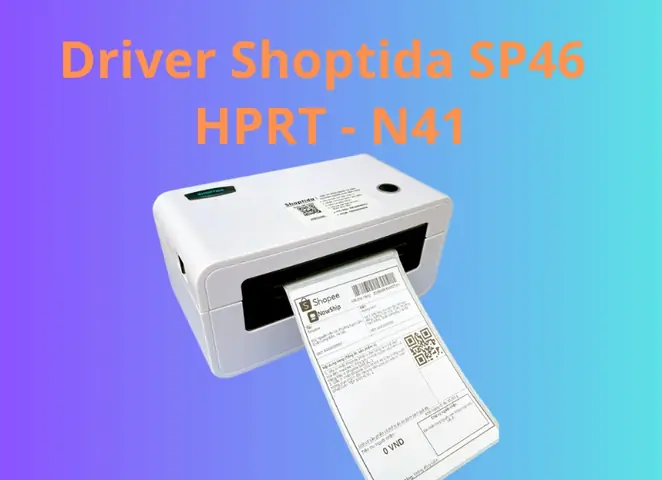
Dòng máy in HPRT N41 là một trong những model phổ biến được sử dụng rộng rãi, đặc biệt là cho việc in hóa đơn bán hàng và tem mã vạch. Quá trình cài đặt HPRT N41 trên hệ điều hành Windows thường diễn ra như sau: Tải về driver HPRT N41 chính thức từ website HPRT hoặc nhà phân phối. Sau đó, giải nén file driver và chạy trình cài đặt “Setup.exe”.
Trong quá trình cài đặt, bạn có thể được yêu cầu chọn cổng kết nối (USB hoặc mạng). Hãy đảm bảo máy in đã được bật nguồn và kết nối với máy tính. Làm theo các bước hướng dẫn trên màn hình, chấp nhận các điều khoản và hoàn tất cài đặt. Sau khi hoàn tất, bạn nên in một trang thử nghiệm để kiểm tra xem máy in HPRT N41 đã hoạt động đúng chưa.
Tài liệu hướng dẫn và các gói driver chung
Bên cạnh các driver chuyên dụng cho từng model, HPRT còn cung cấp các tài liệu hướng dẫn chi tiết (manuals) và các gói driver chung có thể áp dụng cho nhiều dòng máy in hóa đơn, tem nhãn của hãng. Tài liệu hướng dẫn là nguồn thông tin vô cùng quý giá, giải thích cặn kẽ mọi chức năng, cách sử dụng, khắc phục sự cố và các thông số kỹ thuật của máy in.
Các gói driver chung thường được thiết kế để hỗ trợ một nhóm các model máy in có cấu trúc tương tự nhau, giúp đơn giản hóa việc cài đặt cho người dùng có nhiều loại máy in HPRT khác nhau. Việc tìm kiếm và sử dụng các tài liệu này sẽ giúp bạn sử dụng máy in hiệu quả hơn và tự giải quyết được nhiều vấn đề kỹ thuật cơ bản mà không cần đến sự trợ giúp từ bộ phận hỗ trợ.


