
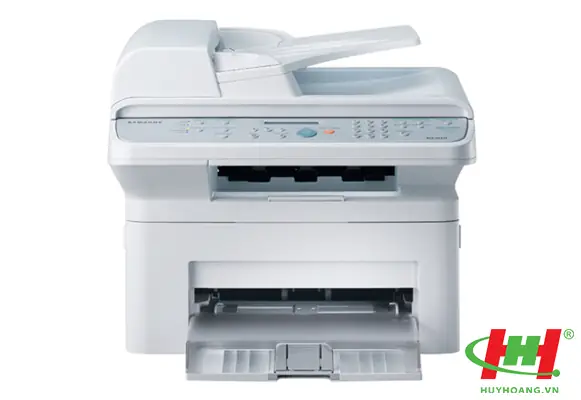
Máy in đa năng Samsung SCX-4623F là lựa chọn lý tưởng cho văn phòng nhỏ và gia đình, mang đến sự kết hợp mạnh mẽ giữa chức năng in, fax, scan và copy trong một thiết bị nhỏ gọn. Với công nghệ laser trắng đen, thiết bị này cung cấp hiệu suất ổn định và chất lượng bản in sắc nét, đáp ứng nhu cầu xử lý tài liệu hàng ngày một cách hiệu quả.
Bài viết này sẽ đi sâu vào đánh giá chi tiết các tính năng nổi bật của Samsung SCX-4623F, từ khả năng in ấn, scan, copy đến fax, cùng với những tiện ích thông minh giúp tối ưu hóa quy trình làm việc. Đồng thời, chúng tôi cũng cung cấp hướng dẫn sử dụng và khắc phục sự cố cơ bản để bạn có thể khai thác tối đa tiềm năng của thiết bị này.
Giới thiệu máy in đa năng Samsung SCX-4623F
Samsung SCX-4623F là một thiết bị đa chức năng all-in-one, được thiết kế để đáp ứng nhu cầu xử lý tài liệu toàn diện của người dùng. Máy tích hợp các chức năng in, fax, scan và copy, giúp tiết kiệm không gian và chi phí so với việc sử dụng nhiều thiết bị riêng lẻ. Với công nghệ in laser trắng đen, máy hỗ trợ khổ giấy tối đa A4 và đạt tốc độ in lên đến 22 trang mỗi phút, đảm bảo xử lý công việc nhanh chóng và hiệu quả.
Các chức năng chính của Samsung SCX-4623F
Có thể bạn quan tâm: Máy In Phun Liên Tục Cij: Khái Niệm, Ứng Dụng Và Tiêu Chí Chọn Lựa
Máy in Samsung SCX-4623F cung cấp một bộ tính năng mạnh mẽ, phục vụ đa dạng các nhu cầu văn phòng. Dưới đây là chi tiết về từng chức năng chính:
In ấn:
Chất lượng in trắng đen của SCX-4623F được đánh giá cao với độ phân giải đủ sắc nét cho các loại tài liệu văn bản và đồ họa đơn giản. Mặc dù không được trang bị tính năng in hai mặt tự động, người dùng có thể thực hiện in hai mặt thủ công để tiết kiệm giấy. Các chế độ in cơ bản như in nhiều trang trên một tờ giấy, in poster, hoặc in văn bản bảo mật cũng được hỗ trợ, mang lại sự linh hoạt trong quá trình sử dụng.
Scan:
Khả năng scan của máy cho phép chuyển đổi tài liệu giấy thành định dạng kỹ thuật số một cách dễ dàng. Với độ phân giải scan đủ đáp ứng các yêu cầu thông thường, bạn có thể số hóa tài liệu với chất lượng tốt. Máy hỗ trợ các định dạng file phổ biến như PDF, JPEG, TIFF, giúp bạn dễ dàng chia sẻ hoặc lưu trữ tệp tin sau khi scan.
Copy:
Chức năng copy trên SCX-4623F hoạt động với tốc độ tương đương tốc độ in, đảm bảo việc nhân bản tài liệu diễn ra nhanh chóng. Điểm đáng chú ý là khả năng copy CMND (Chứng minh nhân dân/Căn cước công dân) chỉ trên một mặt giấy, giúp tiết kiệm thời gian và công sức cho người dùng khi cần sao chụp các loại giấy tờ tùy thân.
Có thể bạn quan tâm: Máy In Epson L4150: Đánh Giá Chi Tiết, Tính Năng Và Công Dụng
Fax:
Máy tích hợp chức năng gửi và nhận fax, một tính năng vẫn còn cần thiết trong nhiều môi trường văn phòng. Tốc độ fax của máy ở mức trung bình, đủ để xử lý các nhu cầu liên lạc qua fax thông thường mà không gây gián đoạn công việc.
Đánh giá chi tiết tính năng nổi bật của Samsung SCX-4623F
Bên cạnh các chức năng cốt lõi, Samsung SCX-4623F còn sở hữu những tính năng nổi bật, mang lại trải nghiệm sử dụng tiện lợi và hiệu quả hơn cho người dùng. Đặc biệt, tính năng “In màn hình” (Print Screen) là một điểm cộng lớn, cho phép người dùng nhanh chóng in nội dung đang hiển thị trên màn hình máy tính chỉ với một thao tác nhấn nút.
Hiệu suất và chất lượng in
Samsung SCX-4623F gây ấn tượng với tốc độ in trang đầu tiên khá nhanh, giúp giảm thiểu thời gian chờ đợi khi bắt đầu một tác vụ in. Chất lượng bản in trắng đen được duy trì ở mức độ sắc nét, rõ ràng, phù hợp cho các tài liệu văn phòng, báo cáo hay hợp đồng. Các ký tự được hiển thị rõ ràng, không bị nhòe hay mờ, ngay cả ở các văn bản có kích thước nhỏ.

Có thể bạn quan tâm: Máy In Panasonic Kx-mb2030: Đánh Giá Chi Tiết & Hướng Dẫn Sử Dụng Toàn Diện
Tiện ích và tính năng thông minh
Khả năng xử lý các tác vụ văn phòng hiệu quả là điểm mạnh của Samsung SCX-4623F. Thiết bị giúp tiết kiệm thời gian nhờ tốc độ xử lý nhanh chóng và các chức năng đa dạng được tích hợp. Các tiện ích như tính năng “Print Screen” giúp người dùng chụp và in nhanh nội dung từ màn hình máy tính mà không cần qua các bước trung gian phức tạp. Ngoài ra, máy còn hỗ trợ khả năng xử lý giấy linh hoạt, cho phép người dùng nạp nhiều loại giấy khác nhau, đáp ứng nhu cầu đa dạng trong công việc. Khả năng kết nối tiêu chuẩn qua cổng USB cũng đảm bảo sự tương thích dễ dàng với hầu hết các máy tính cá nhân và văn phòng.
Hướng dẫn sử dụng và khắc phục sự cố máy in Samsung SCX-4623F
Để đảm bảo máy in Samsung SCX-4623F hoạt động ổn định và phát huy tối đa hiệu suất, việc nắm vững cách sử dụng và khắc phục sự cố cơ bản là điều cần thiết. Hướng dẫn dưới đây sẽ cung cấp các thông tin hữu ích cho người dùng trong quá trình vận hành và bảo trì thiết bị.

Có thể bạn quan tâm: Máy In Offset Mini A3: Các Loại, Giá Bán Và Kinh Nghiệm Chọn Mua
Hướng dẫn cài đặt và kết nối
Quá trình cài đặt driver và kết nối máy in với máy tính thường khá đơn giản. Đầu tiên, bạn cần tải về bộ cài driver phù hợp với hệ điều hành của máy tính từ trang web hỗ trợ của nhà sản xuất. Sau khi tải về, tiến hành chạy tệp cài đặt và làm theo các hướng dẫn trên màn hình. Thông thường, bạn sẽ được yêu cầu kết nối máy in với máy tính thông qua cáp USB. Đảm bảo máy in đã được bật nguồn và kết nối đúng cách trước khi tiến hành cài đặt driver.
Hướng dẫn sử dụng các chức năng cơ bản
Để sử dụng các chức năng in, scan, copy và fax trên Samsung SCX-4623F, bạn cần làm quen với giao diện điều khiển của máy.
– In ấn: Chọn máy in Samsung SCX-4623F làm máy in mặc định trên máy tính, sau đó mở tài liệu và chọn lệnh in. Bạn có thể điều chỉnh các tùy chọn in như số lượng bản sao, khổ giấy, hướng giấy trong hộp thoại in.
– Scan: Đặt tài liệu lên mặt kính scan hoặc khay nạp giấy tự động (ADF), sau đó truy cập phần mềm scan đi kèm máy hoặc sử dụng chức năng scan trực tiếp từ bảng điều khiển máy in. Chọn định dạng file mong muốn và bắt đầu quá trình scan.
– Copy: Đặt tài liệu gốc vào khay nạp giấy hoặc mặt kính scan, chọn chức năng copy trên bảng điều khiển. Bạn có thể điều chỉnh số lượng bản copy, chế độ copy (ví dụ: copy CMND), và các cài đặt khác nếu có.
– Fax: Truy cập chức năng fax, nhập số fax cần gọi, và đặt tài liệu vào khay nạp giấy. Nhấn nút gửi fax. Đối với fax nhận, máy sẽ tự động nhận cuộc gọi fax khi có tín hiệu đến.

Khắc phục các lỗi thường gặp
Trong quá trình sử dụng, bạn có thể gặp phải một số lỗi phổ biến như:
– Máy in không nhận lệnh in: Kiểm tra kết nối cáp USB, đảm bảo máy in đã được bật và driver đã được cài đặt chính xác. Thử khởi động lại máy tính và máy in.
– Bản in bị nhòe, mờ hoặc có vệt đen: Kiểm tra hộp mực, có thể hộp mực sắp hết hoặc gặp sự cố. Vệ sinh cụm sấy hoặc các bộ phận liên quan theo hướng dẫn của nhà sản xuất.
– Máy báo lỗi “Paper Jam” (kẹt giấy): Tắt nguồn máy in, nhẹ nhàng kéo giấy kẹt ra khỏi các khe hở. Đảm bảo không còn mảnh giấy nào bị sót lại.
– Chất lượng scan kém: Kiểm tra mặt kính scan, lau sạch bụi bẩn. Kiểm tra cài đặt độ phân giải trong phần mềm scan.
Thông tin về driver và phần mềm hỗ trợ
Để máy in Samsung SCX-4623F hoạt động tốt nhất và tương thích với các hệ điều hành mới nhất, việc cập nhật driver là rất quan trọng. Bạn có thể tìm và tải về bộ driver mới nhất, cùng với các phần mềm tiện ích hỗ trợ khác, từ trang hỗ trợ chính thức của HP (là nhà sản xuất kế thừa dòng máy in Samsung). Truy cập vào mục hỗ trợ sản phẩm, tìm kiếm model SCX-4623F và lựa chọn hệ điều hành của bạn để tải về các tệp tin cần thiết. Việc cài đặt driver mới nhất giúp khắc phục các lỗi phần mềm và cải thiện hiệu suất hoạt động của máy in.


