
In bản vẽ trong MicroStation V8i là một quy trình quan trọng, yêu cầu sự chính xác để đảm bảo bản in phản ánh đúng thiết kế. Bài viết này cung cấp hướng dẫn chi tiết, từng bước để bạn có thể thực hiện việc này một cách hiệu quả, từ thiết lập cơ bản đến các tùy chỉnh nâng cao, giúp bạn khắc phục các lỗi thường gặp và tối ưu hóa quy trình in ấn.
Trong nội dung chính, chúng ta sẽ đi sâu vào các bước cơ bản để bắt đầu quá trình in, bao gồm chuẩn bị bản vẽ và thiết lập các thông số cần thiết. Tiếp theo, bài viết sẽ hướng dẫn sử dụng lệnh Plot/Print để cấu hình chi tiết quá trình in, từ lựa chọn máy in, khổ giấy, đến thiết lập tỷ lệ. Cuối cùng, chúng ta sẽ khám phá các tùy chỉnh nâng cao, cách in bản vẽ khổ lớn, và các mẹo khắc phục sự cố phổ biến, đảm bảo bản vẽ của bạn luôn được in ra với chất lượng tốt nhất.
Các bước cơ bản để in bản vẽ trong MicroStation V8i
Để in bản vẽ trong MicroStation V8i một cách hiệu quả, bạn cần thực hiện một quy trình có hệ thống, từ việc chuẩn bị file đến việc áp dụng các lệnh in ấn. Quy trình này bao gồm việc mở file DGN, thiết lập các thuộc tính hiển thị và sử dụng hộp thoại Print hoặc Plot để cấu hình các thông số in cuối cùng.
Chuẩn bị bản vẽ và thiết lập trước khi in
Trước khi tiến hành lệnh in, việc chuẩn bị bản vẽ và thiết lập các thông số liên quan là bước cực kỳ quan trọng để đảm bảo bản in cuối cùng đạt được độ chính xác mong muốn. Điều này bắt đầu từ việc mở đúng file và kiểm tra các đơn vị đo lường, cũng như cấu hình các khung nhìn hiển thị.
Để bắt đầu, bạn cần mở file DGN chứa bản vẽ cần in. Sau khi file được mở, hãy kiểm tra đơn vị bản vẽ đang được sử dụng (ví dụ: mét, milimét, inch). Việc này rất quan trọng vì nó ảnh hưởng trực tiếp đến cách các tỷ lệ in được thiết lập và kích thước thực tế của bản vẽ sau khi in. Bạn có thể kiểm tra hoặc thay đổi đơn vị trong menu Settings > Design File > Working Units.
Tiếp theo, bạn cần xem xét các khung nhìn (View) đang hiển thị. Mỗi khung nhìn có thể được cấu hình các thuộc tính hiển thị riêng biệt thông qua View Attributes. Khi in, bạn muốn đảm bảo rằng các yếu tố cần thiết được hiển thị đúng cách, ví dụ như đường nét, màu sắc, hoặc các đối tượng được bật/tắt trên các lớp (level). Truy cập View Attributes (thường bằng cách nhấn F4 hoặc tìm trong menu View) để điều chỉnh các cài đặt như Line Style Scale, Line Weight, Color, Display Styles, và Level Display. Đảm bảo rằng các cài đặt này phù hợp với yêu cầu của bản vẽ in cuối cùng.
Sử dụng lệnh Plot/Print để cấu hình quá trình in

Có thể bạn quan tâm: Hướng Dẫn Reset Máy In Brother 2130: Khắc Phục Lỗi Toner & Drum Hiệu Quả
Sau khi đã chuẩn bị bản vẽ và các thuộc tính hiển thị, bước tiếp theo là sử dụng lệnh Plot hoặc Print để thiết lập chi tiết cho quá trình xuất bản vẽ. Hộp thoại này cho phép bạn kiểm soát mọi khía cạnh của bản in, từ máy in vật lý đến các thông số kỹ thuật của bản vẽ.
Để truy cập lệnh này, bạn thường sử dụng tổ hợp phím Ctrl+P hoặc tìm trong menu File > Print. Khi hộp thoại Print (hoặc Plot) hiện ra, bạn sẽ thấy nhiều tùy chọn cần thiết lập. Đầu tiên, hãy chọn máy in phù hợp từ danh sách máy in có sẵn trên hệ thống của bạn. Nếu bạn muốn xuất ra file PDF, hãy chọn trình điều khiển máy in PDF ảo (ví dụ: MicroStation Printer Driver hoặc Adobe PDF).
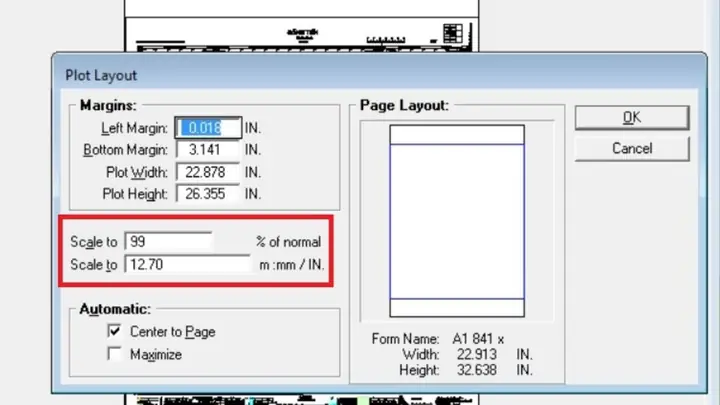
Tiếp theo là lựa chọn khổ giấy (Paper Size) phù hợp với nhu cầu của bạn, ví dụ như A4, A3, A2, A1, A0. Sau đó, bạn cần thiết lập Tỷ lệ (Scale) cho bản vẽ. Có hai cách chính để làm điều này: Pos Units Per mm và Scale To.
- Pos Units Per mm: Thông số này cho biết bao nhiêu đơn vị trong MicroStation (Pos Units) sẽ tương ứng với 1 milimét trên giấy in. Ví dụ, nếu bạn muốn tỷ lệ 1:100, bạn có thể nhập
10 Pos Units Per mmnếu đơn vị bản vẽ của bạn là milimét. Hoặc nếu đơn vị là mét, bạn cần nhập10000 Pos Units Per mmđể đạt tỷ lệ 1:100 trên giấy A4 (vì 1 mét = 1000mm, và bạn muốn 1 mét trên bản vẽ tương ứng với 10mm trên giấy, vậy 1000mm trên bản vẽ tương ứng với 10mm trên giấy, nghĩa là 10000 đơn vị bản vẽ tương ứng với 10mm trên giấy). - Scale To: Tùy chọn này giúp bạn nhanh chóng thiết lập tỷ lệ bằng cách nhập trực tiếp giá trị tỷ lệ, ví dụ
1:100. MicroStation sẽ tự động tính toánPos Units Per mmcho bạn.
Các thông số quan trọng khác bao gồm Origin (vị trí góc trái dưới của bản vẽ trên khổ giấy), Rotation (góc xoay của bản vẽ), và các tùy chọn về Color Table (bảng màu) để kiểm soát màu sắc của bản in.
Lựa chọn vùng in và xuất bản vẽ
Một trong những tính năng mạnh mẽ của MicroStation là khả năng chọn chính xác vùng bản vẽ bạn muốn in. Thay vì in toàn bộ khung cảnh, bạn có thể sử dụng lệnh “fence” để giới hạn phạm vi in, giúp tiết kiệm thời gian và tránh in những chi tiết không cần thiết.
Để chọn vùng in bằng fence, bạn có thể sử dụng lệnh PLACE FENCE hoặc FENCE trong dòng lệnh. Sau khi kích hoạt lệnh, bạn có thể vẽ một hình chữ nhật hoặc hình dạng khác bao quanh khu vực bạn muốn in. Có nhiều chế độ fence khác nhau (ví dụ: Fence Type: Inside, Fence Type: Overlap, Fence Type: Clip, Fence Type: Hole) cho phép bạn kiểm soát cách các đối tượng trong fence được xử lý.
Sau khi fence đã được thiết lập, bạn quay lại hộp thoại Print và đảm bảo rằng tùy chọn in theo fence đã được chọn (thường là trong mục Print Area hoặc tương tự).
Ngoài việc in ra máy in vật lý, MicroStation V8i còn cung cấp các tùy chọn xuất bản vẽ ra các định dạng file kỹ thuật số, phổ biến nhất là PDF. Trong hộp thoại Print, khi bạn chọn một trình điều khiển máy in PDF (như đã đề cập ở trên), bạn sẽ có thể chỉ định tên file, thư mục lưu trữ và các tùy chọn chất lượng cho file PDF đầu ra. Điều này rất hữu ích cho việc chia sẻ bản vẽ, lưu trữ hoặc in lại sau này mà không làm ảnh hưởng đến bản gốc. Ngoài PDF, MicroStation cũng có thể xuất ra các định dạng khác như DWF, TIFF tùy thuộc vào trình điều khiển máy in được cài đặt.

Có thể bạn quan tâm: Máy In Hp Việt Nam: Hướng Dẫn Chọn Mua, Tư Vấn Dòng Máy Phổ Biến
Tùy chỉnh cài đặt in nâng cao cho MicroStation V8i
MicroStation V8i không chỉ cung cấp các tùy chọn in ấn cơ bản mà còn cho phép người dùng tùy chỉnh sâu hơn để đáp ứng các yêu cầu in đặc thù, đặc biệt là trong các dự án lớn hoặc khi cần độ chính xác cao về mặt thẩm mỹ và kỹ thuật. Việc sử dụng các file mẫu (seed file) và kỹ thuật in bản đồ khổ lớn là những ví dụ điển hình.
Thiết lập cấu hình mẫu (Seed File) cho việc in ấn
Seed file đóng vai trò như một khuôn mẫu, chứa đựng tất cả các cài đặt ban đầu cho một bản vẽ mới, bao gồm cả các thiết lập liên quan đến in ấn. Sử dụng seed file nhất quán giúp đảm bảo rằng mọi bản vẽ được tạo ra từ đó đều tuân theo một bộ quy chuẩn định sẵn, từ đơn vị, lưới tọa độ cho đến các thuộc tính in ấn cơ bản.
Để tạo một seed file cho việc in ấn, bạn có thể bắt đầu bằng cách thiết lập một file DGN mới với tất cả các thông số in mong muốn đã được cấu hình sẵn. Điều này bao gồm việc thiết lập Design File Settings như Working Units, Model Properties. Quan trọng hơn, bạn nên cấu hình Print Styles hoặc Plot Styles nếu có, các bảng màu (Color Tables), và có thể cả các mẫu khung tên hoặc khung bản vẽ.
Sau khi đã thiết lập xong, bạn lưu file này lại với một tên gợi nhớ, ví dụ: A3_Seed.dgn. Khi tạo bản vẽ mới, thay vì chọn một seed file mặc định, bạn sẽ chọn seed file tùy chỉnh này. Khi đó, tất cả các thiết lập in ấn bạn đã định nghĩa trong seed file sẽ được áp dụng tự động cho bản vẽ mới. Điều này giúp tiết kiệm thời gian, giảm thiểu sai sót do thiết lập thủ công và đảm bảo tính đồng nhất trong toàn bộ dự án hoặc bộ phận. Tầm quan trọng của seed file nằm ở khả năng quản lý tập trung các tiêu chuẩn in ấn, giúp người dùng dễ dàng tuân thủ và duy trì chất lượng đầu ra.
In bản đồ với khổ giấy lớn (A0, A1, A2) hoặc theo tỷ lệ mong muốn
Việc in các bản đồ có kích thước lớn hoặc yêu cầu tỷ lệ chính xác tuyệt đối là một yêu cầu phổ biến trong ngành kỹ thuật và xây dựng. MicroStation V8i cung cấp các công cụ để thực hiện điều này một cách linh hoạt.
Có thể bạn quan tâm: Máy In Hp Laserjet Pro M1212nf Mfp: Đánh Giá, Hướng Dẫn Cài Đặt & Khắc Phục Sự Cố
Khi làm việc với bản vẽ có kích thước vượt quá khổ giấy tiêu chuẩn, có hai phương pháp tiếp cận chính:
-
Chia nhỏ bản vẽ lớn: Nếu bản vẽ của bạn quá lớn để vừa vặn trên một khổ giấy A0, bạn có thể chia nó thành nhiều phần nhỏ hơn, mỗi phần tương ứng với một khổ giấy chuẩn (ví dụ: A3 hoặc A2), sau đó in từng phần và ghép lại. Để làm điều này hiệu quả, bạn có thể sử dụng
fenceđể chọn từng khu vực cụ thể. Đảm bảo rằng các fence được đặt chồng lên nhau một chút (overlap) để khi ghép lại, các chi tiết ở biên không bị thiếu. Việc quản lý các fence này có thể được hỗ trợ bởi các công cụ quản lý hoặc bằng cách sử dụng các khung nhìn riêng biệt cho từng phần. -
In theo tỷ lệ mong muốn: Đây là phương pháp quan trọng nhất để đảm bảo bản vẽ được in ra đúng kích thước thực tế. Như đã đề cập ở phần trước, việc thiết lập
Pos Units Per mmhoặc sử dụngScale Tolà then chốt.- Ví dụ về tỷ lệ 1:100: Nếu bạn đang làm việc với bản vẽ có đơn vị là mét, và bạn muốn tỷ lệ 1:100 trên giấy in.
- Nếu bạn muốn in trên khổ A4 (210mm x 297mm), bạn cần xác định bao nhiêu “mét” trên bản vẽ sẽ tương ứng với 1 milimét trên giấy. Với tỷ lệ 1:100, 1 mét trên bản vẽ tương ứng với 0.01 mét trên giấy. Vì 1 mét = 1000mm, nên 0.01 mét trên giấy là 10mm.
- Trong MicroStation, nếu đơn vị của bạn là mét (1 mét = 1 đơn vị), bạn sẽ thiết lập
Pos Units Per mmlà10000. Bởi vì 1 mét trên bản vẽ là 1 đơn vị, và bạn muốn 1 mét trên bản vẽ tương ứng với 100mm trên giấy, do đó 1 đơn vị trên bản vẽ tương ứng với 0.1mm trên giấy. Hoặc cách khác, nếu bạn muốn 10mm trên giấy tương ứng với 1000mm (1m) trên bản vẽ. Tức là 1mm trên giấy tương ứng với 100mm trên bản vẽ. Trong MicroStation, nếu đơn vị là mét, thì 1 mét = 1 đơn vị. Bạn muốn 1000 đơn vị (1 mét) trên bản vẽ khớp với 10mm trên giấy. Vậy tỉ lệ là 1000 đơn vị / 10 mm = 100 đơn vị/mm. Tuy nhiên, cách phổ biến và chính xác hơn là thiết lậpPos Units Per mmdựa trên mối quan hệ giữa đơn vị thiết kế và đơn vị in. Nếu bản vẽ của bạn dùng đơn vị mét và bạn muốn tỷ lệ 1:100, thì 1000mm trên bản vẽ sẽ tương ứng với 10mm trên giấy. Tức là, 1000 đơn vị (mét) tương ứng với 10mm. Do đó, 1mm trên giấy sẽ tương ứng với 100 đơn vị. Nhập100vào ôPos Units Per mmnếu đơn vị bản vẽ là mét. - Nếu bạn sử dụng
Scale To, chỉ cần nhập100và chọn tỷ lệ1:100.
- Ví dụ về tỷ lệ 1:100: Nếu bạn đang làm việc với bản vẽ có đơn vị là mét, và bạn muốn tỷ lệ 1:100 trên giấy in.
Luôn kiểm tra bản xem trước (Print Preview) sau khi thiết lập tỷ lệ để đảm bảo bản vẽ hiển thị đúng như mong đợi.
Khắc phục các lỗi thường gặp khi in trong MicroStation V8i
Trong quá trình sử dụng MicroStation V8i để in bản vẽ, người dùng có thể gặp phải một số lỗi phổ biến. Việc hiểu rõ nguyên nhân và có giải pháp kịp thời sẽ giúp bạn tiết kiệm thời gian và tránh những phiền phức không đáng có, đảm bảo công việc diễn ra suôn sẻ.
Lỗi không in được bản vẽ
Tình trạng không thể thực hiện lệnh in hoặc bản vẽ không xuất ra được là một trong những vấn đề thường gặp nhất. Lỗi này có thể bắt nguồn từ nhiều nguyên nhân khác nhau, từ phần cứng đến cấu hình phần mềm.
Để khắc phục, trước hết, bạn cần thực hiện các bước kiểm tra cơ bản:
Kiểm tra kết nối máy in: Đảm bảo máy in đã được bật nguồn, kết nối với máy tính qua cáp USB hoặc mạng, và không có thông báo lỗi nào hiển thị trên màn hình máy in.
Kiểm tra driver máy in: Xác minh rằng driver máy in đã được cài đặt đúng phiên bản và hoạt động bình thường. Bạn có thể thử cập nhật driver lên phiên bản mới nhất hoặc cài đặt lại driver. Truy cập Control Panel > Devices and Printers để kiểm tra trạng thái máy in.
Kiểm tra hàng đợi in (Print Queue): Đôi khi, các lệnh in trước đó có thể bị kẹt trong hàng đợi, gây ảnh hưởng đến các lệnh in mới. Hãy mở hàng đợi in và xóa các tác vụ đang chờ xử lý.
Kiểm tra thiết lập trong MicroStation: Xem lại hộp thoại Print để đảm bảo bạn đã chọn đúng máy in, đúng khổ giấy, và các thông số khác được cấu hình chính xác. Thử in một bản vẽ đơn giản hoặc từ một file khác để xem lỗi có phải do file hiện tại hay không. Đôi khi, việc khởi động lại MicroStation hoặc máy tính cũng có thể giải quyết vấn đề.

Có thể bạn quan tâm: Máy In Canon G1010: Giá Tốt, Cập Nhật Khuyến Mãi & Địa Chỉ Mua Uy Tín
Bản vẽ sau khi in bị sai tỷ lệ, sai màu sắc hoặc thiếu chi tiết
Đây là những lỗi liên quan đến chất lượng hiển thị của bản in, gây ảnh hưởng nghiêm trọng đến tính thẩm mỹ và độ chính xác kỹ thuật của bản vẽ.
- Sai tỷ lệ: Lỗi này thường xuất phát từ việc thiết lập sai
Pos Units Per mmhoặcScale Totrong hộp thoại Print. Hãy quay lại bước “Sử dụng lệnh Plot/Print để cấu hình quá trình in” và kiểm tra kỹ các thông số tỷ lệ, đảm bảo chúng khớp với yêu cầu thiết kế. Luôn sử dụng chức năngPrint Previewđể kiểm tra tỷ lệ trước khi in thật. - Sai màu sắc: Màu sắc bản in có thể bị sai lệch do nhiều nguyên nhân.
- Color Table: MicroStation sử dụng các bảng màu (Color Tables) để gán màu sắc cho các lớp và đối tượng. Đảm bảo bạn đang sử dụng bảng màu đúng (
.tblfile) cho dự án của mình. Nếu không có bảng màu cụ thể, MicroStation sẽ sử dụng bảng màu mặc định, có thể không phản ánh đúng ý đồ thiết kế. Bạn có thể chọn bảng màu trong mụcColor Tablecủa hộp thoại Print. - Thiết lập máy in: Một số máy in có các cài đặt riêng về màu sắc (ví dụ: chế độ màu, độ bão hòa). Hãy kiểm tra các cài đặt này trong thuộc tính máy in.
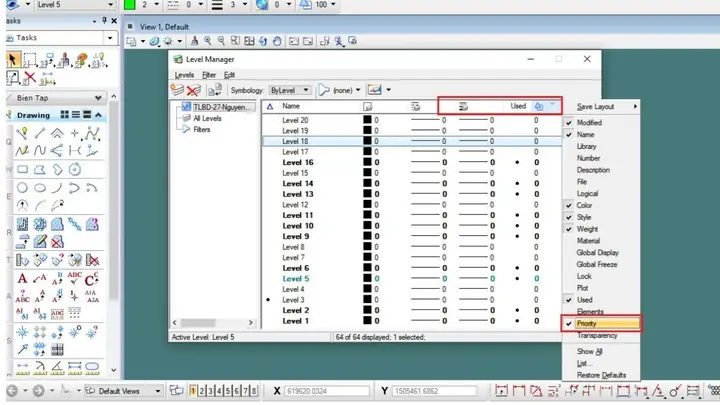
- Kiểm tra lớp (Level): Đảm bảo rằng các lớp chứa chi tiết quan trọng không bị tắt hoặc được đặt ở chế độ hiển thị sai khi in. Kiểm tra cài đặt
Print(hoặcPlot) cho từng lớp trong hộp thoạiLevel Manager.
- Color Table: MicroStation sử dụng các bảng màu (Color Tables) để gán màu sắc cho các lớp và đối tượng. Đảm bảo bạn đang sử dụng bảng màu đúng (
- Thiếu chi tiết: Nếu bản vẽ in bị thiếu các chi tiết, nguyên nhân có thể do:
- Cài đặt View Attributes: Như đã đề cập, các thuộc tính hiển thị trong
View Attributesảnh hưởng đến những gì được in ra. Hãy kiểm tra xem các chi tiết đó có được bật hiển thị trong khung nhìn bạn đang in hay không. - Cài đặt lớp (Level): Tương tự như màu sắc, các chi tiết có thể bị thiếu nếu lớp chứa chúng bị tắt khi in. Kiểm tra cột
Plot(hoặcPrint) trongLevel Manager. - Độ phân giải (Resolution): Khi xuất ra file PDF, độ phân giải có thể ảnh hưởng đến chi tiết hiển thị, đặc biệt với các đối tượng phức tạp hoặc nét mảnh. Kiểm tra các tùy chọn độ phân giải trong cài đặt xuất PDF.
- Cài đặt View Attributes: Như đã đề cập, các thuộc tính hiển thị trong
Các tình huống in ấn đặc biệt và mẹo hữu ích
Ngoài quy trình in ấn tiêu chuẩn, MicroStation V8i còn hỗ trợ xử lý các tình huống đặc biệt, cung cấp các mẹo hữu ích để tối ưu hóa quy trình, đặc biệt khi làm việc với các loại bản đồ chuyên ngành hoặc khi cần chuyển đổi định dạng linh hoạt.
In bản đồ địa chính ra file PDF trực tiếp từ MicroStation V8i
Bản đồ địa chính thường yêu cầu độ chính xác cao về tỷ lệ, chi tiết và định dạng hiển thị. Xuất trực tiếp ra file PDF từ MicroStation V8i là một quy trình được nhiều người sử dụng vì tính tiện lợi và khả năng bảo toàn thông tin.
Để tối ưu hóa quy trình này, bạn cần chú ý đến các bước sau:
1. Chuẩn bị bản vẽ: Đảm bảo các thông tin địa chính như ranh giới thửa đất, số hiệu, tọa độ, và các ký hiệu đặc trưng được vẽ đúng tỷ lệ và sử dụng các lớp (level) được phân loại rõ ràng.
2. Thiết lập khổ giấy và tỷ lệ: Chọn khổ giấy phù hợp với kích thước bản đồ địa chính (thường là các khổ lớn như A1, A0 hoặc khổ tùy chỉnh) và thiết lập tỷ lệ chính xác. Sử dụng seed file đã được cấu hình sẵn cho bản đồ địa chính là một lợi thế lớn.
3. Cấu hình máy in PDF: Chọn một trình điều khiển máy in PDF chất lượng (ví dụ: MicroStation Printer Driver hoặc trình điều khiển PDF được tích hợp sẵn). Trong các tùy chọn của máy in PDF, hãy thiết lập độ phân giải cao (ví dụ: 300 dpi hoặc 600 dpi) để đảm bảo các chi tiết nhỏ, chữ số và đường nét mảnh được hiển thị rõ ràng.
4. Kiểm tra bảng màu: Sử dụng bảng màu chuẩn theo quy định của ngành địa chính để đảm bảo màu sắc hiển thị trên PDF giống với yêu cầu.
5. Xuất file: Thực hiện lệnh in, chọn máy in PDF và lưu file với tên phù hợp. Sau khi xuất, mở file PDF để kiểm tra kỹ lưỡng tỷ lệ, màu sắc, các chi tiết và khả năng tìm kiếm văn bản (nếu có).
Chuyển đổi file DGN sang PDF hoặc các định dạng khác để in
Đôi khi, bạn cần chuyển đổi file DGN sang các định dạng khác như PDF, DWG, hoặc TIFF trước khi thực hiện in ấn, đặc biệt khi muốn chia sẻ với người dùng không sử dụng MicroStation hoặc khi cần sử dụng trong các phần mềm khác.
MicroStation V8i cung cấp nhiều phương pháp để thực hiện việc chuyển đổi này:
- Sử dụng chức năng Print to File: Như đã đề cập, đây là phương pháp phổ biến nhất. Bằng cách chọn một trình điều khiển máy in PDF hoặc các trình điều khiển khác (như TIFF, DWF), bạn có thể “in” bản vẽ của mình trực tiếp thành một file ở định dạng mong muốn.
- Sử dụng lệnh
File > Export: MicroStation có các tùy chọn xuất file sang các định dạng phổ biến khác. Tuy nhiên, khả năng giữ nguyên tính toàn vẹn của bản vẽ (đặc biệt là các thuộc tính đồ họa và tỷ lệ) khi xuất sang các định dạng khác như DWG có thể không hoàn hảo và cần được kiểm tra kỹ. - Sử dụng các công cụ chuyển đổi bên thứ ba: Có nhiều phần mềm hoặc dịch vụ trực tuyến chuyên dụng để chuyển đổi định dạng CAD. Tuy nhiên, việc sử dụng các công cụ này cần cẩn trọng để tránh mất mát thông tin hoặc làm sai lệch bản vẽ.
Khi chuyển đổi, hãy luôn kiểm tra kỹ bản vẽ đầu ra để đảm bảo rằng tất cả các chi tiết, tỷ lệ và thuộc tính đồ họa đều được giữ nguyên vẹn.
Sự khác biệt giữa In ấn trong MicroStation SE và V8i (nếu có thể suy luận từ SERP)
MicroStation SE là một phiên bản cũ hơn so với V8i. Mặc dù cả hai phiên bản đều có chức năng in ấn, nhưng V8i thường mang lại nhiều cải tiến về giao diện người dùng, tính năng và hiệu suất.
Một số khác biệt có thể suy luận về chức năng in ấn giữa MicroStation SE và V8i bao gồm:
- Giao diện hộp thoại Print/Plot: Hộp thoại Print trong V8i có thể có giao diện trực quan hơn, sắp xếp các tùy chọn một cách logic và dễ dàng truy cập hơn so với SE.
- Tùy chọn xuất file: V8i có thể hỗ trợ nhiều định dạng xuất file hơn, đặc biệt là các định dạng file PDF hiện đại và các định dạng vector khác, với nhiều tùy chọn cấu hình chi tiết hơn.
- Tích hợp quản lý Plot Styles: V8i có thể có hệ thống quản lý Plot Styles mạnh mẽ hơn, cho phép người dùng định nghĩa các cấu hình in chi tiết và tái sử dụng chúng một cách dễ dàng, thay vì chỉ dựa vào Color Tables đơn thuần như các phiên bản cũ hơn.
- Hỗ trợ các tính năng in mới: Các phiên bản mới hơn thường tích hợp các công nghệ in ấn mới, cải thiện khả năng xử lý các đối tượng đồ họa phức tạp, hoặc hỗ trợ các tính năng như in 3D (nếu có).
Tuy nhiên, nguyên tắc cơ bản của việc thiết lập máy in, khổ giấy, tỷ lệ và vùng in vẫn tương tự nhau trên các phiên bản. Người dùng quen thuộc với MicroStation SE sẽ dễ dàng làm quen với chức năng in ấn trên V8i.
Các tiện ích hoặc tùy chỉnh nâng cao hỗ trợ quá trình in
Để nâng cao hiệu quả và tự động hóa quá trình in ấn trong MicroStation V8i, người dùng có thể khai thác các tiện ích và tùy chỉnh nâng cao.
- Add-ons và Plugin: Có nhiều add-ons được phát triển bởi bên thứ ba hoặc bởi chính Bentley Systems, giúp mở rộng chức năng của MicroStation, bao gồm cả việc quản lý in ấn. Các add-ons này có thể cung cấp các công cụ để tạo báo cáo in, quản lý hàng loạt file in, hoặc tự động hóa việc áp dụng các cấu hình in phức tạp.
- Macros và Scripts: MicroStation V8i hỗ trợ việc viết macro bằng VBA (Visual Basic for Applications) hoặc các ngôn ngữ scripting khác. Bạn có thể viết các macro để tự động hóa các tác vụ lặp đi lặp lại trong quá trình in, ví dụ như thiết lập các fence cho nhiều bản vẽ, áp dụng cùng một cấu hình in cho một loạt các file DGN, hoặc tạo ra các tệp cấu hình in tùy chỉnh.
- Tùy chỉnh Workspace: Việc thiết lập môi trường làm việc (workspace) của MicroStation cũng có thể giúp ích. Bạn có thể định nghĩa trước các
Print Styles,Color Tables,Seed Files, và các biến môi trường liên quan đến in ấn để các thiết lập này luôn sẵn sàng khi bạn bắt đầu làm việc, giúp quy trình in được chuẩn hóa và nhanh chóng hơn. - Sử dụng Bentley Navigator hoặc ProjectWise: Đối với các dự án lớn, việc sử dụng các nền tảng quản lý dự án như Bentley Navigator hoặc ProjectWise có thể tích hợp quy trình in ấn. Các nền tảng này thường cho phép người dùng xem, đánh giá và in bản vẽ mà không cần mở trực tiếp MicroStation, đồng thời quản lý phiên bản và luồng công việc in ấn một cách hiệu quả.


